
Seri 7 · Roblox
Episode 41 — Overlay Khusus Roblox
Pasang Overlay Roblox di TikTok LIVE: Klasemen, Minimap & Papan Gift – Tutorial Tik Live Game
Buku Panduan Tik Live Game · diperbarui 18 Oktober 2026
1Letak menu overlay Roblox
🖱️ Langkah di layar
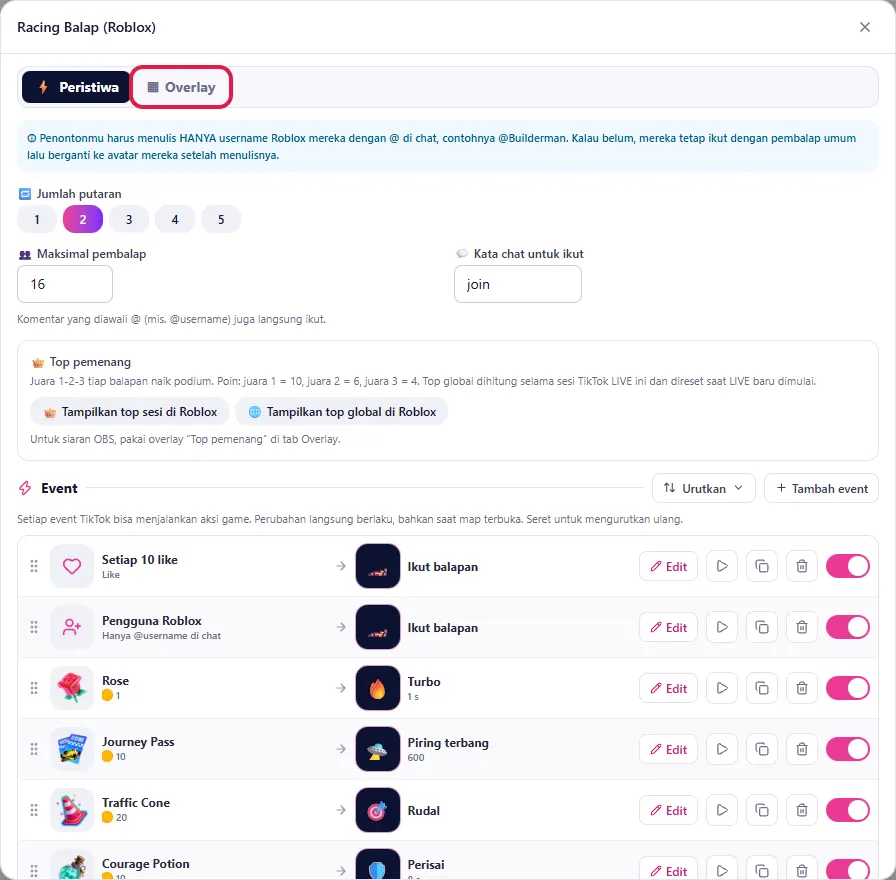
- Di aplikasi, buka tab Roblox.
- Klik ⚙ Pengaturan di kartu Racing Balap.
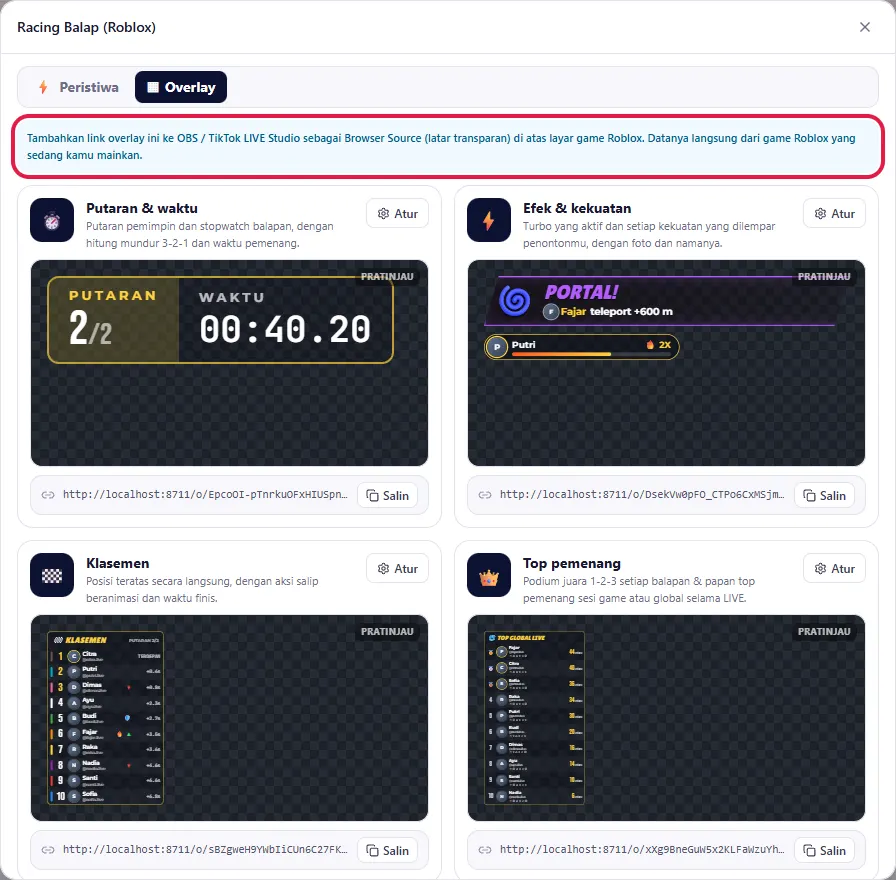
- Di bagian atas jendela, klik tab ▦ Overlay (sebelahnya tab ⚡ Peristiwa).
- Arahkan kursor ke kotak biru petunjuk di bagian atas.
💬 Penjelasan
Overlay Roblox ada di dalam pengaturan masing-masing game.
Buka tab Roblox, klik Pengaturan di kartu game, lalu pilih tab Overlay di bagian atas.
Petunjuknya juga ada di sini: tambahkan link overlay ke OBS atau TikTok LIVE Studio sebagai Browser Source dengan latar transparan, di atas layar game Roblox.
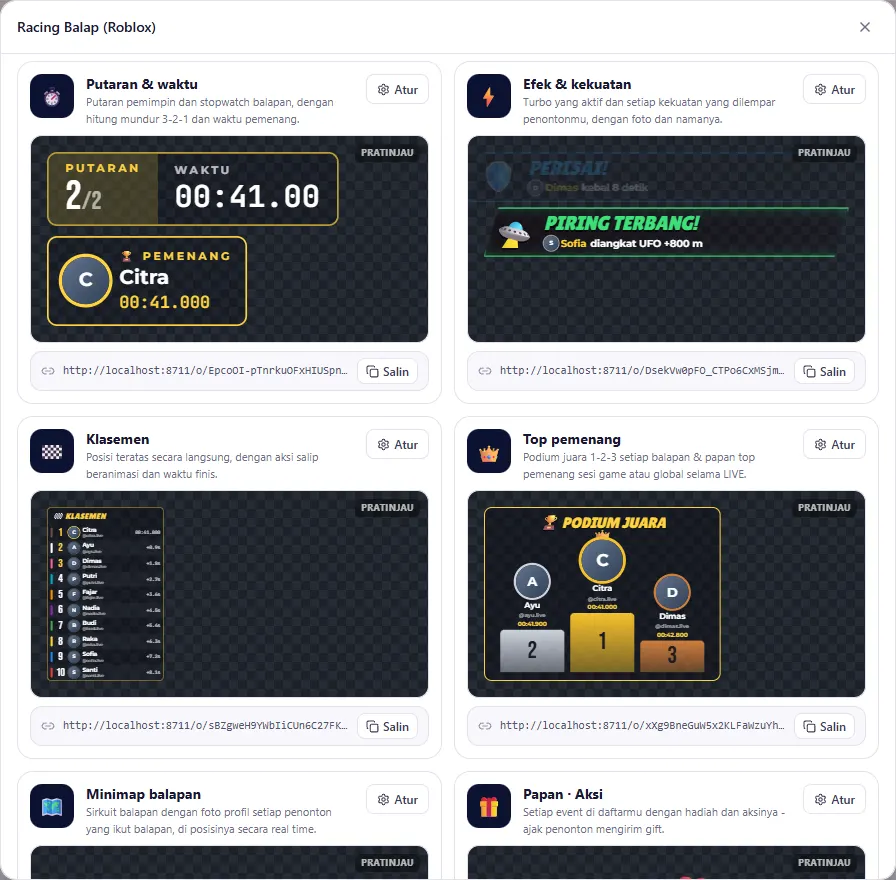
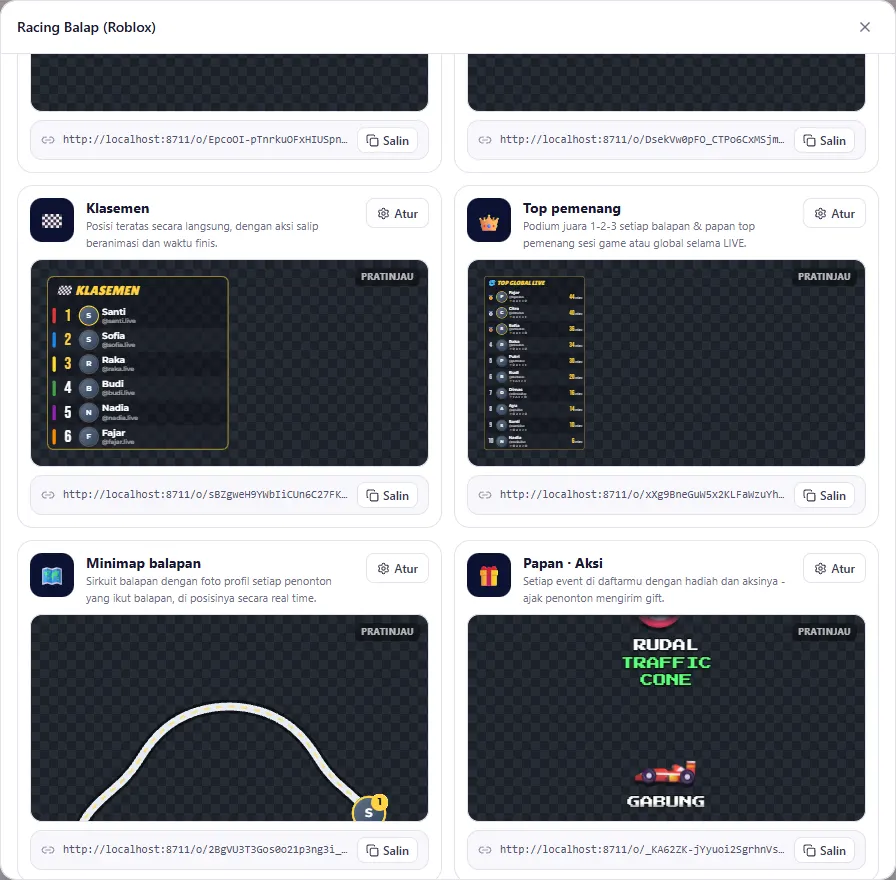
2Kenalan 6 overlay Racing Balap
🖱️ Langkah di layar
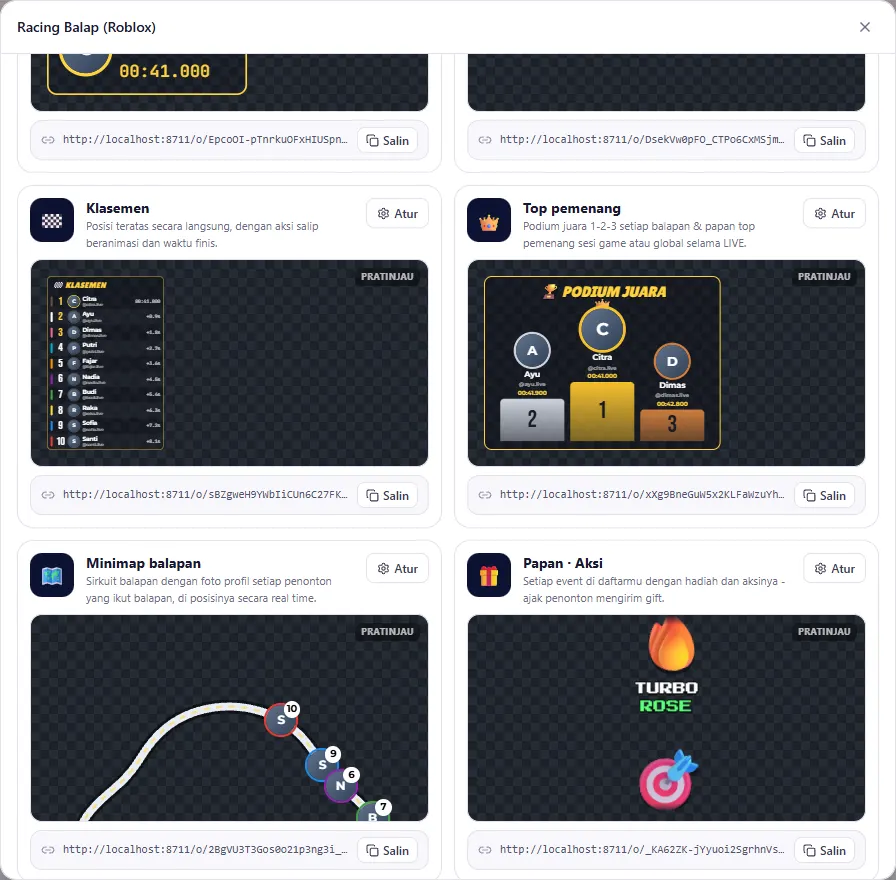
Scroll pelan daftar kartu overlay. Berhenti 3–5 detik di tiap kartu dan arahkan kursor ke pratinjaunya.
| Kartu | Penjelasan |
|---|---|
| ⏱️ Putaran & waktu | Putaran pemimpin dan stopwatch balapan, lengkap dengan hitung mundur 3-2-1 dan waktu pemenang. |
| ⚡ Efek & kekuatan | Turbo yang aktif dan setiap kekuatan yang dilempar penonton, dengan foto dan namanya. |
| 🏁 Klasemen | Posisi teratas secara langsung, dengan animasi saat menyalip dan waktu finis. |
| 👑 Top pemenang | Podium juara 1-2-3 setiap balapan, dan papan top pemenang sesi game atau selama LIVE. |
| 🗺️ Minimap balapan | Sirkuit dari atas dengan foto profil setiap penonton yang ikut balapan, di posisinya secara real time. |
| 🎁 Papan · Aksi | Daftar event kamu: gift apa memicu aksi apa. Ini yang mengajak penonton kirim gift. |
💬 Penjelasan
🎙️ BACAKAN (penutup adegan):
Setiap kartu punya pratinjau langsung. Kalau game Roblox belum dibuka, pratinjaunya memakai data contoh, jadi kamu tetap bisa melihat bentuknya.
3Overlay PvP Arena
🖱️ Langkah di layar
- Klik Selesai untuk menutup pengaturan Racing.
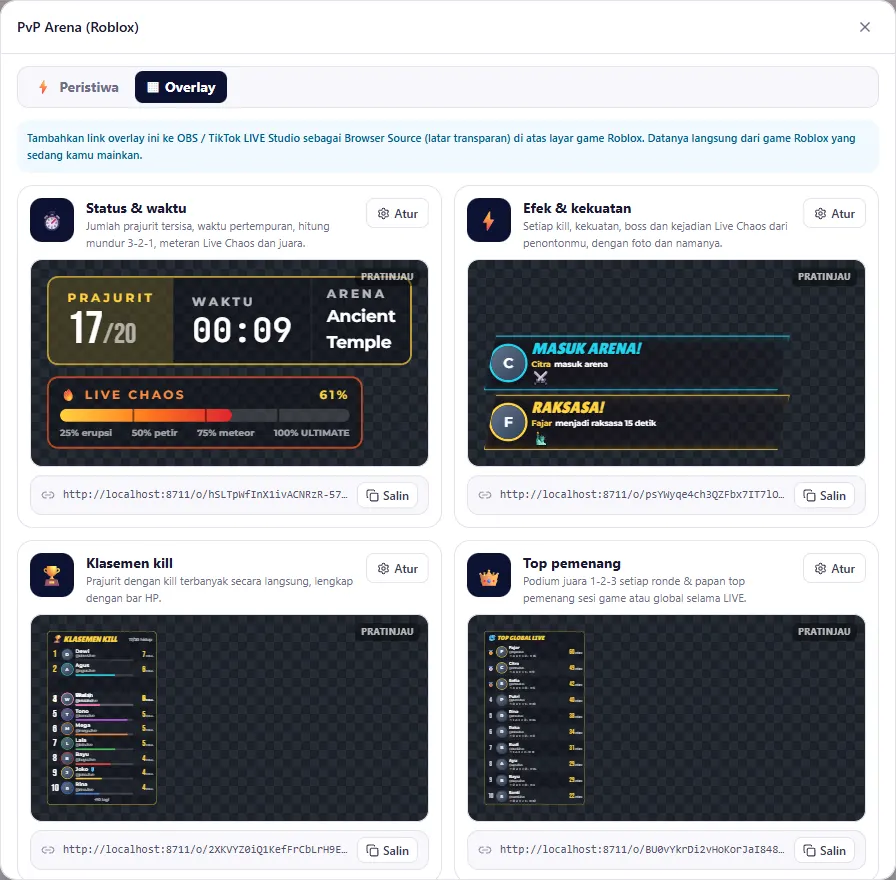
- Buka ⚙ Pengaturan di kartu PvP Arena, lalu klik tab ▦ Overlay.
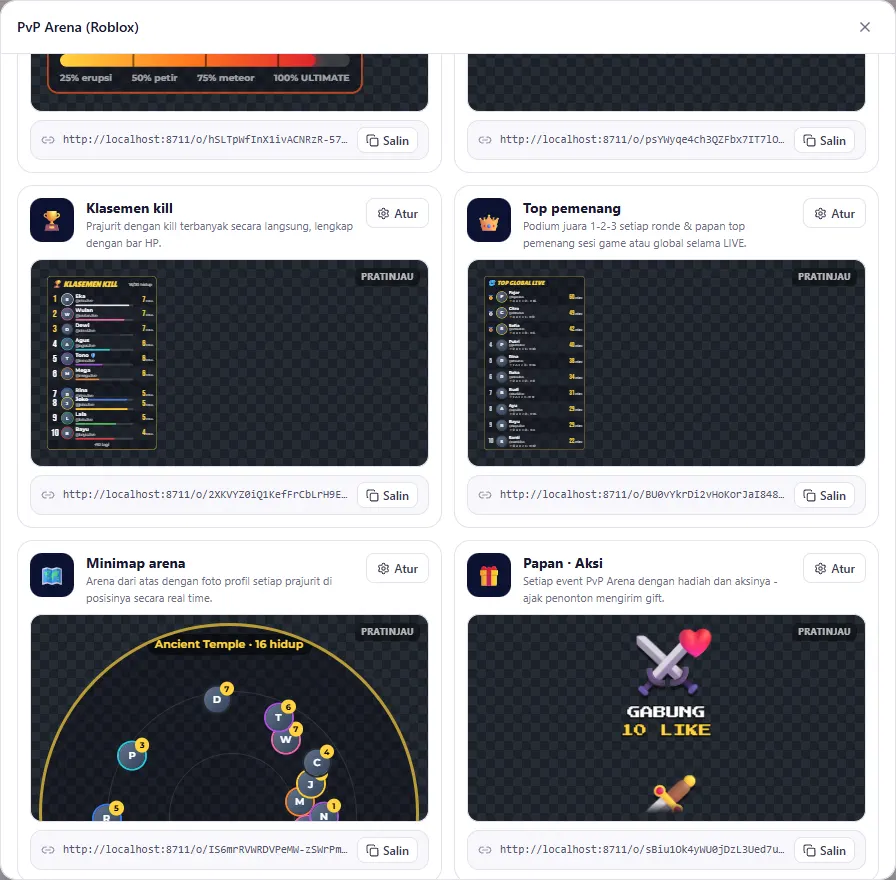
- Scroll daftar kartu: Status & waktu, Efek & kekuatan, Klasemen kill, Top pemenang, Minimap arena, Papan · Aksi.
💬 Penjelasan
PvP Arena juga punya enam overlay sendiri.
Status & waktu menampilkan jumlah prajurit tersisa, waktu pertempuran, hitung mundur, meteran Live Chaos, dan juaranya.
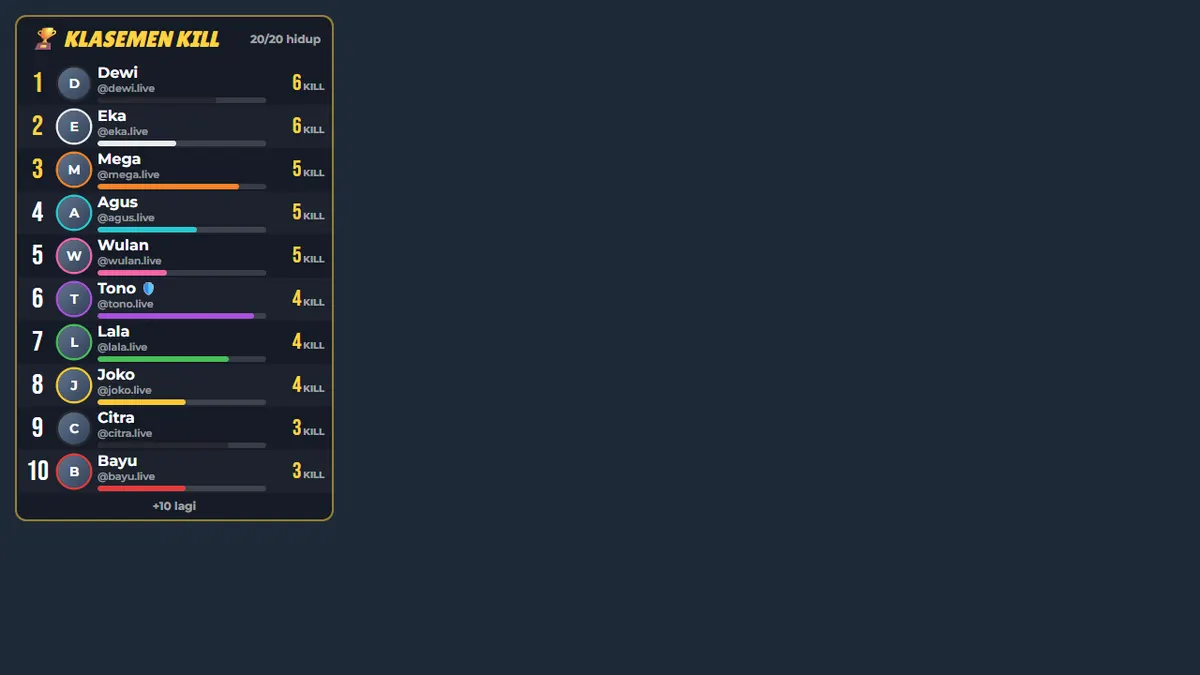
Efek & kekuatan untuk setiap kill, kekuatan, boss, dan kejadian Live Chaos. Klasemen kill menampilkan prajurit dengan kill terbanyak lengkap dengan bar HP.
Lalu ada Top pemenang, Minimap arena dengan foto setiap prajurit, dan Papan Aksi.
4Atur tampilan overlay
🖱️ Langkah di layar
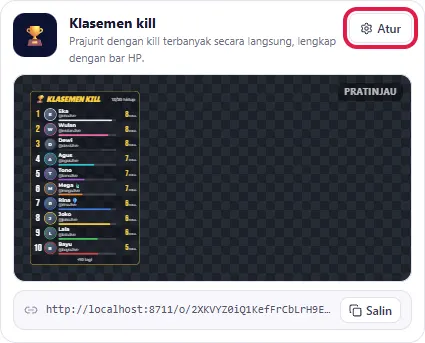
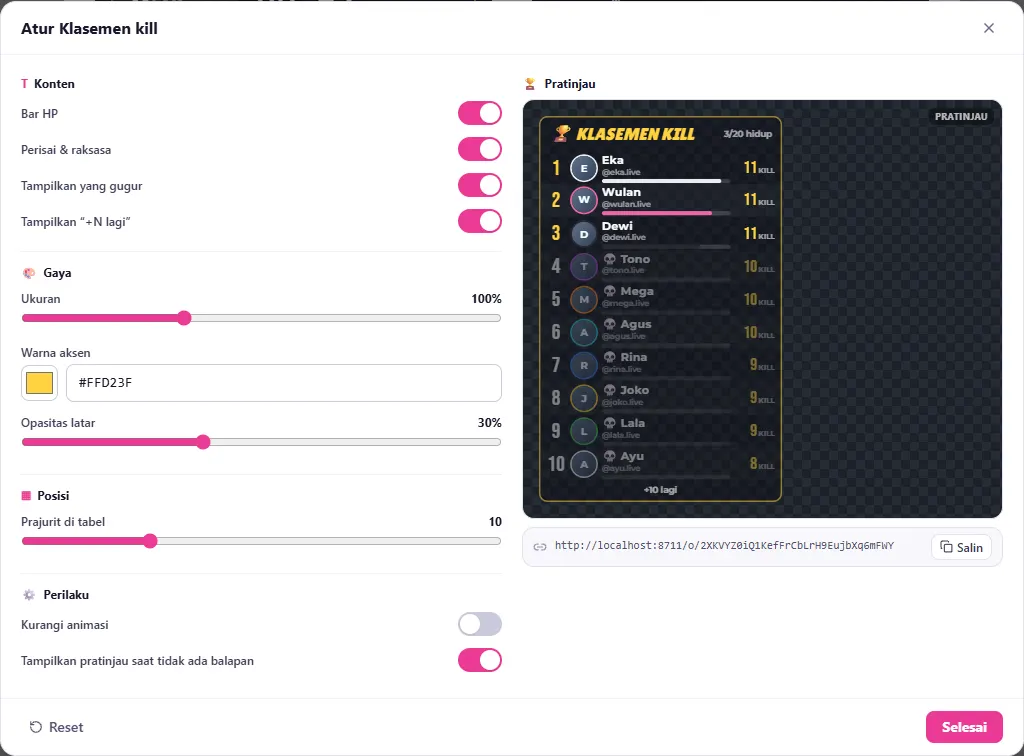
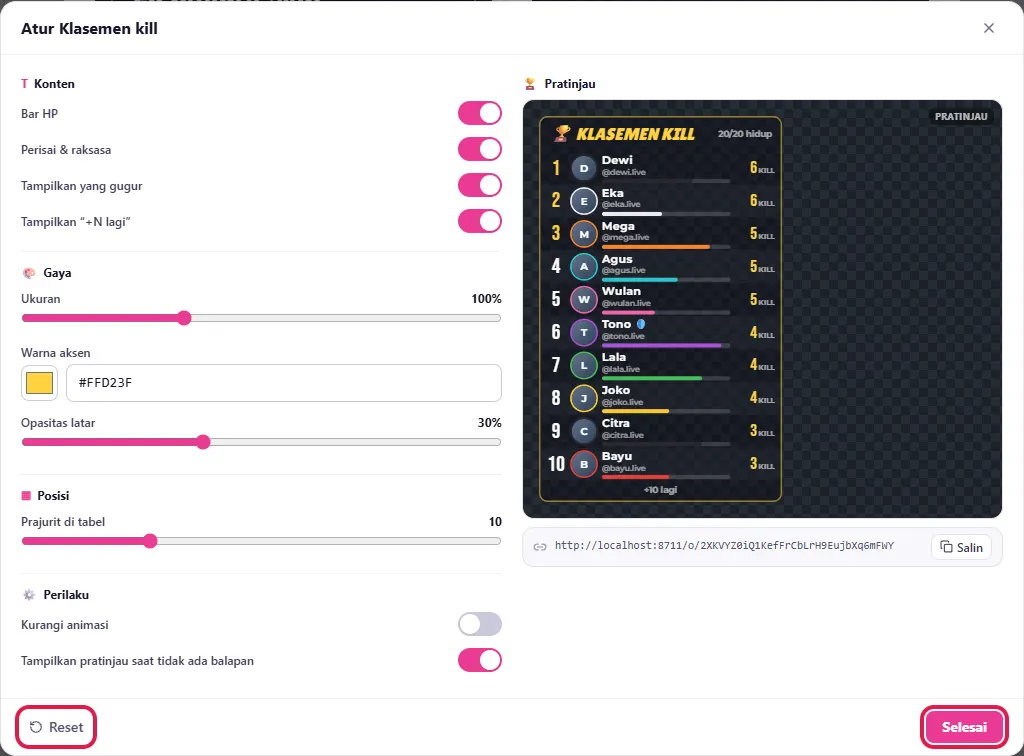
- Di kartu Klasemen kill, klik Atur. Jendela Atur Klasemen kill terbuka: kontrol di kiri, pratinjau di kanan.
- Di Konten, matikan lalu nyalakan Bar HP. Tunjukkan pratinjau ikut berubah.
- Di Gaya, geser Ukuran, ganti Warna aksen, dan geser Opasitas latar.
- Di Posisi, geser Prajurit di tabel.
- Di Perilaku, arahkan kursor ke Kurangi animasi dan Tampilkan pratinjau saat tidak ada balapan.
- Arahkan kursor ke tombol Reset, lalu klik Selesai.
💬 Penjelasan
Untuk mengubah tampilan, klik Atur di kartu overlay.
Di kiri ada pengaturan, di kanan ada pratinjau yang langsung berubah.
Bagian Konten untuk memilih apa saja yang tampil. Gaya untuk ukuran, warna aksen, dan transparansi latar. Posisi untuk jumlah baris atau kartu yang tampil sekaligus.
Di Perilaku, ada pilihan pratinjau saat tidak ada balapan. Kalau kamu ingin overlay di OBS benar-benar kosong saat game tidak berjalan, matikan pilihan ini.
Semua tersimpan otomatis, dan overlay yang sudah terpasang di OBS ikut berubah. Kalau berantakan, klik Reset.
5Atur Papan · Aksi
🖱️ Langkah di layar
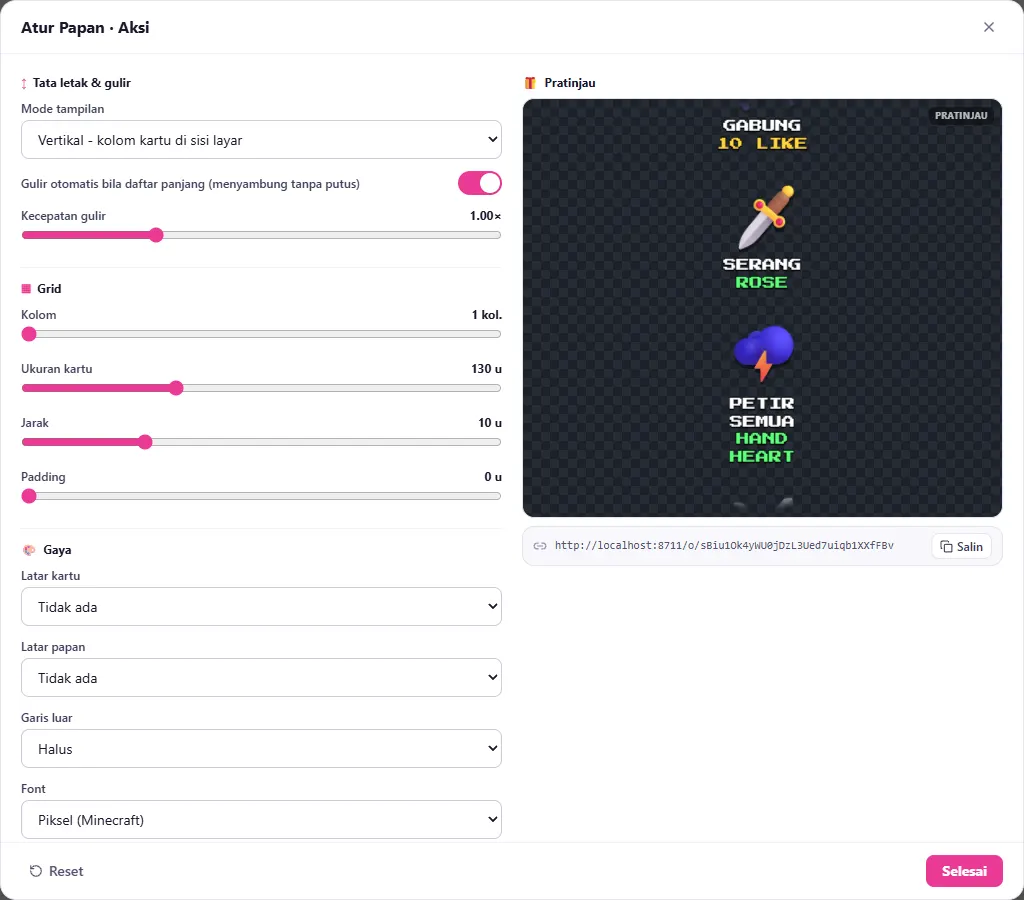
- Di kartu 🎁 Papan · Aksi, klik Atur.
- Di Tata letak & gulir, buka Mode tampilan dan tunjukkan Vertikal dan Horizontal. Arahkan kursor ke Gulir otomatis bila daftar panjang.
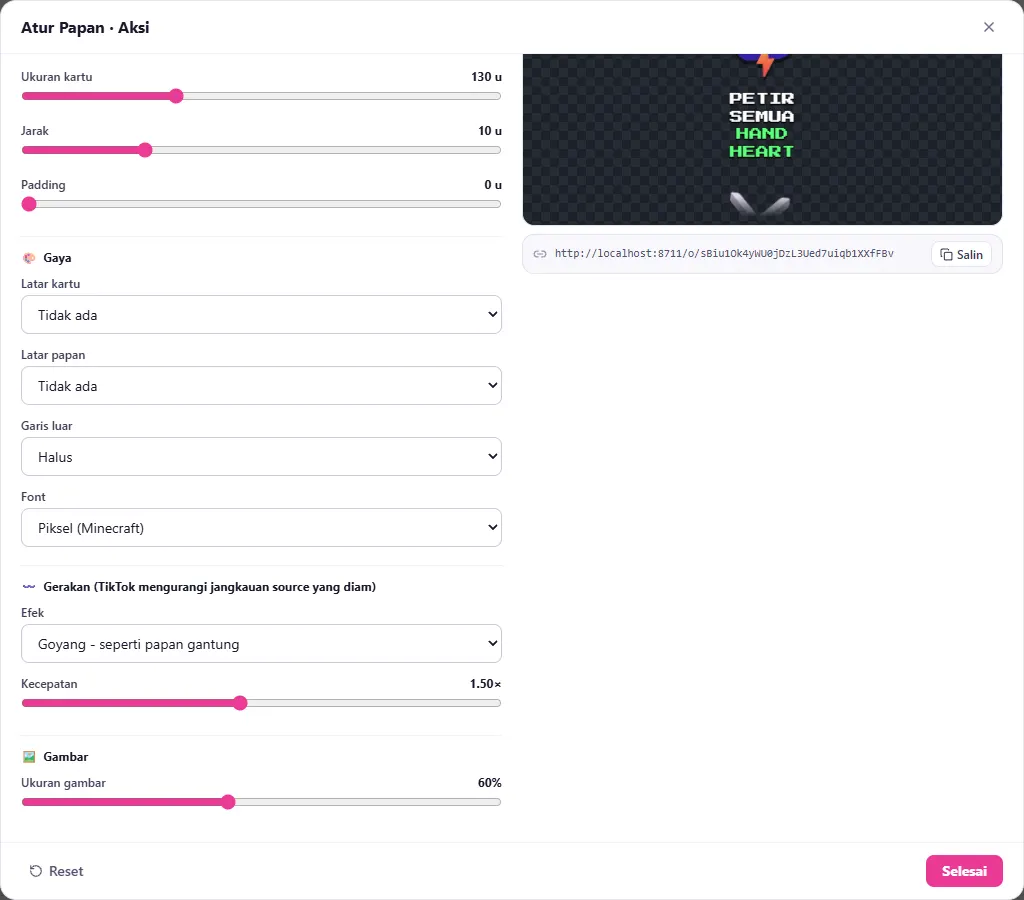
- Di Gaya, tunjukkan Latar kartu, Garis luar, dan Font.
- Di Gerakan, buka Efek dan tunjukkan Goyang, Lompat, Denyut, Diam.
- Klik Selesai.
💬 Penjelasan
Overlay Papan Aksi paling penting untuk mengajak penonton kirim gift, karena isinya otomatis mengikuti daftar event kamu.
Pilih mode vertikal untuk kolom di sisi layar, atau horizontal untuk satu baris di bawah layar. Kalau eventnya banyak, nyalakan gulir otomatis.
Di bagian Gerakan, pilih efek Goyang, Lompat, atau Denyut. Ini penting, karena TikTok cenderung mengurangi jangkauan tampilan yang diam terus.
6Salin link & pasang di OBS
🖱️ Langkah di layar
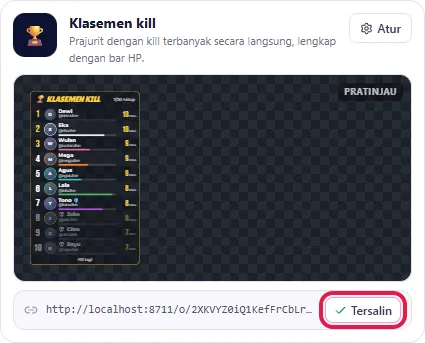
- Di kartu overlay (misalnya Klasemen kill), klik Salin. Tunjukkan tulisan berubah menjadi Tersalin.
- Pindah ke OBS. Di scene yang sudah berisi tangkapan layar Roblox, klik + di panel Sources → Browser. Beri nama, misalnya "Roblox - Klasemen".
- Tempel link di kolom URL, atur lebar/tinggi, lalu klik OK.
- Pastikan sumber Browser berada di atas tangkapan layar Roblox. Geser dan ubah ukurannya ke pojok layar.
- Ulangi untuk overlay lain (Minimap, Papan · Aksi, Top pemenang).
💬 Penjelasan
Sekarang pasang ke LIVE. Klik Salin di kartu overlay.
Di OBS, tambahkan sumber Browser, lalu tempel link tadi di kolom URL. Latarnya transparan, jadi yang terlihat hanya overlay-nya.
Pastikan sumber ini ada di atas layar game Roblox, lalu geser ke posisi yang kamu suka.
Ulangi untuk overlay lain. Kamu bebas memilih, tidak harus memasang semuanya. Kombinasi favoritku: Klasemen, Minimap, dan Papan Aksi.
Di TikTok LIVE Studio caranya mirip: tambahkan sumber Link, lalu tempel link overlay-nya.
7Uji overlay dengan tombol tes
🖱️ Langkah di layar
- Pastikan game Roblox sedang terbuka dan statusnya ● Game tersambung.
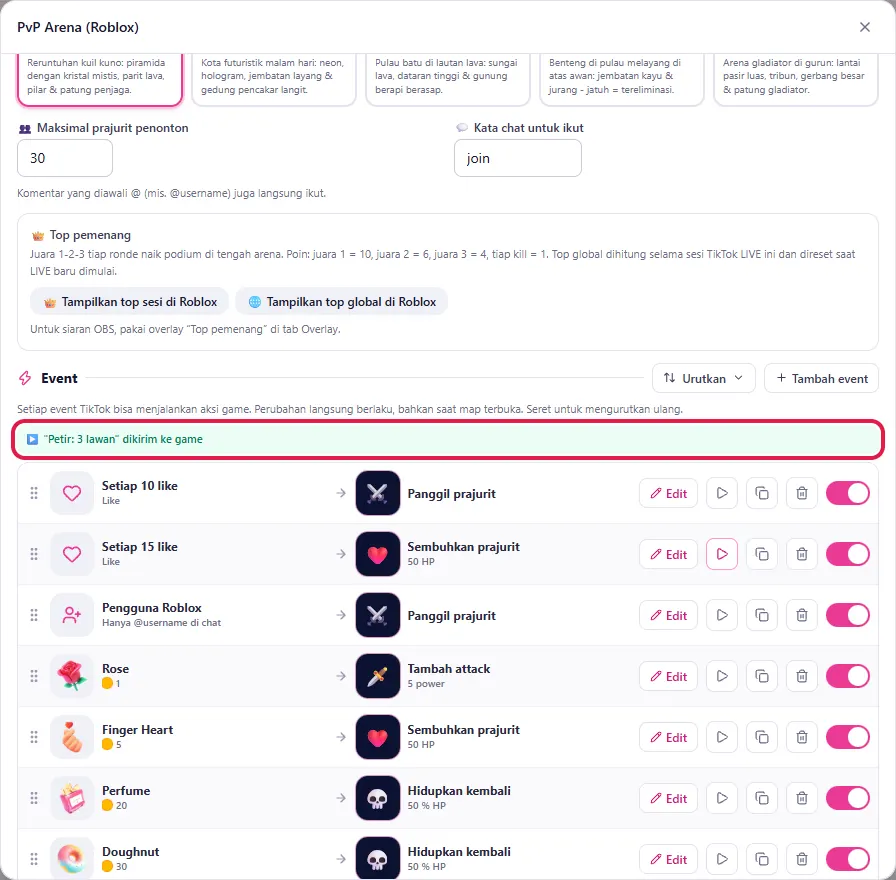
- Di aplikasi, buka tab ⚡ Peristiwa, lalu klik ▶ (Tes di game) di salah satu event.
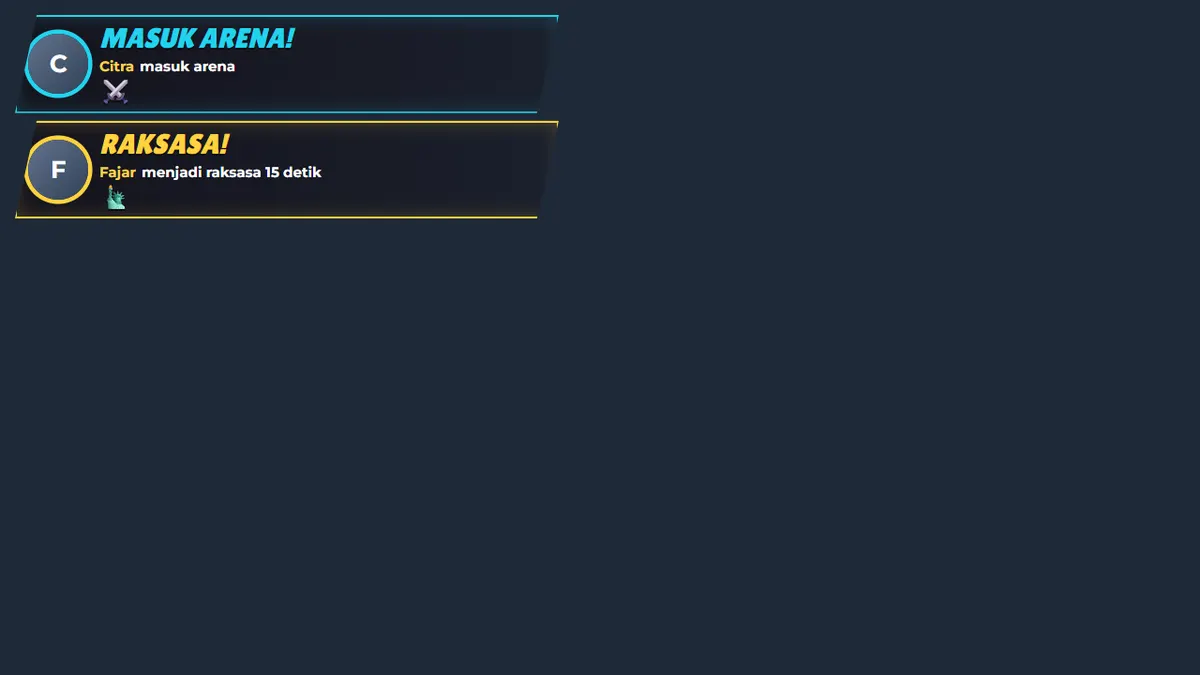
- Pindah ke OBS dan tunjukkan kartu efek muncul di overlay Efek & kekuatan.
💬 Penjelasan
Untuk memastikan semuanya jalan, buka tab Peristiwa dan klik tombol tes di salah satu event.
Aksinya dijalankan di game, dan overlay di OBS ikut menampilkan efeknya. Kalau muncul, berarti overlay kamu sudah siap dipakai LIVE.