
Seri 8 · Akun, Komunitas & Bantuan
Episode 44 — Leaderboard & Halaman Panduan di Website
Leaderboard Streamer & Halaman Panduan di Website Tik Live Game
Buku Panduan Tik Live Game · diperbarui 18 Oktober 2026
1Membuka Leaderboard
🖱️ Langkah di layar
- Di menu atas, klik 🏆 Leaderboard. (Di HP, menu ini ada di baris kedua di bawah logo dan bisa digeser.)
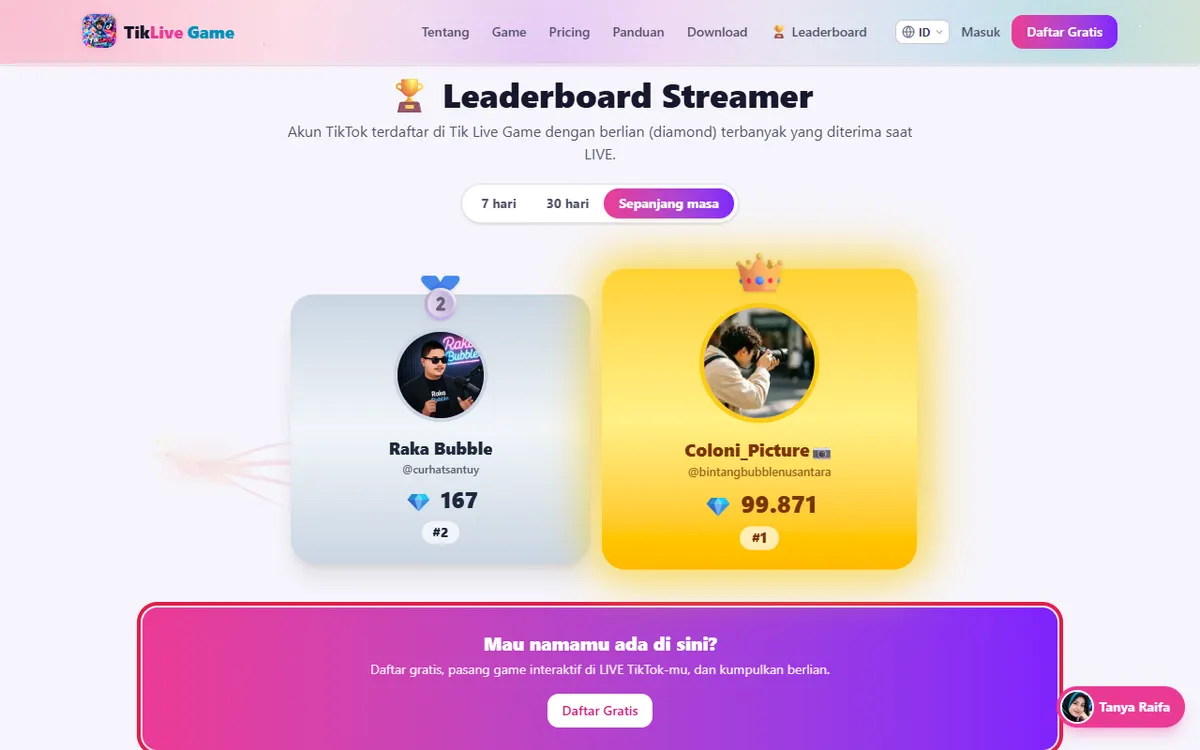
- Tunjukkan judul 🏆 Leaderboard Streamer dan kalimat penjelasnya.
💬 Penjelasan
Klik menu Leaderboard di bagian atas.
Ini Leaderboard Streamer: daftar akun TikTok yang terdaftar di Tik Live Game dengan berlian atau diamond terbanyak yang diterima saat LIVE.
Jadi semakin banyak gift yang kamu terima saat LIVE pakai Tik Live Game, semakin tinggi peringkatmu.
2Periode, podium & status LIVE
🖱️ Langkah di layar
- Klik tab periode satu per satu: 7 hari, 30 hari, Sepanjang masa. Berhenti 2 detik di tiap tab.
- Arahkan kursor ke podium 3 besar: 👑 juara 1 (emas, di tengah), 🥈 juara 2, 🥉 juara 3, beserta jumlah 💎 berlian.
- Scroll ke daftar peringkat 4 dan seterusnya.
- Kalau ada streamer yang sedang LIVE, tunjukkan lencana merah ● LIVE di fotonya dan tulisan "sedang LIVE".
- Arahkan kursor ke salah satu nama (tidak perlu diklik).
💬 Penjelasan
Di atas ada tiga pilihan periode: 7 hari, 30 hari, dan Sepanjang masa.
Tiga besar tampil di podium: juara satu dengan mahkota emas, lalu juara dua dan tiga. Di bawahnya ada peringkat berikutnya, lengkap dengan jumlah berliannya.
Ada fitur keren: kalau streamer di daftar ini sedang LIVE, muncul lencana merah LIVE di fotonya. Klik namanya, dan kamu langsung dibawa ke LIVE TikTok-nya. Kalau sedang tidak LIVE, kamu dibawa ke profil TikTok-nya.
Halaman ini juga memperbarui sendiri secara berkala selama terbuka, jadi tidak perlu di-refresh terus.
3Cara masuk Leaderboard
🖱️ Langkah di layar
- Scroll ke paling bawah halaman Leaderboard (dalam keadaan logout). Tunjukkan kotak "Mau namamu ada di sini?" dan tombol Daftar Gratis.
💬 Penjelasan
Mau namamu ada di sini? Syaratnya: punya akun Tik Live Game, username TikTok sudah terisi, lalu LIVE sambil terhubung ke aplikasi, klik tombol Hubungkan. Berlian yang kamu terima selama terhubung akan dihitung.
Belum punya akun? Klik Daftar Gratis di bawah sini.
4Halaman Panduan
🖱️ Langkah di layar
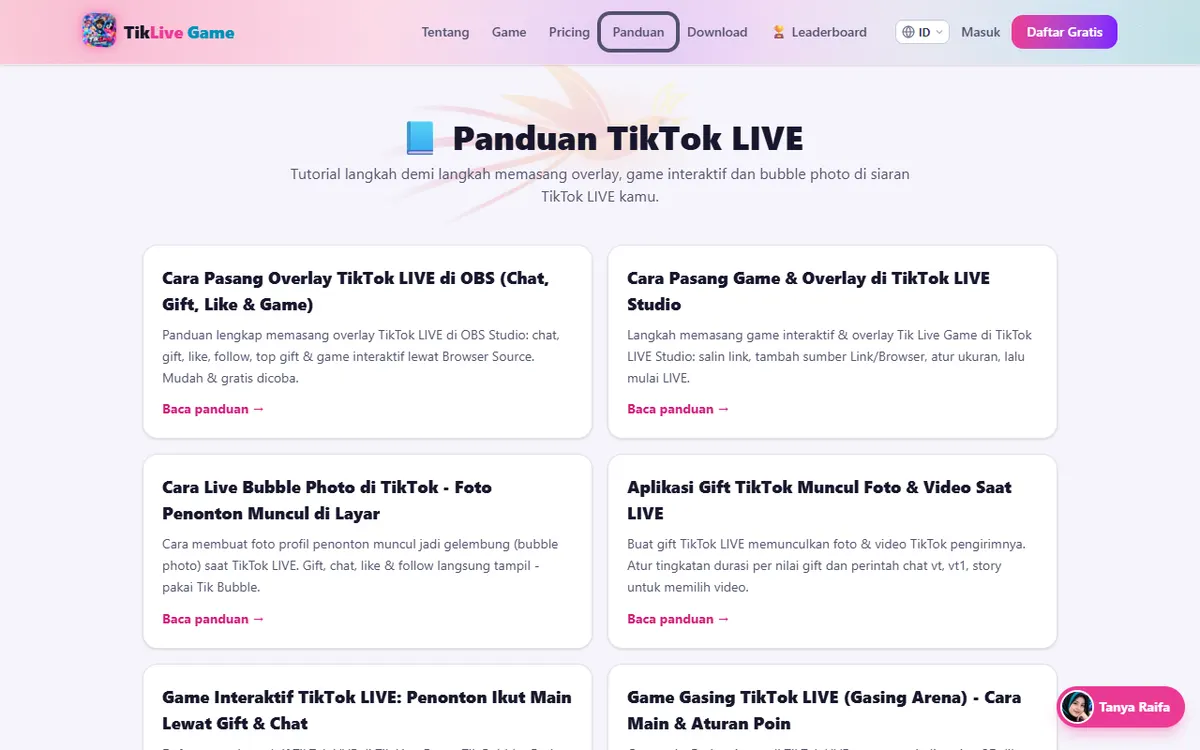
- Klik menu Panduan di atas. Tunjukkan judul 📘 Panduan TikTok LIVE.
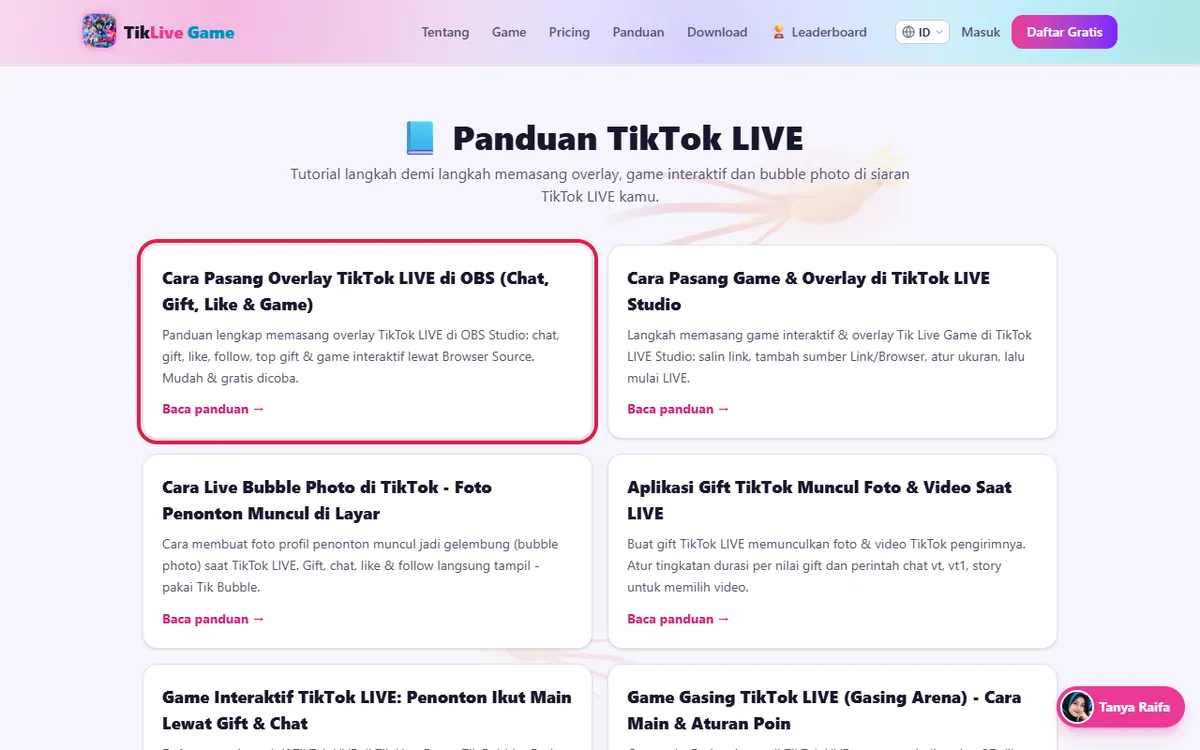
- Scroll daftar kartu panduan pelan-pelan. Arahkan kursor ke beberapa judul, misalnya:
- Cara Pasang Overlay TikTok LIVE di OBS (Chat, Gift, Like & Game)
- Cara Pasang Game & Overlay di TikTok LIVE Studio
- Aplikasi Live TikTok Gratis untuk Game & Overlay Interaktif
- Klik Baca panduan → pada panduan OBS.
💬 Penjelasan
Sekarang klik menu Panduan.
Di sini ada kumpulan tutorial tertulis langkah demi langkah: cara pasang overlay di OBS, cara pasang game di TikTok LIVE Studio, cara live bubble photo, game interaktif, sampai cara pakai aplikasi ini secara gratis.
Pilih yang kamu butuhkan, lalu klik Baca panduan.
5Isi satu halaman panduan
🖱️ Langkah di layar
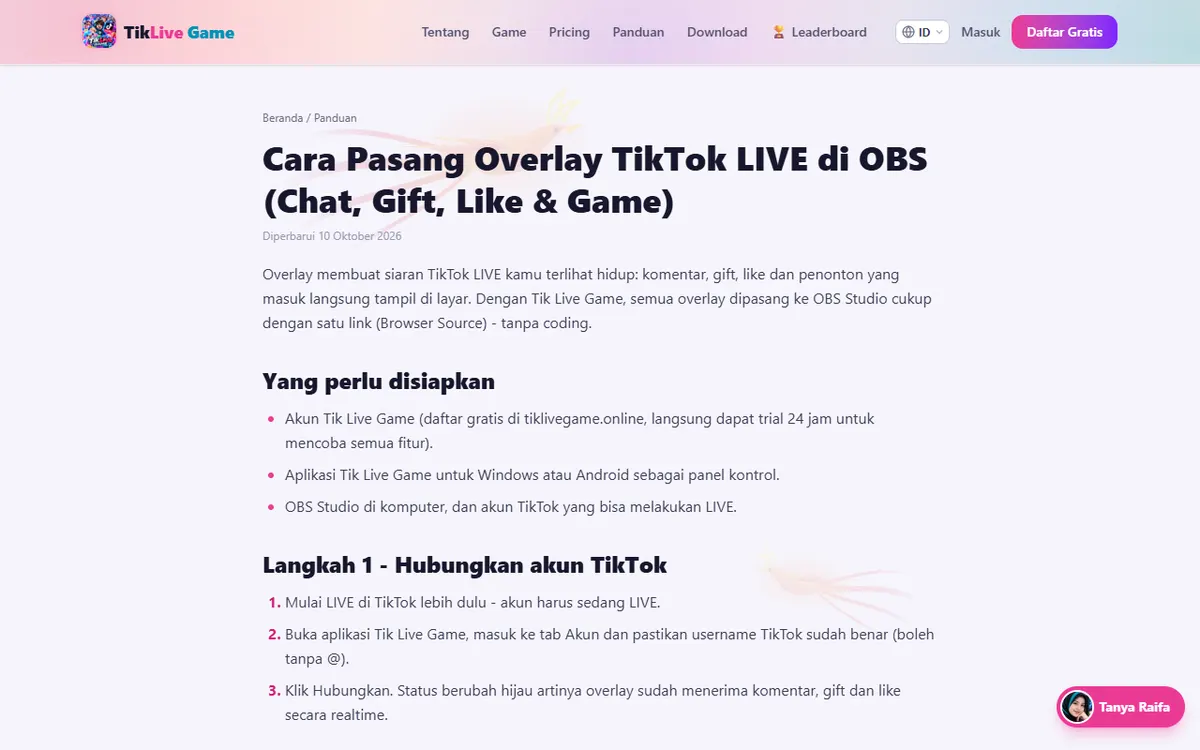
- Di halaman panduan OBS, scroll pelan: judul & tanggal Diperbarui, bagian Yang perlu disiapkan, Langkah 1–4.
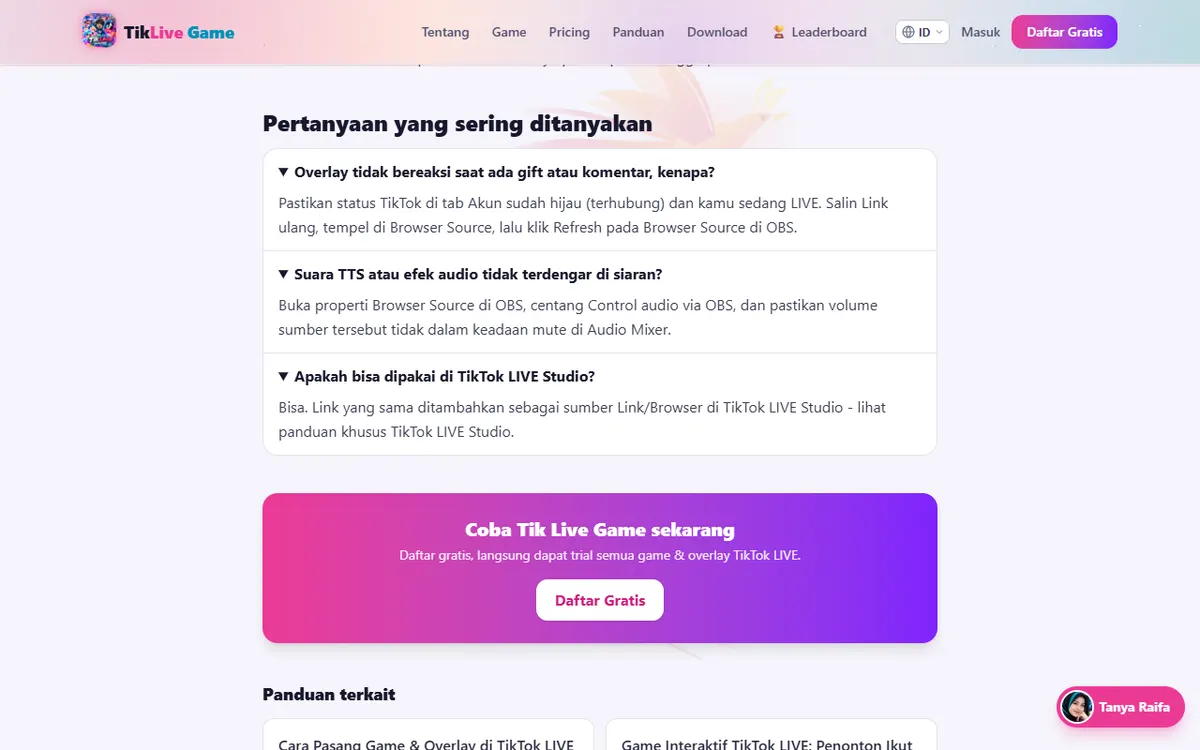
- Berhenti di bagian Pertanyaan yang sering ditanyakan.
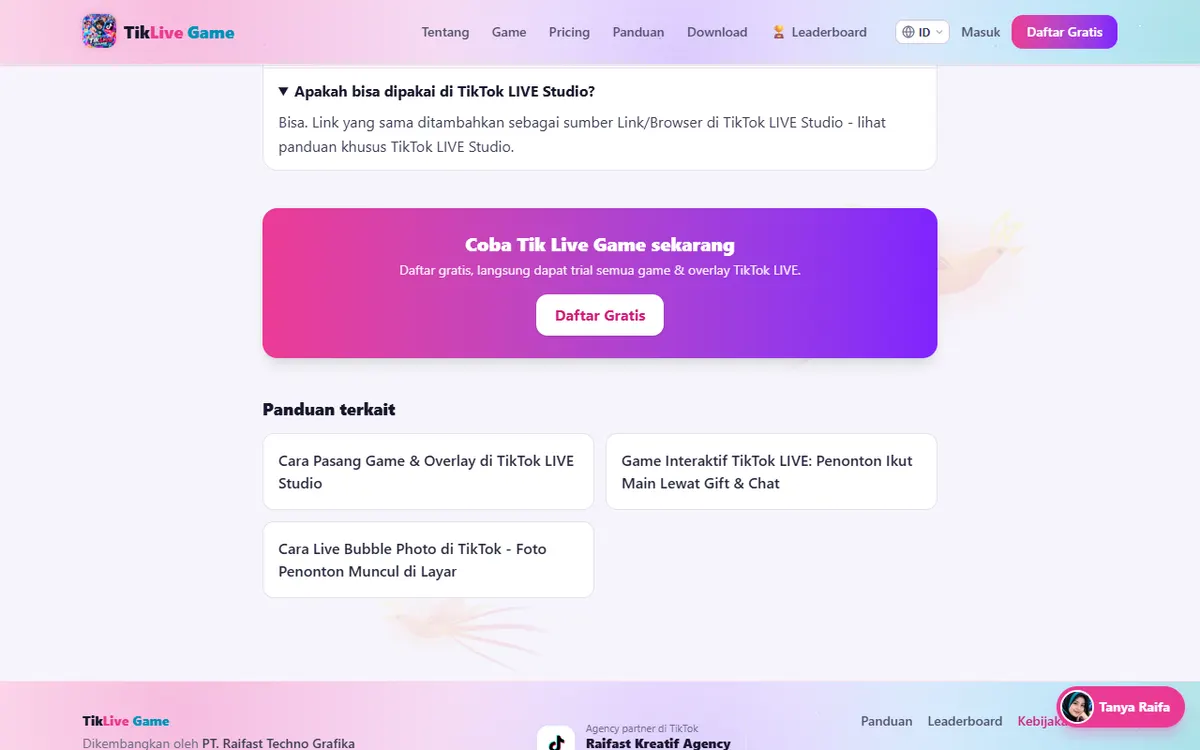
- Scroll ke kotak Coba Tik Live Game sekarang (tombol Daftar Gratis) dan Panduan terkait di paling bawah.
💬 Penjelasan
Setiap panduan berisi langkah bernomor yang gampang diikuti, ditambah bagian Pertanyaan yang sering ditanyakan. Misalnya: kenapa overlay tidak bereaksi saat ada gift, atau kenapa suara tidak terdengar di OBS.
Di paling bawah ada Panduan terkait, jadi kamu bisa lanjut baca topik yang berhubungan.
Tips dariku: kalau lupa langkahnya saat mau LIVE, buka halaman Panduan ini. Lebih cepat daripada mencari ulang videonya.