
Seri 1 · Mulai dari Nol
Episode 5 — Hubungkan Aplikasi ke Akun TikTok LIVE
Cara Hubungkan Tik Live Game ke TikTok LIVE (Gift, Like & Chat Langsung Terbaca)
Buku Panduan Tik Live Game · diperbarui 18 Oktober 2026
1Cek username TikTok
🖱️ Langkah di layar
- Arahkan kursor ke bar koneksi di bawah header: tulisan
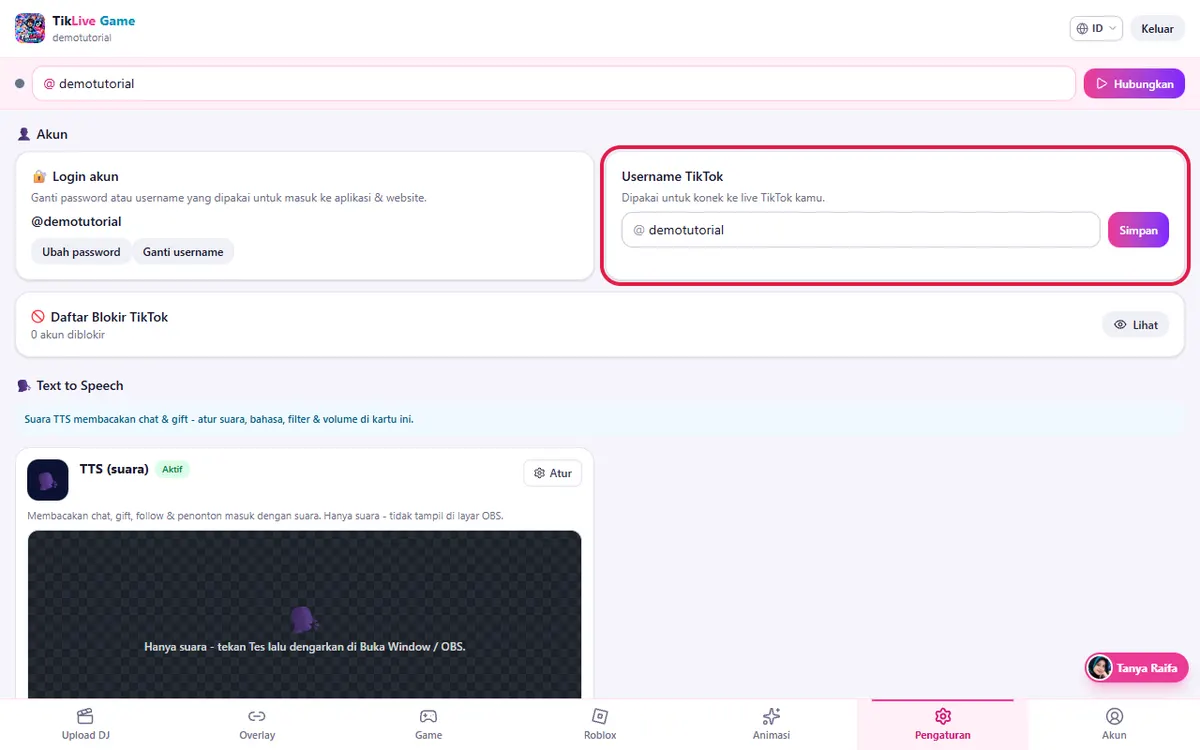
@usernameTikTokdan tombol Hubungkan. - Buka tab Pengaturan → bagian 👤 Akun → kartu Username TikTok (Dipakai untuk konek ke live TikTok kamu.).
- Tunjukkan kolom berawalan
@dan tombol Simpan. - Kalau terkunci, arahkan kursor ke tulisan 🔒 Paket kamu tidak bisa mengganti username TikTok...

💬 Penjelasan
Lihat bar di bagian atas. Di situ tertulis username TikTok yang akan dihubungkan. Username ini kamu isi waktu daftar akun.
Pastikan username ini sama persis dengan akun TikTok yang dipakai LIVE.
Kalau perlu mengubahnya, buka tab Pengaturan, kartu Username TikTok. Tulis tanpa tanda @, lalu klik Simpan.
Tapi ingat, mengganti username TikTok hanya bisa dilakukan di paket yang mengizinkannya, seperti paket Pro. Kalau kolomnya terkunci, hubungi CS.
2Mulai LIVE dulu, baru Hubungkan
🖱️ Langkah di layar
- (Opsional) Klik Hubungkan saat belum LIVE. Tunjukkan pesan error merah yang muncul di bawah bar.
- Mulai LIVE di TikTok (lewat TikTok LIVE Studio, OBS, atau HP).
- Kembali ke aplikasi, lalu klik Hubungkan. Tulisan berubah jadi Memproses....
- Setelah tersambung: titik di kiri berubah hijau berkedip, dan tombol berubah jadi Putuskan (merah).
💬 Penjelasan
Urutannya penting: mulai LIVE di TikTok dulu, baru klik Hubungkan.
Kalau kamu klik Hubungkan saat belum LIVE, koneksinya gagal dan muncul pesan merah seperti ini.
Sekarang aku sudah LIVE. Klik Hubungkan, tunggu sebentar…
Titiknya berubah hijau dan tombolnya jadi Putuskan. Artinya aplikasi sudah tersambung ke LIVE kamu.
3Cek gift, like & chat masuk
🖱️ Langkah di layar
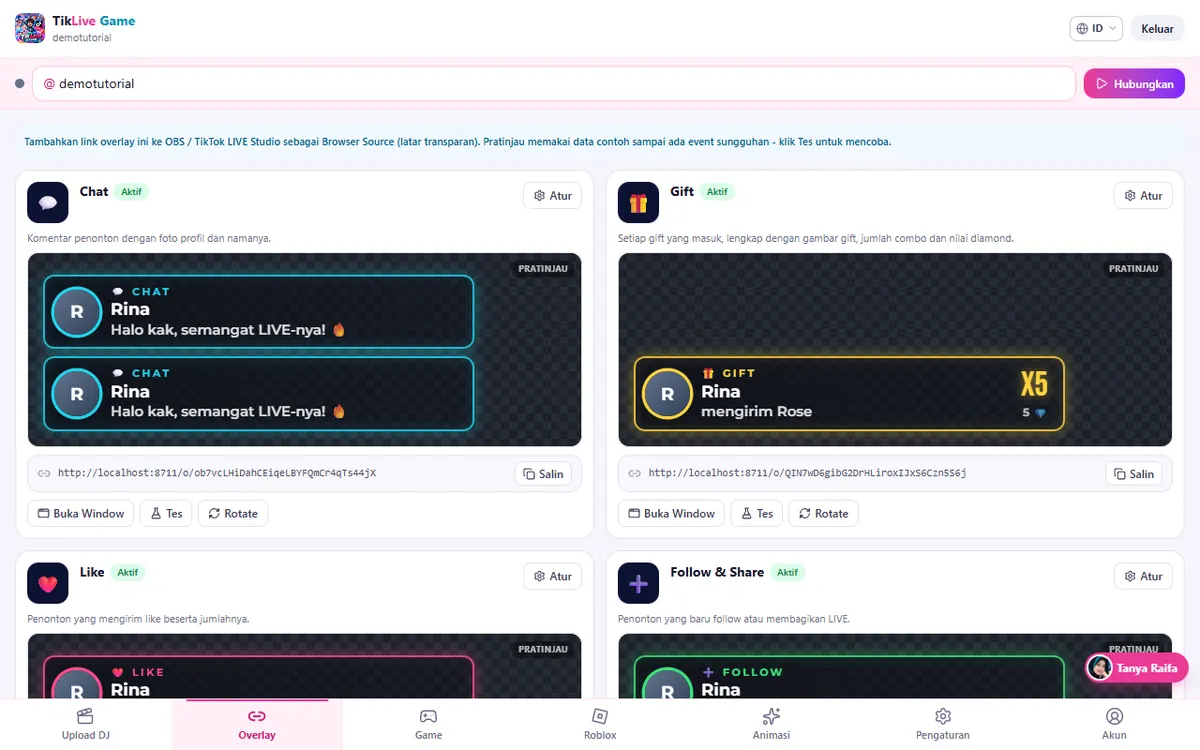
- Buka tab Overlay. Tunjukkan kartu-kartu dengan pratinjau langsung.
- Dari HP kedua, kirim chat "halo", tap layar untuk like, lalu kirim gift kecil.
- Tunjukkan pratinjau kartu Chat, Like, dan Gift yang berubah menampilkan nama dan foto penonton asli.
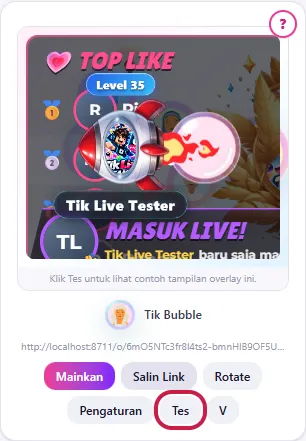
- Pindah ke tab Game, klik Tes di kartu Tik Bubble. Pratinjau game muncul di kartu. Tunjukkan foto penonton muncul saat ada interaksi.
💬 Penjelasan
Sekarang kita cek apakah datanya masuk.
Buka tab Overlay. Sebelum ada penonton, pratinjau di sini memakai data contoh. Begitu ada chat, like, atau gift sungguhan, pratinjaunya langsung berubah menampilkan penonton asli.
Aku kirim chat dari HP lain… muncul! Like… masuk. Gift… masuk juga.
Kalau semuanya muncul, berarti koneksi kamu sudah beres dan game siap dipakai.
4Masalah yang sering terjadi
🖱️ Langkah di layar
Tunjukkan contoh tampilannya satu per satu (pakai potongan gambar kalau perlu).
- Tombol Hubungkan abu-abu + tulisan merah Aktifkan langganan dulu di tab Akun.
- Bar bertuliskan Atur uniqueId TikTok di menu Pengaturan (username TikTok kosong).
- Status hijau tapi gift tidak muncul. Cek ulang username TikTok di bar.


💬 Penjelasan
Ada beberapa masalah yang sering terjadi.
Kalau tombol Hubungkan tidak bisa diklik dan ada tulisan Aktifkan langganan dulu, berarti masa aktif paketmu habis. Tonton Episode 4.
Kalau bar-nya kosong dan meminta mengatur username, isi dulu Username TikTok di tab Pengaturan.
Kalau sudah hijau tapi tidak ada data, cek apakah username di bar benar-benar akun yang sedang LIVE.
Satu lagi: saat LIVE bareng atau multi-guest, gift yang dikirim ke tamu tidak dihitung untuk kamu. Hanya gift untuk host yang masuk ke game dan overlay.
5Selesai LIVE: Putuskan
🖱️ Langkah di layar
- Klik Putuskan. Titik kembali abu-abu dan tombol kembali menjadi Hubungkan.
💬 Penjelasan
Selesai LIVE, klik Putuskan.
Koneksi sudah siap. Di episode berikutnya, episode paling penting, aku tunjukkan cara memasang game dan overlay di TikTok LIVE Studio supaya tampil di layar penontonmu. Sampai jumpa!