
Seri 1 · Mulai dari Nol
Episode 6 — Cara Pasang Game & Overlay di TikTok LIVE Studio ⭐
Cara Pasang Game & Overlay Tik Live Game di TikTok LIVE Studio (Lengkap)
Buku Panduan Tik Live Game · diperbarui 18 Oktober 2026
1Konsepnya: 1 link = 1 tampilan
🖱️ Langkah di layar
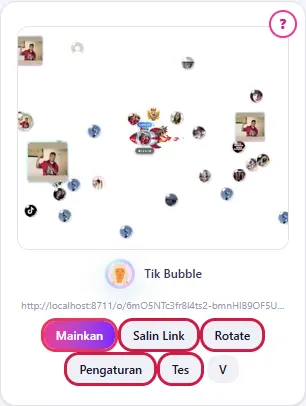
- Buka tab Game di aplikasi. Arahkan kursor ke salah satu kartu game: video sampul, nama game, tulisan link kecil (blur), dan deretan tombol Mainkan, Salin Link, Rotate, Pengaturan, Tes.
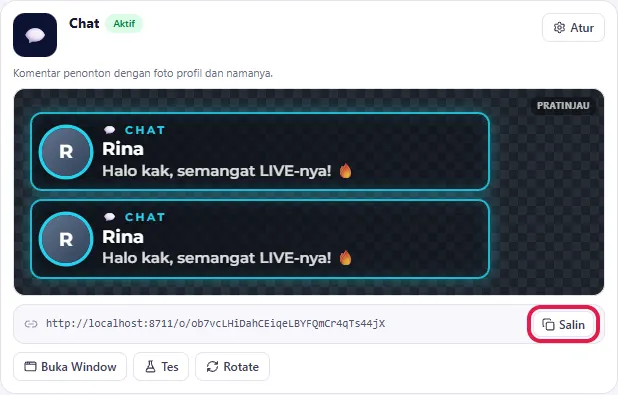
- Buka tab Overlay. Tunjukkan bahwa setiap kartu overlay juga punya link dan tombol Salin.
💬 Penjelasan
Konsepnya sederhana. Setiap game dan setiap overlay punya link sendiri.
Link ini kamu tempel ke TikTok LIVE Studio sebagai sumber Link atau browser. Latarnya transparan, jadi game atau overlay tampil di atas kamera atau layar kamu.
Semua pengaturan yang kamu ubah di aplikasi langsung berlaku di link itu, tanpa perlu memasang ulang.
2Hubungkan & tes dulu di aplikasi
🖱️ Langkah di layar
- Mulai LIVE, lalu klik Hubungkan di bar atas sampai titiknya hijau. (Lihat Ep 5.)
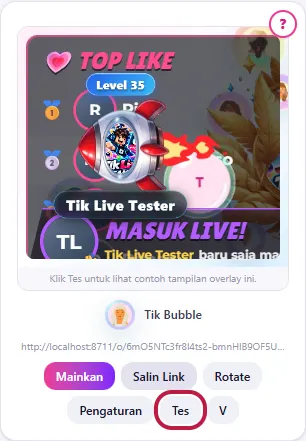
- Di kartu Tik Bubble, klik Tes. Pratinjau live muncul di dalam kartu dengan contoh animasi.
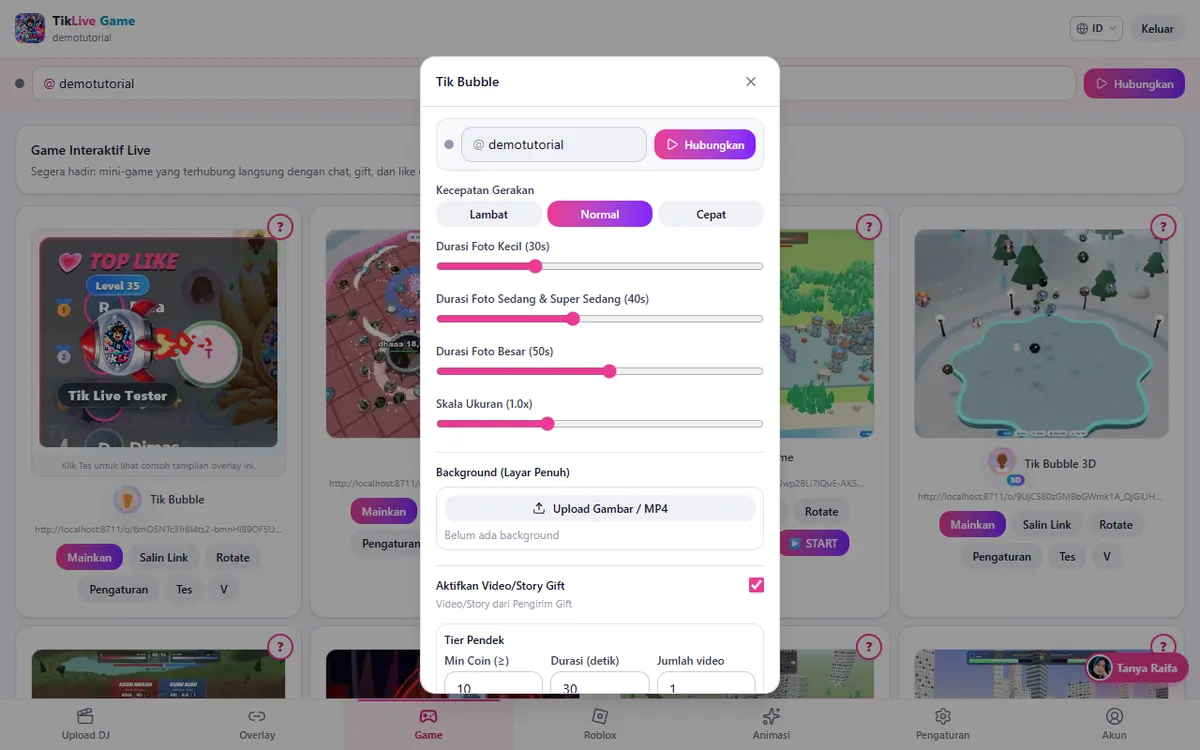
- Klik Pengaturan sebentar untuk menunjukkan bahwa tampilan game bisa diatur, lalu tutup.
💬 Penjelasan
Sebelum memasang, pastikan aplikasi sudah terhubung ke LIVE. Caranya ada di Episode 5.
Pilih game yang mau dipakai. Aku pakai Tik Bubble. Klik Tes untuk melihat contohnya tanpa menunggu penonton.
Tampilannya, seperti ukuran, gift pemicu, dan musik, bisa diatur lewat tombol Pengaturan. Tiap game punya video tutorial sendiri di Seri 2.
3Salin Link
🖱️ Langkah di layar
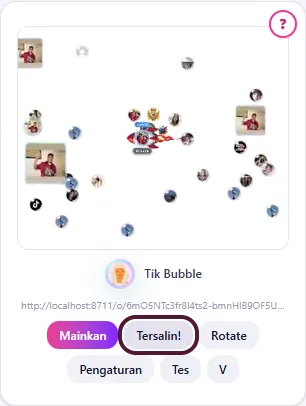
- Klik Salin Link di kartu Tik Bubble.
- Zoom ke tombol yang berubah menjadi Tersalin!
💬 Penjelasan
Sekarang klik Salin Link. Tulisannya berubah jadi Tersalin!, artinya link sudah ada di clipboard.
Ingat, jangan bagikan link ini ke orang lain. Link ini berisi token pribadi akunmu.
4Tambah sumber Link di TikTok LIVE Studio
🖱️ Langkah di layar
- Buka TikTok LIVE Studio.
- Di panel sumber (Sources), klik Tambah sumber / Add source (ikon +).
- Pilih Link (di beberapa versi bernama Browser).
- Tempel link di kolom URL dengan Ctrl+V (blur).
- Isi ukuran 1080 × 1920 untuk siaran potret (vertikal).
- Klik Tambah / Add / OK. Game muncul di kanvas dengan latar transparan.
💬 Penjelasan
Buka TikTok LIVE Studio. Di bagian sumber, klik tambah sumber, lalu pilih Link.
Tempel link yang tadi disalin, lalu atur ukurannya. Untuk LIVE potret atau vertikal, pakai 1080 kali 1920. Untuk LIVE lanskap, pakai 1920 kali 1080.
Klik tambah, dan game langsung muncul di kanvas. Latarnya transparan, jadi kamera atau layar di belakangnya tetap terlihat.
5Atur ukuran & posisi
🖱️ Langkah di layar
- Tarik sudut sumber game supaya memenuhi kanvas, atau sesuai selera.
- Atur urutan lapisan: sumber game di atas kamera/layar.
- Klik Tes di aplikasi. Animasi tes muncul di kanvas LIVE Studio.
💬 Penjelasan
Geser dan tarik sudutnya untuk mengatur ukuran dan posisi.
Pastikan sumber game ada di lapisan paling atas, di atas kamera, supaya tidak tertutup.
Lalu klik Tes lagi di aplikasi. Kalau animasinya muncul di LIVE Studio, berarti pemasangannya sudah benar.
6Game lanskap & overlay tambahan
🖱️ Langkah di layar
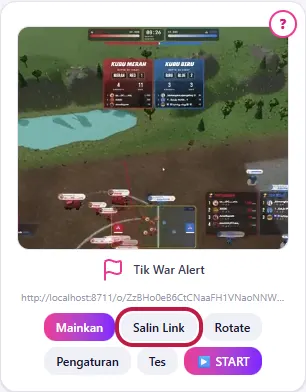
- Di aplikasi, salin link Tik War Alert, lalu tambahkan sebagai sumber Link berukuran 1920 × 1080 di kanvas lanskap.
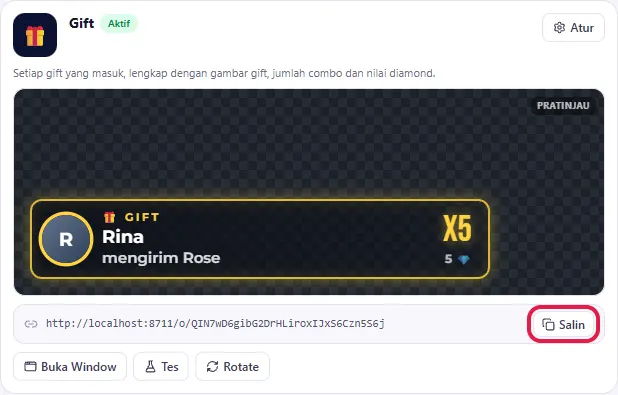
- Buka tab Overlay, pilih kartu Gift atau Top Gift, lalu klik Salin di bawah pratinjaunya.
- Tambahkan sebagai sumber Link kedua, lalu letakkan di pojok layar.
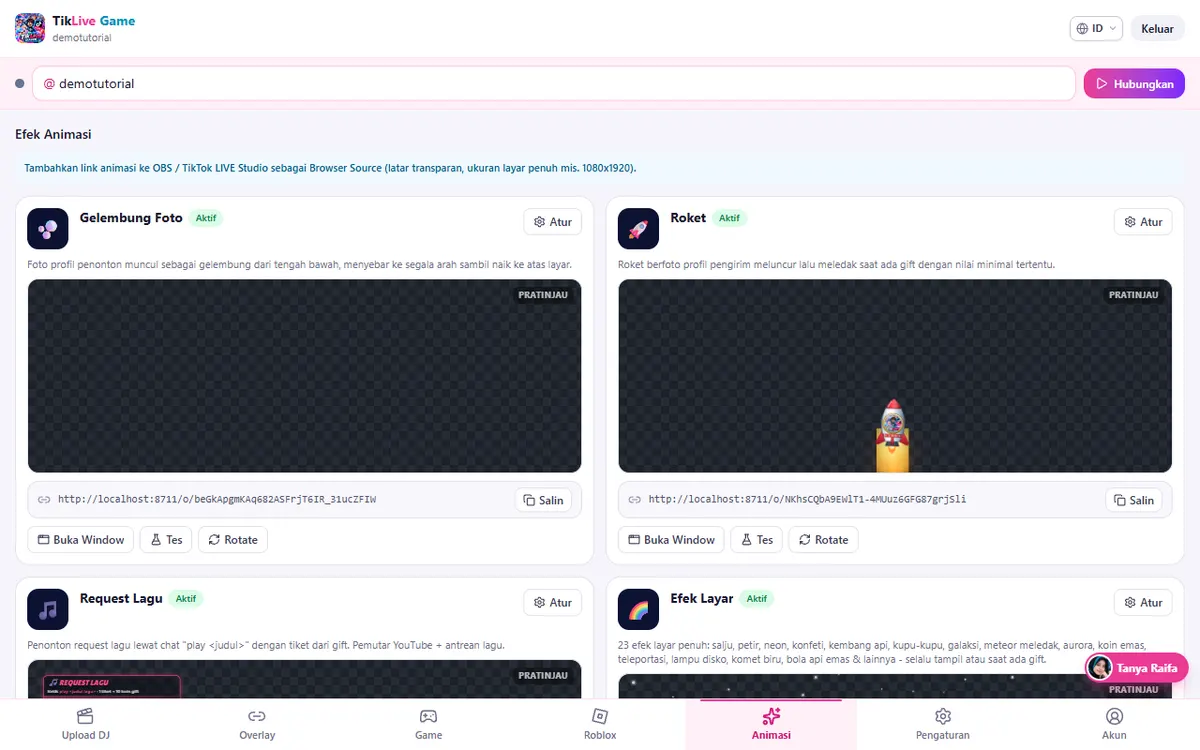
- Sebutkan bahwa tab Animasi juga punya link yang dipasang dengan cara yang sama.
💬 Penjelasan
Beberapa game lebih cocok dipakai lanskap, misalnya Tik War Alert. Untuk yang ini, pakai ukuran 1920 kali 1080.
Overlay di tab Overlay juga dipasang dengan cara yang sama. Klik Salin, lalu tambahkan sebagai sumber Link baru. Kamu boleh menumpuk beberapa sumber sekaligus, misalnya game di tengah, notifikasi gift di pojok, dan papan Top Gift di samping.
Begitu juga dengan efek di tab Animasi.
7Alternatif: tombol Mainkan
🖱️ Langkah di layar
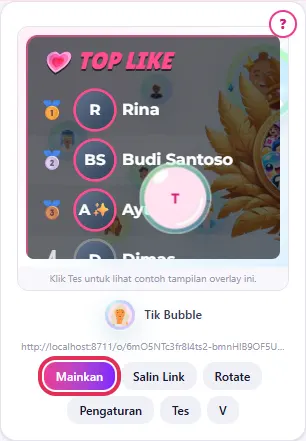
- Di aplikasi, klik Mainkan di kartu Tik Bubble. Window game terbuka.
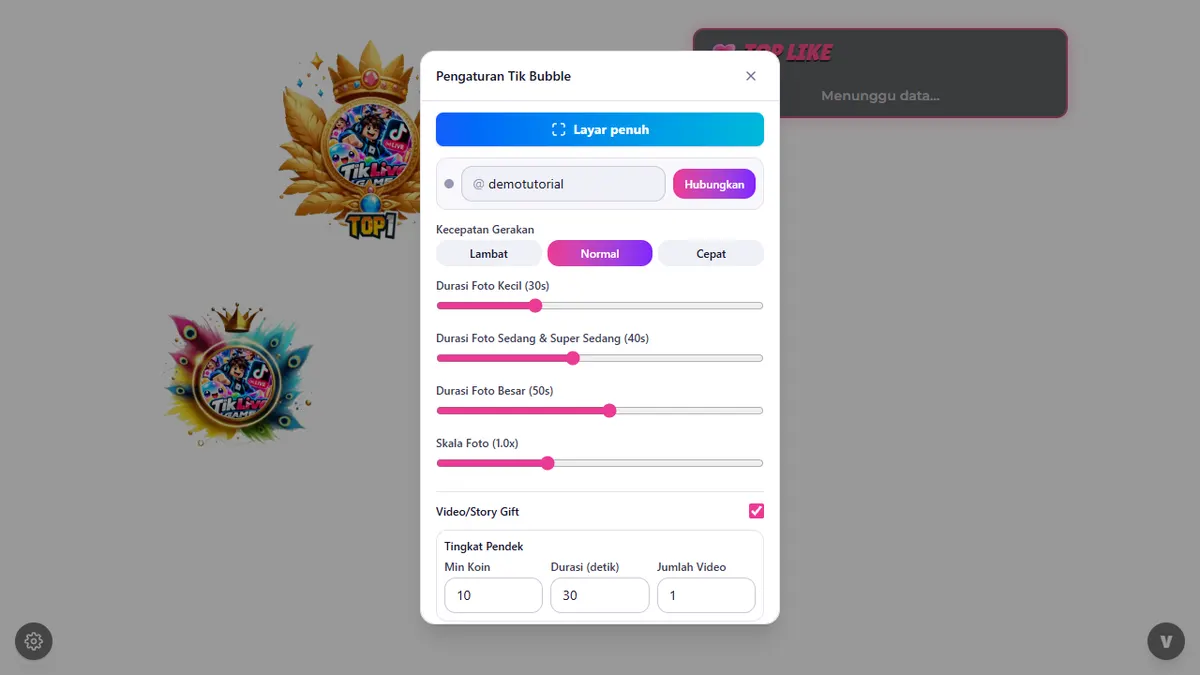
- Tunjukkan tombol gerigi ⚙️ di pojok kiri bawah window: pengaturan lengkap game + tombol Layar penuh. Tutup lagi.
- Di LIVE Studio, tambah sumber Tangkap Jendela / Window Capture, lalu pilih window Tik Live Game milik game tersebut.
💬 Penjelasan
Ada cara kedua: klik Mainkan. Game terbuka di window tersendiri.
Di pojok kiri bawah ada tombol gerigi untuk mengatur game langsung dari window itu, termasuk mode layar penuh.
Window ini bisa ditangkap dengan Tangkap Jendela di LIVE Studio. Bedanya, window Mainkan bisa menampilkan background yang kamu upload, sedangkan link untuk LIVE Studio selalu transparan.
Saran aku, pakai Salin Link supaya hasilnya lebih rapi dan transparan.
8Tombol Rotate & kalau game tidak muncul
🖱️ Langkah di layar
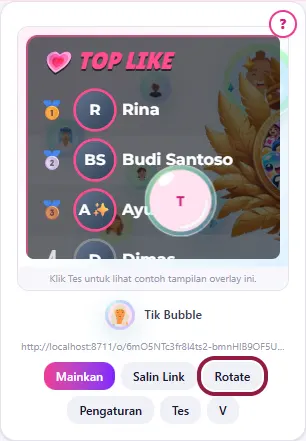
- Arahkan kursor ke tombol Rotate di kartu game.
- Klik Rotate, lalu tunjukkan bahwa link di kartu berubah (blur).
- Di LIVE Studio, ganti URL sumber dengan link baru (klik Salin Link lagi, lalu tempel).
- Tunjukkan cara memuat ulang sumber Link di LIVE Studio (klik kanan → refresh / muat ulang, atau hapus lalu tambah ulang).
💬 Penjelasan
Kalau link kamu tidak sengaja tersebar, misalnya terlihat di video, klik Rotate. Aplikasi membuat link baru, dan link lama langsung berhenti bekerja. Setelah itu, salin link baru dan ganti di LIVE Studio.
Lalu kalau game tidak bereaksi saat ada gift:
Satu, pastikan titik di bar atas aplikasi masih hijau.
Dua, pastikan link di LIVE Studio adalah link terbaru, terutama setelah kamu klik Rotate.
Tiga, muat ulang sumber Link-nya di LIVE Studio.