
Seri 1 · Mulai dari Nol
Episode 8 — Live dari HP: Aplikasi Android + Penampil Overlay di HP
Cara LIVE TikTok Pakai Game Interaktif Langsung dari HP (Tanpa PC)
Buku Panduan Tik Live Game · diperbarui 18 Oktober 2026
1Gambaran alurnya
🖱️ Langkah di layar
- Mulai LIVE berbagi layar di TikTok
- Buka Tik Live Game → Hubungkan
- Tab Game → Mainkan
- Game tampil layar penuh, penonton melihatnya
💬 Penjelasan
Konsepnya begini: di HP, kamu LIVE dengan mode berbagi layar di aplikasi TikTok. Apa pun yang tampil di layar HP, itulah yang dilihat penonton.
Lalu kamu buka Tik Live Game, klik Hubungkan, dan tekan Mainkan. Game terbuka layar penuh di dalam aplikasi. Penonton melihat game itu, dan gift mereka langsung menggerakkan game.
2Siapkan game sebelum LIVE
🖱️ Langkah di layar
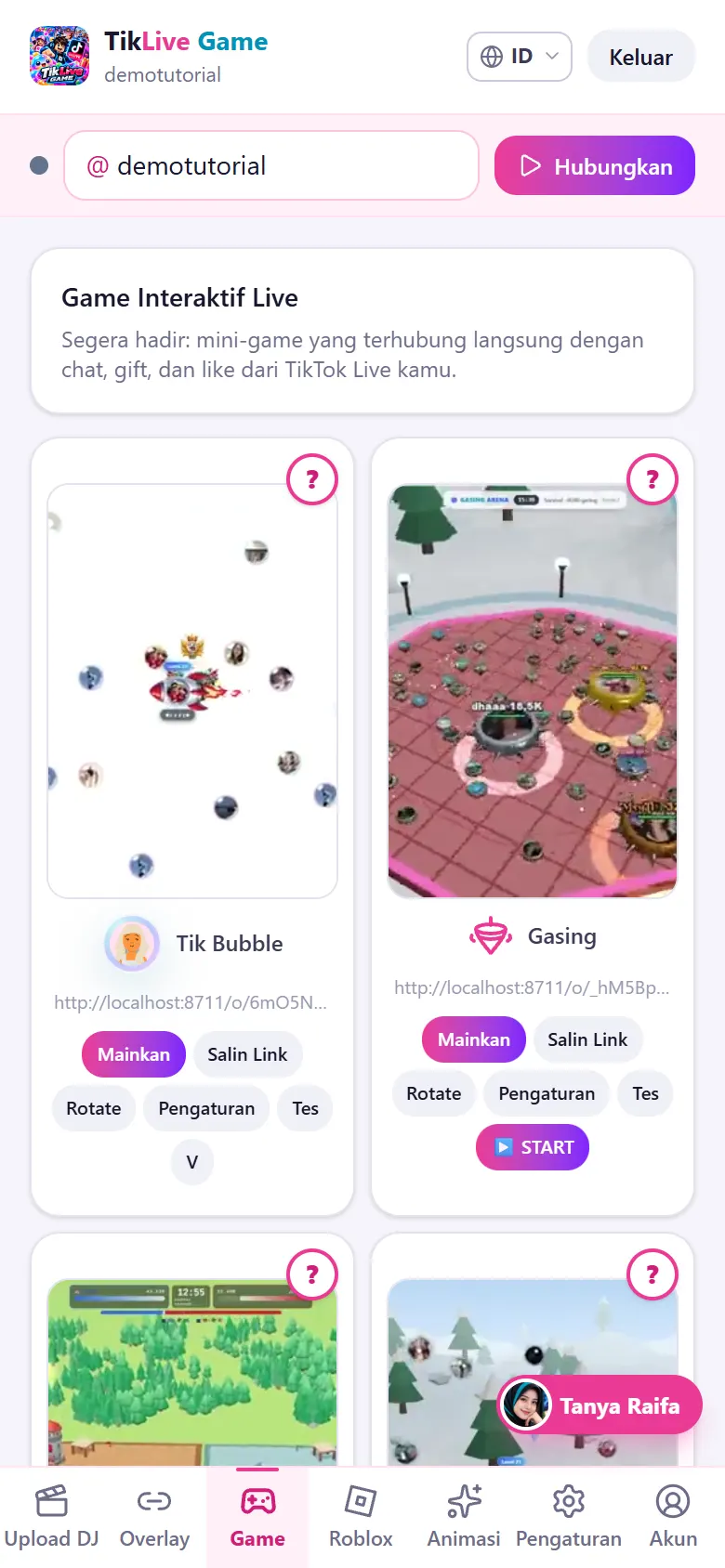
- Buka Tik Live Game di HP. Tunjukkan tab Game dengan kartu game tersusun 2 kolom.
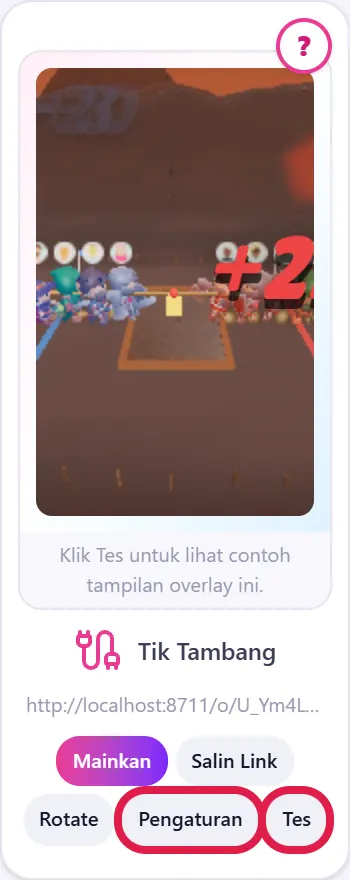
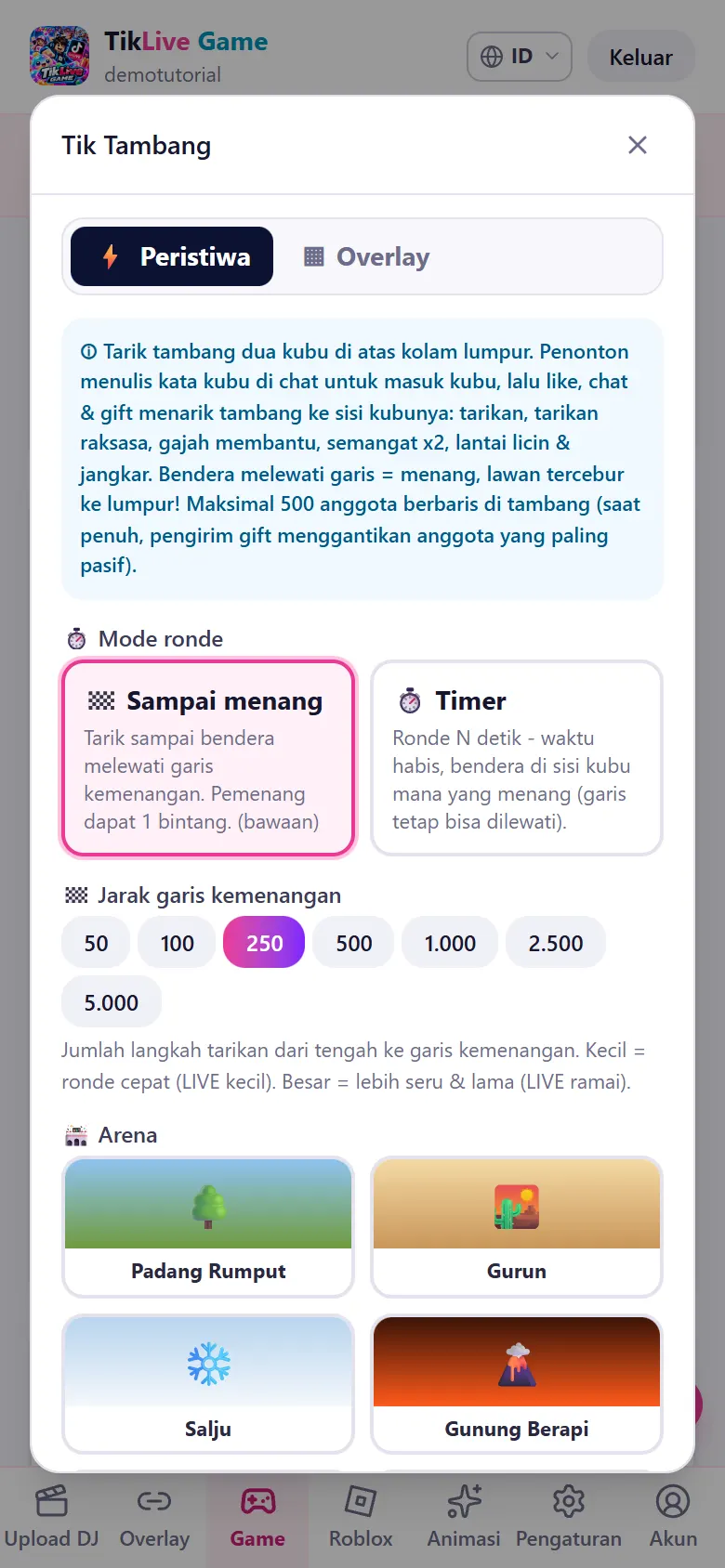
- Pilih satu game (misalnya Tik Tambang), lalu ketuk Pengaturan untuk mengatur gift dan tampilan. Tutup.
- Ketuk Tes. Pratinjau muncul di kartu.
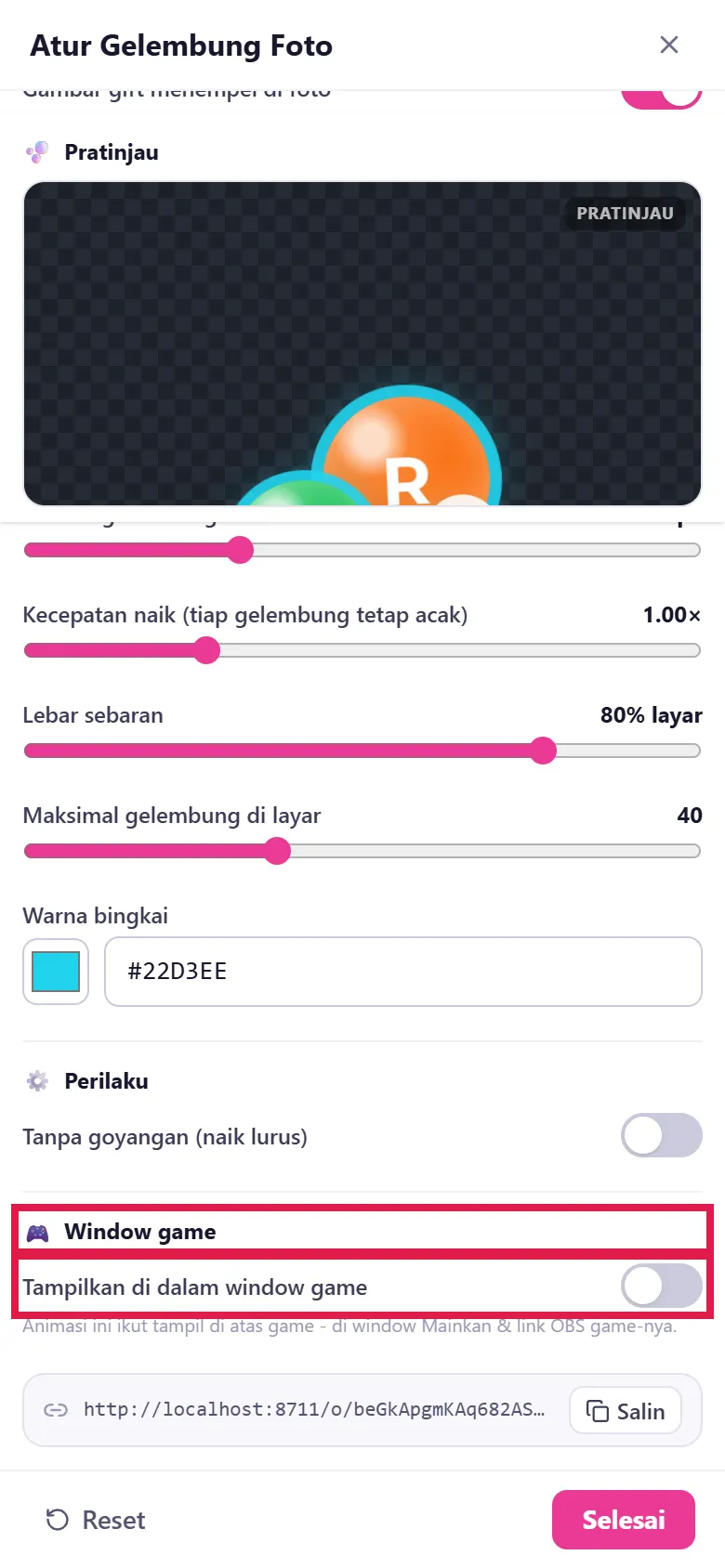
- (Opsional) Buka tab Animasi, ketuk Atur di kartu Gelembung Foto (atau Roket / Request Lagu / Efek Layar), lalu tunjukkan bagian Window game → Tampilkan di dalam window game.
💬 Penjelasan
Sebelum LIVE, siapkan dulu game-nya. Buka tab Game, pilih game, lalu atur lewat tombol Pengaturan. Tekan Tes untuk melihat contohnya.
Satu hal yang perlu kamu tahu: di HP, aplikasi hanya bisa menampilkan satu game atau satu overlay dalam satu waktu. Jadi kalau ingin animasi seperti Gelembung Foto, Roket, Request Lagu, atau Efek Layar ikut tampil di atas game, buka tab Animasi, ketuk Atur di kartunya, lalu nyalakan Tampilkan di dalam window game. Detailnya ada di Episode 30.
3Mulai LIVE berbagi layar di TikTok
🖱️ Langkah di layar
(di aplikasi TikTok)
- Ketuk +, lalu geser ke LIVE.
- Pilih mode berbagi layar / Game / Mobile gaming.
- Isi judul LIVE, lalu ketuk Mulai LIVE / Go LIVE. Izinkan perekaman layar saat diminta.
- Setelah LIVE berjalan, pindah ke aplikasi Tik Live Game.
💬 Penjelasan
Sekarang buka TikTok, ketuk tanda plus, lalu pilih LIVE. Pilih mode berbagi layar, kadang bernama Game.
Isi judul yang mengundang, misalnya "Tarik tambang! Pilih kubu di chat!", lalu mulai LIVE.
Setelah LIVE berjalan, langsung pindah ke aplikasi Tik Live Game.
4Hubungkan & Mainkan
🖱️ Langkah di layar
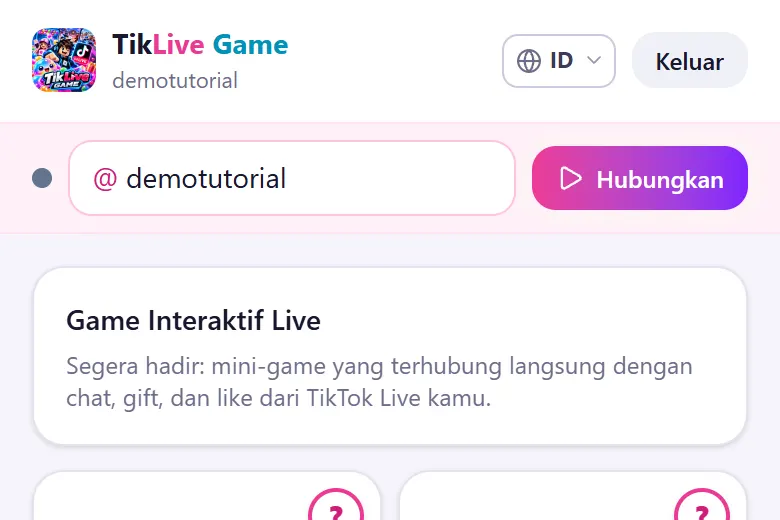
- Di Tik Live Game, ketuk Hubungkan di bar atas. Tunggu titiknya hijau dan tombolnya berubah jadi Putuskan.
- Buka tab Game, lalu ketuk Mainkan di kartu Tik Tambang.
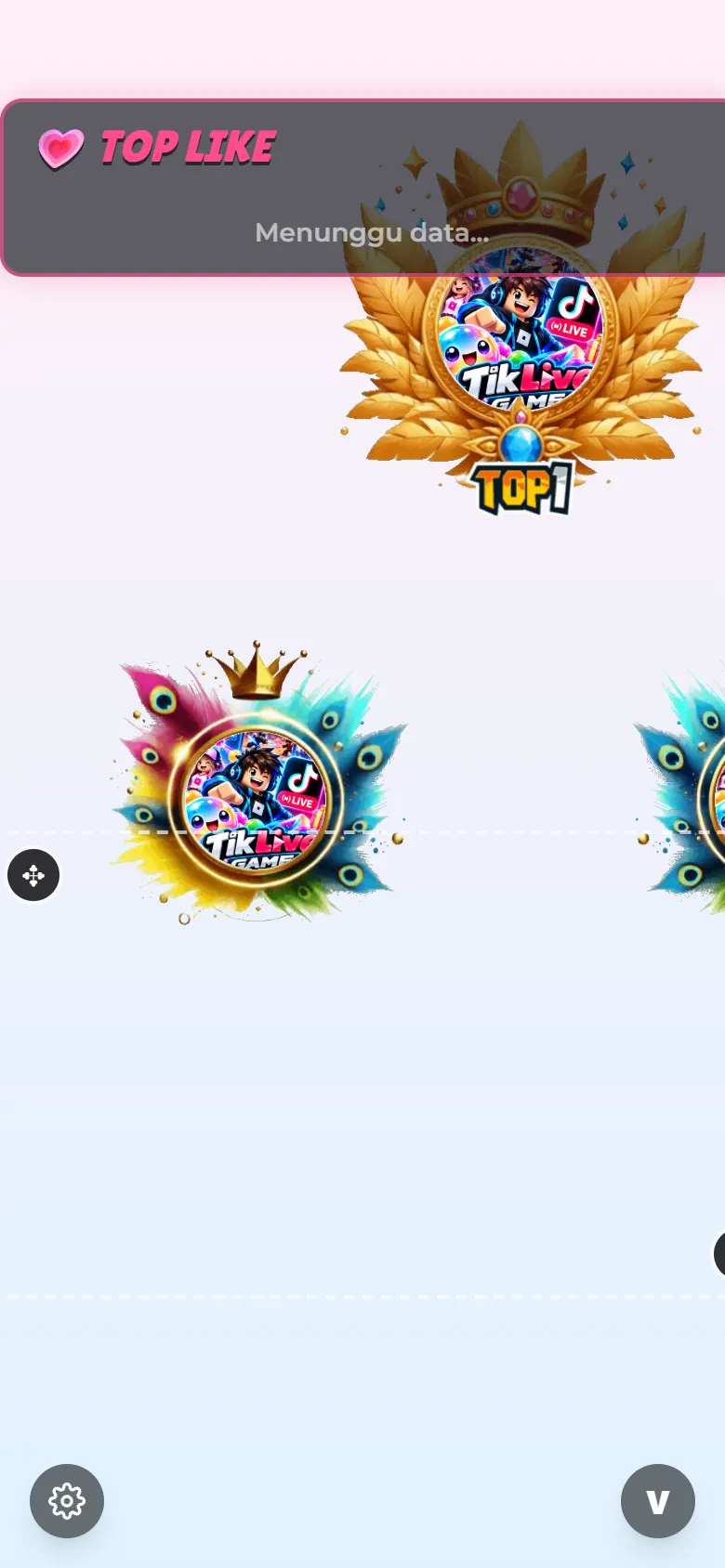
- Game terbuka layar penuh di dalam aplikasi.
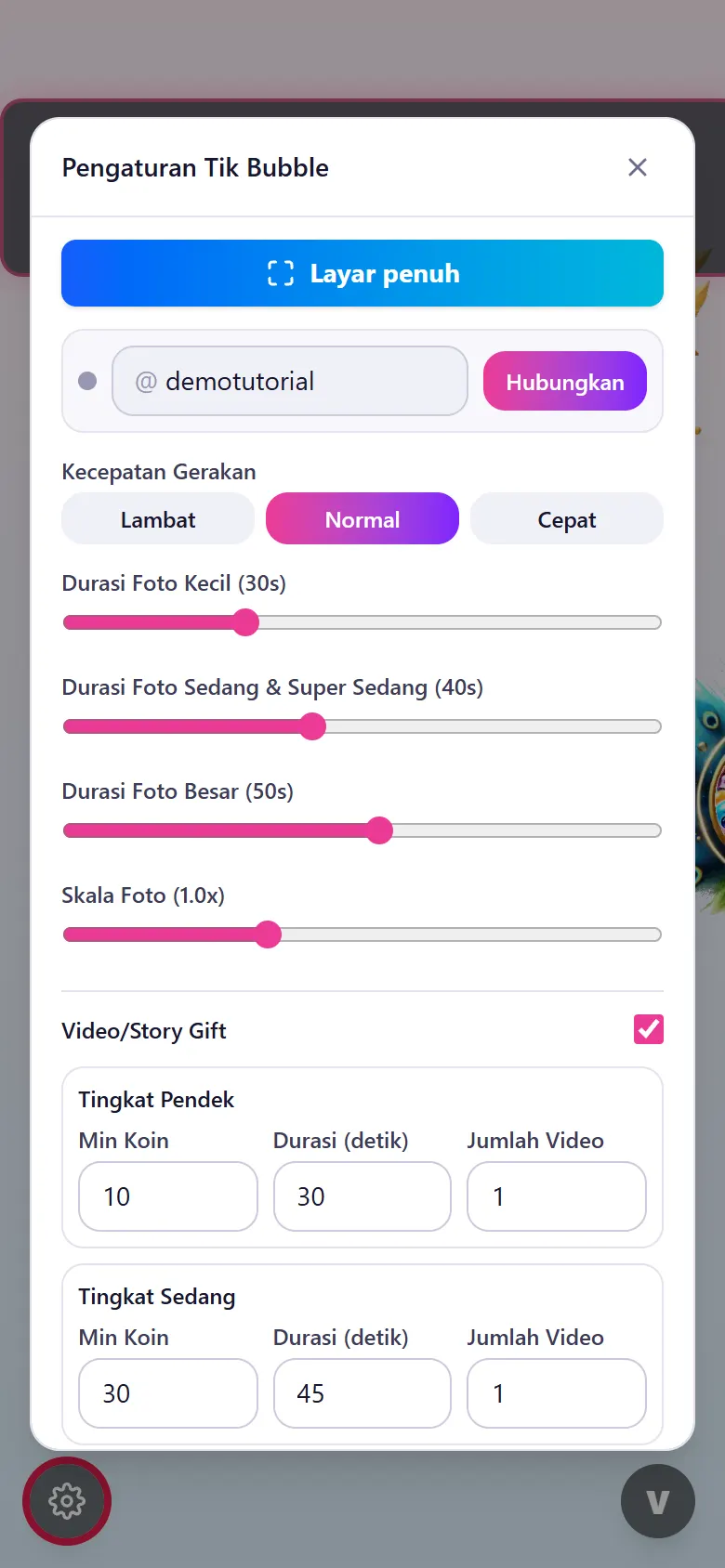
- Ketuk tombol gerigi ⚙️ di pojok kiri bawah, lalu ketuk Layar penuh. Status bar dan tombol navigasi HP tersembunyi.
- Dari HP kedua, kirim chat dan gift. Tunjukkan game bereaksi.
💬 Penjelasan
Di Tik Live Game, ketuk Hubungkan, tunggu sampai hijau.
Buka tab Game, lalu ketuk Mainkan. Game langsung tampil layar penuh di dalam aplikasi. Inilah yang aku sebut penampil overlay di HP.
Supaya lebih bersih, ketuk tombol gerigi di pojok kiri bawah, lalu pilih Layar penuh. Status bar dan tombol navigasi HP ikut disembunyikan. Kalau butuh, geser dari tepi layar untuk memunculkannya sebentar.
Dari tombol gerigi ini juga kamu bisa mengubah pengaturan game tanpa keluar dari game.
Coba kirim gift dari HP lain… dan game-nya langsung bereaksi!
5Menutup game & tips penting
🖱️ Langkah di layar
- Tekan tombol Kembali di HP. Game tertutup dan panel muncul lagi. Status bar kembali normal.
- Tunjukkan bahwa layar HP tidak meredup selama aplikasi terbuka.
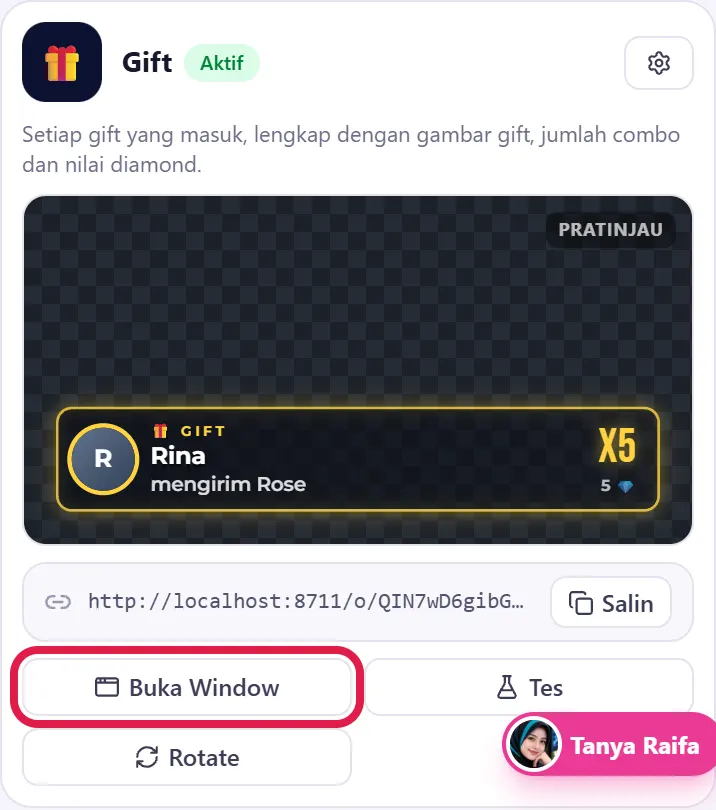
- Di tab Overlay, ketuk Buka Window di salah satu kartu. Overlay juga terbuka layar penuh. Tekan Kembali untuk menutupnya.
💬 Penjelasan
Untuk menutup game, cukup tekan tombol Kembali di HP. Tidak ada tombol silang di layar, supaya tampilan game tetap bersih untuk penonton. Saat game ditutup, semua suara dan video game ikut berhenti.
Beberapa tips:
Satu, layar HP tetap menyala selama aplikasi terbuka, jadi tidak perlu disentuh-sentuh.
Dua, ingat bahwa penonton melihat seluruh layar HP. Jangan buka chat pribadi atau aplikasi lain selama LIVE.
Tiga, colok charger dan gunakan internet yang stabil. Game 3D cukup berat untuk HP.
Empat, kalau trial atau paket habis saat LIVE, koneksinya diputus otomatis. Pastikan paketmu aktif sebelum mulai.
6Selesai LIVE & penutup Seri 1
🖱️ Langkah di layar
- Tekan Kembali untuk menutup game, lalu ketuk Putuskan di bar atas.
- Akhiri LIVE di aplikasi TikTok.
💬 Penjelasan
Selesai LIVE? Tutup game, ketuk Putuskan, lalu akhiri LIVE di TikTok.
Selamat, kamu sudah menyelesaikan Seri 1: Mulai dari Nol! Sekarang kamu sudah bisa daftar, pasang aplikasi, memilih paket, menghubungkan LIVE, dan menampilkan game di LIVE Studio, OBS, maupun HP.
Di Seri 2, kita bahas setiap game satu per satu: cara main, aturan gift, dan tips supaya penonton makin ramai.
Jangan lupa subscribe dan nyalakan lonceng. Selamat LIVE dan semoga banjir gift!