
Seri 1 · Mulai dari Nol
Episode 7 — Pasang Overlay di OBS & Hubungkan Streamer.bot
Cara Pasang Game & Overlay Tik Live Game di OBS Studio + Koneksi Streamer.bot
Buku Panduan Tik Live Game · diperbarui 18 Oktober 2026
1Salin link dari aplikasi
🖱️ Langkah di layar
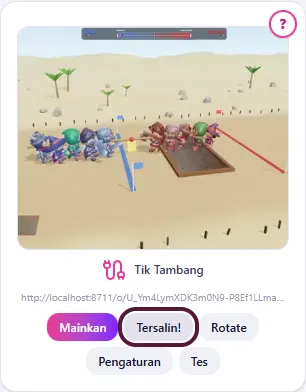
- Buka tab Game di aplikasi, lalu klik Salin Link di kartu game pilihan (misalnya Tik Tambang). Tombol berubah jadi Tersalin!
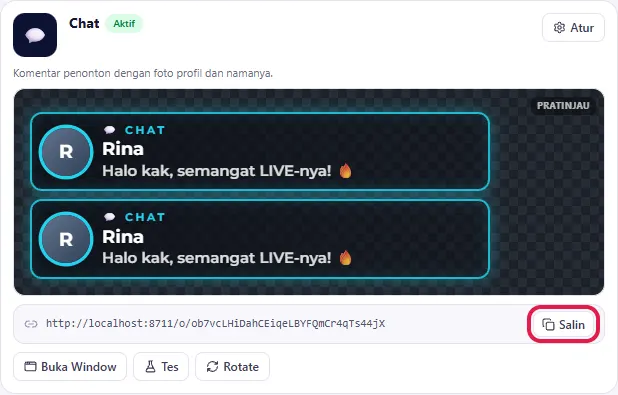
- Sebutkan bahwa di tab Overlay tombolnya bernama Salin, dan ada di bawah pratinjau setiap kartu.
💬 Penjelasan
Langkah pertama sama seperti di LIVE Studio: buka tab Game, lalu klik Salin Link di game yang mau dipasang.
Untuk overlay seperti chat, gift, atau Top Gift, buka tab Overlay, lalu klik Salin di kartunya.
2Tambah Browser Source di OBS
🖱️ Langkah di layar
- Di OBS, pada panel Sumber / Sources, klik + lalu pilih Browser.
- Beri nama, misalnya
TikLive - Tik Tambang, lalu klik OK. - Di kolom URL, hapus isi bawaannya, lalu tempel link (blur).
- Isi Lebar / Width 1080 dan Tinggi / Height 1920 (potret). Untuk lanskap, isi 1920 × 1080.
- Centang Kontrol audio melalui OBS / Control audio via OBS.
- Klik OK. Game muncul transparan di kanvas. Tarik sudutnya untuk mengatur ukuran dan posisi.
💬 Penjelasan
Di OBS, pada panel Sumber, klik tanda plus, lalu pilih Browser. Kasih nama supaya gampang dicari.
Tempel link tadi di kolom URL. Ukurannya 1080 kali 1920 untuk siaran potret, atau 1920 kali 1080 untuk lanskap.
Jangan lupa centang Kontrol audio melalui OBS. Ini penting kalau game atau overlay kamu mengeluarkan suara, seperti musik game, TTS, efek audio, atau video gift. Tanpa centang ini, suaranya tidak masuk ke siaran.
Klik OK, lalu atur posisi dan ukurannya di kanvas.
3Tes & refresh
🖱️ Langkah di layar
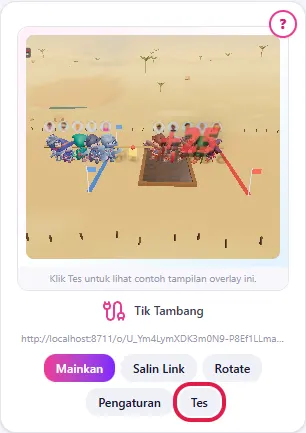
- Klik Tes di kartu game atau overlay pada aplikasi. Animasi muncul di kanvas OBS.
- Buka Audio Mixer OBS. Tunjukkan bar volume sumber Browser yang bergerak saat ada suara.
- Klik kanan sumber Browser → Properti / Properties → tombol Refresh cache of current page / Segarkan.
💬 Penjelasan
Sekarang tes. Klik Tes di aplikasi, dan animasinya muncul di OBS. Jadi kamu bisa memastikan posisi dan ukurannya pas tanpa menunggu penonton.
Cek juga Audio Mixer. Pastikan sumbernya tidak dalam keadaan mute.
Kalau game tidak bereaksi, buka Properti sumbernya, lalu klik refresh. Kalau kamu habis menekan Rotate di aplikasi, ganti URL-nya dengan link yang baru.
4Hubungkan aplikasi ke OBS
🖱️ Langkah di layar
- Di OBS, buka menu Alat → Pengaturan Server WebSocket (Tools → WebSocket Server Settings).
- Centang Aktifkan Server WebSocket (Enable WebSocket server), lalu klik Terapkan / Apply.
- Klik Tampilkan Info Koneksi (Show Connect Info). Tunjukkan Port dan Password (blur password).
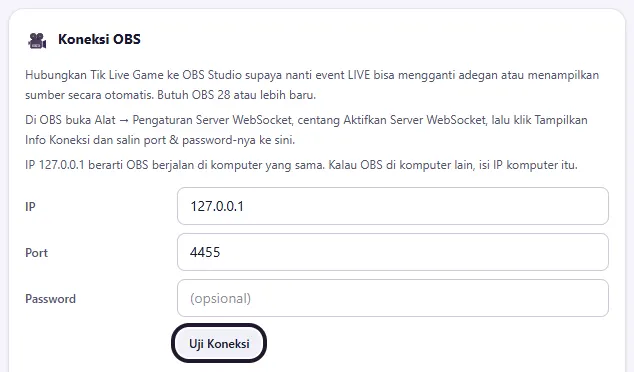
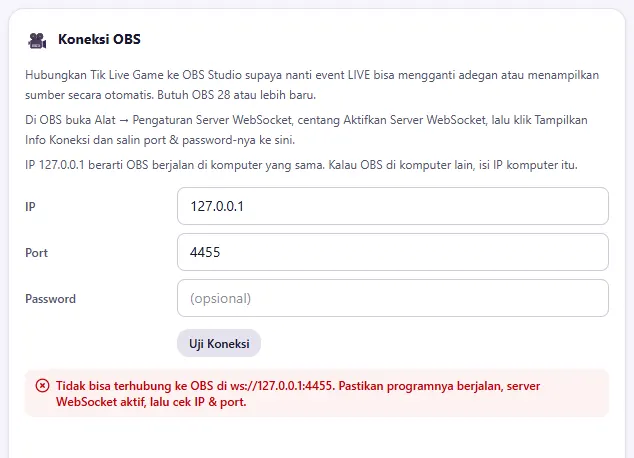
- Di aplikasi Tik Live Game, buka tab Pengaturan → bagian 🔌 Koneksi → kartu 🎥 Koneksi OBS.
- Biarkan IP
127.0.0.1. Isi Port (bawaan4455) dan Password dari OBS. - Klik Uji Koneksi. Muncul kotak hijau Terhubung ke OBS ... (WebSocket ...).
💬 Penjelasan
Sekarang bagian kedua: menyambungkan aplikasi ke OBS. Gunanya supaya nanti event LIVE, misalnya gift tertentu, bisa mengganti adegan atau menampilkan sumber di OBS secara otomatis.
Di OBS, buka Alat, lalu Pengaturan Server WebSocket. Centang Aktifkan Server WebSocket, lalu klik Tampilkan Info Koneksi untuk melihat port dan password.
Pindah ke aplikasi, buka tab Pengaturan, kartu Koneksi OBS. IP-nya biarkan 127.0.0.1 kalau OBS ada di komputer yang sama. Isi port dan password-nya.
Klik Uji Koneksi. Kalau muncul tulisan hijau Terhubung ke OBS, berarti berhasil. Datanya tersimpan otomatis di perangkat ini.
5Kalau Uji Koneksi OBS gagal
🖱️ Langkah di layar
Tunjukkan contoh pesan merah (kosongkan password atau matikan server WebSocket untuk memicu pesannya).
- OBS meminta password - isi password dari "Tampilkan Info Koneksi".
- Password OBS salah atau belum diisi.
- Tidak bisa terhubung ke OBS di ... Pastikan programnya berjalan, server WebSocket aktif, lalu cek IP & port.
💬 Penjelasan
Kalau gagal, baca pesan merahnya.
Kalau tertulis password salah, salin ulang password dari Tampilkan Info Koneksi.
Kalau tertulis tidak bisa terhubung, pastikan OBS sedang terbuka, server WebSocket sudah dicentang, dan port-nya sama.
6Hubungkan ke Streamer.bot
🖱️ Langkah di layar
- Buka Streamer.bot → tab Servers/Clients → WebSocket Server.
- Pastikan Authentication tidak dicentang, lalu klik Start Server. Catat Address, Port, dan Endpoint.
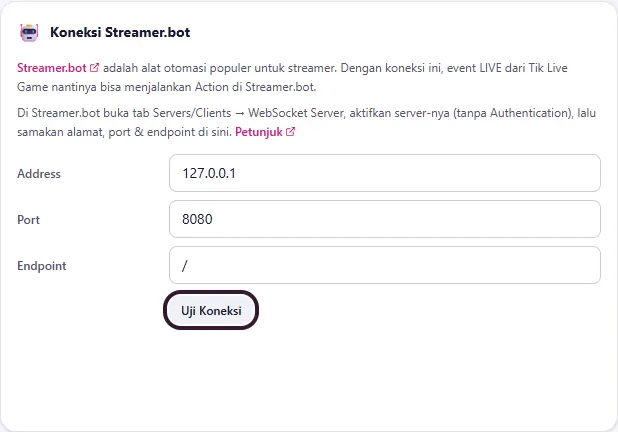
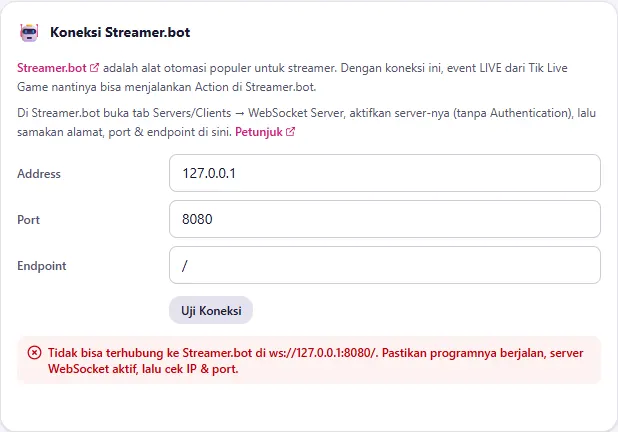
- Di aplikasi, buka tab Pengaturan → kartu 🤖 Koneksi Streamer.bot.
- Samakan Address (
127.0.0.1), Port (bawaan8080), dan Endpoint (/). - Klik Uji Koneksi. Muncul kotak hijau Terhubung ke Streamer.bot ...
💬 Penjelasan
Pakai Streamer.bot? Bisa juga disambungkan.
Di Streamer.bot, buka Servers/Clients, lalu WebSocket Server. Nyalakan server-nya tanpa Authentication.
Di aplikasi, buka kartu Koneksi Streamer.bot. Samakan address, port, dan endpoint-nya, lalu klik Uji Koneksi.
Kalau muncul pesan bahwa Streamer.bot meminta autentikasi, matikan dulu opsi Authentication di Streamer.bot.