
Seri 2 · Tutorial Tiap Game
Episode 22 — Pengaturan yang Sama di Semua Game
Kuasai Semua Game Tik Live Game: Atur Gift, Tingkatan Koin, Audio, Bantuan & Blokir Penonton – Tutorial Tik Live Game
Buku Panduan Tik Live Game · diperbarui 18 Oktober 2026
1Tombol di kartu game & tombol Bantuan
🖱️ Langkah di layar
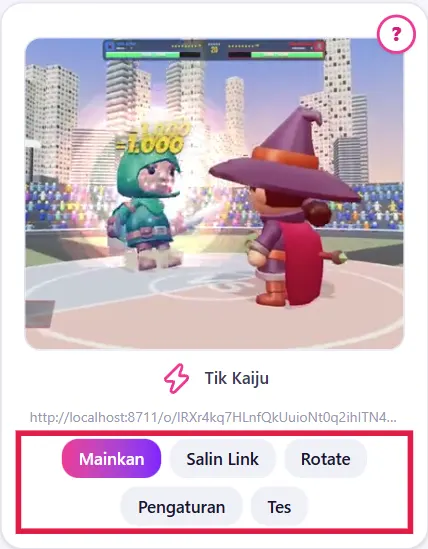
- Buka tab Game. Tunjuk tombol di satu kartu: Mainkan, Salin Link, Rotate, Pengaturan, Tes.
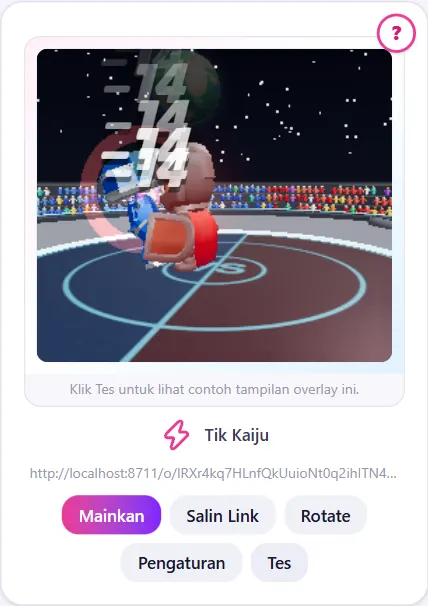
- Klik Tes: tunjukkan video sampul kartu berubah jadi pratinjau langsung.
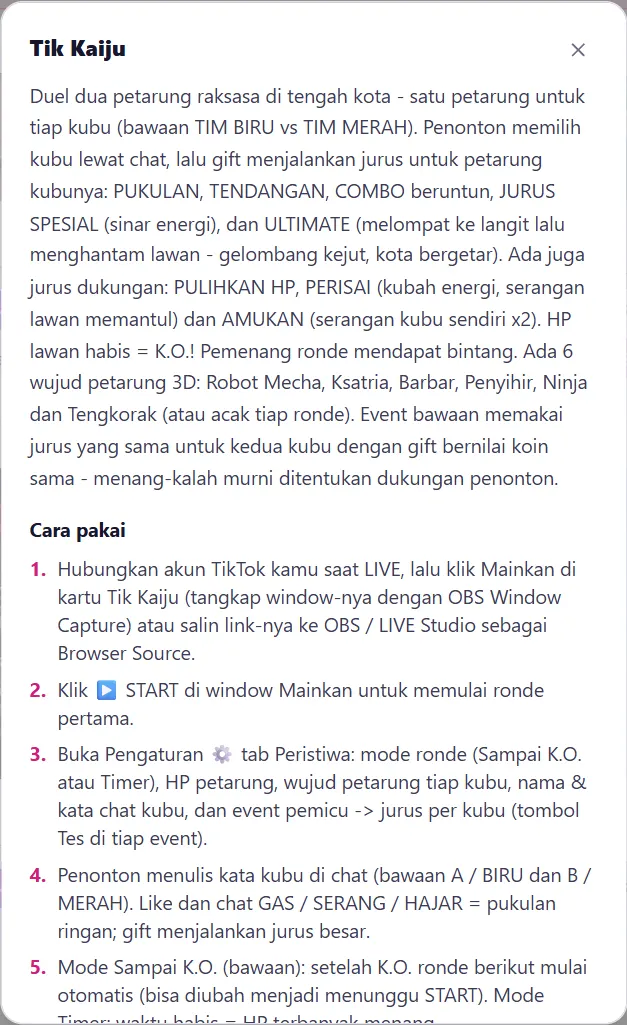
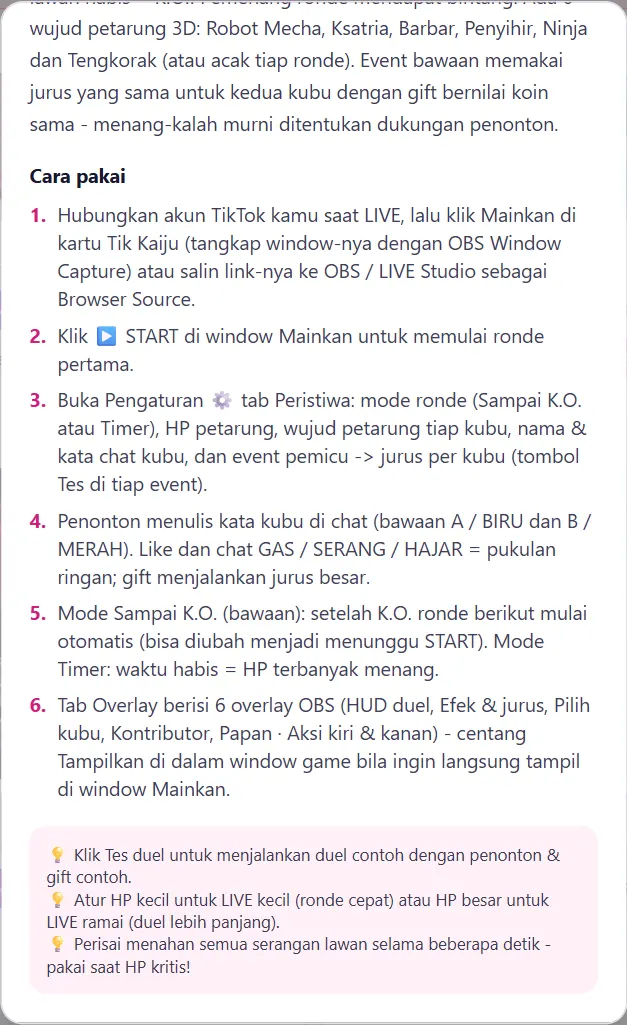
- Klik tombol ? di pojok kanan atas kartu. Tunjuk judul, penjelasan game, bagian Cara pakai bernomor, dan kotak tips 💡. Tutup dengan tombol X.
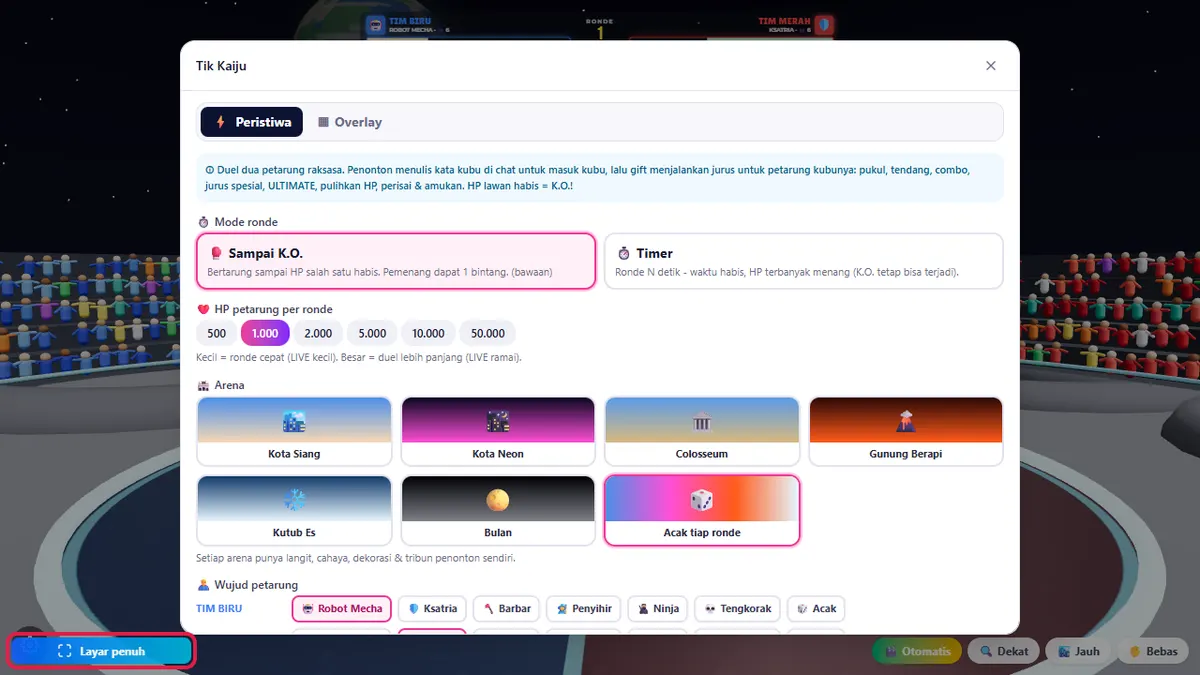
- Klik Mainkan, tunjuk tombol gerigi ⚙ di kiri bawah window game, klik, lalu tunjuk tombol Layar penuh.
💬 Penjelasan
Semua kartu game punya tombol yang sama.
Mainkan membuka window game. Salin Link menyalin link untuk LIVE Studio atau OBS. Rotate membuat link baru kalau link lama bocor. Pengaturan membuka semua setelan game, dan Tes menampilkan contoh langsung di kartu.
Lalu ada tombol tanda tanya di pojok kartu. Ini tombol Bantuan. Isinya penjelasan singkat game, langkah Cara pakai, dan tips. Kalau lupa sesuatu saat mau LIVE, buka ini dulu.
Di dalam window Mainkan juga ada tombol gerigi di kiri bawah. Isinya pengaturan lengkap game, sama dengan di aplikasi, plus tombol Layar penuh.
2Daftar Event: cara membaca & tombol-tombolnya
🖱️ Langkah di layar
- Buka Pengaturan Tik Kaiju, scroll ke daftar Event.
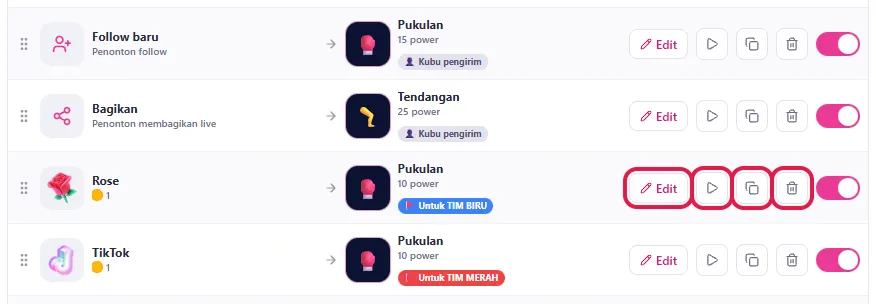
- Tunjuk satu baris: ikon ⠿ untuk digeser, pemicu di kiri, panah, aksi di kanan, lencana kubu.
- Tunjuk tombol per baris: Edit, ▶ (Tes di game), Duplikat, Hapus, dan saklar Aktif.
- Matikan saklar satu baris, tunjukkan barisnya jadi pudar, lalu nyalakan lagi.
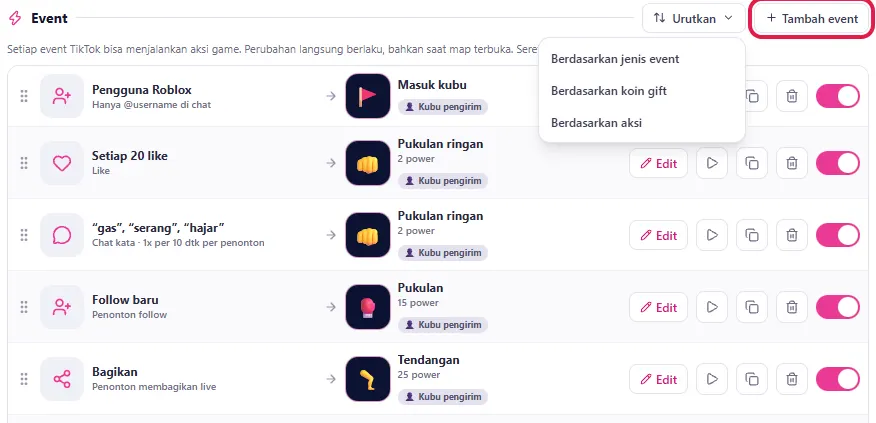
- Klik Urutkan, tunjuk pilihan Berdasarkan jenis event, Berdasarkan koin gift, Berdasarkan aksi.
- Tunjuk tombol Tambah event dan ↺ Pakai event bawaan.

💬 Penjelasan
Inti semua game ada di daftar Event. Bacanya gampang: kiri adalah pemicu, misalnya gift Rose. Kanan adalah aksi, misalnya pukulan 10 damage.
Setiap baris punya tombol Edit, tombol play untuk mengetes langsung di game, Duplikat, Hapus, dan saklar untuk mematikan event sementara tanpa menghapusnya.
Barisnya bisa digeser untuk mengubah urutan, atau pakai tombol Urutkan berdasarkan jenis, nilai koin, atau aksi.
Kalau pengaturan kamu sudah berantakan, klik Pakai event bawaan untuk kembali ke awal. Event bawaan di game adu kubu selalu adil: kedua kubu dapat gift dengan nilai koin yang sama.
Satu game bisa punya sampai 40 event.
3Membuat event: pemicu gift, like & chat
🖱️ Langkah di layar
- Klik Tambah event. Dialog Edit event terbuka.
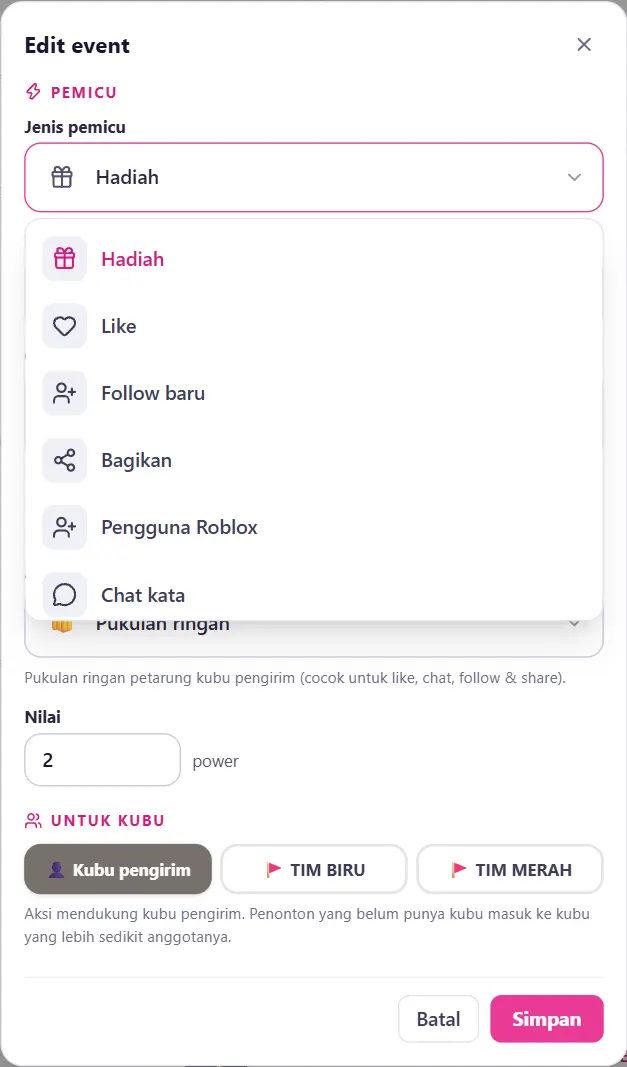
- Di PEMICU → Jenis pemicu, buka dropdown: tunjuk Hadiah, Like, Follow baru, Bagikan, Pengguna Roblox, Chat kata.
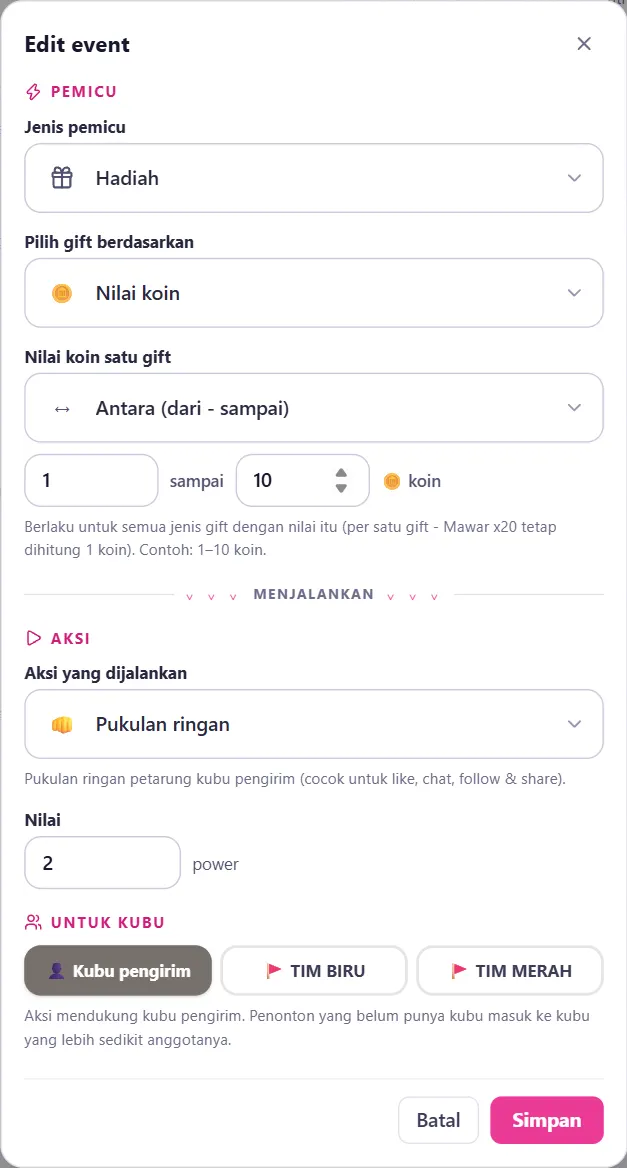
- Pilih Hadiah. Di Pilih gift berdasarkan, pilih Jenis gift, lalu klik kotak gift → Ganti gift, ketik di kolom Cari gift… (bisa nama atau angka koin), pilih satu gift.
- Ganti ke Nilai koin. Tunjuk pilihan Antara (dari - sampai), Minimal (lebih dari / sama dengan), Maksimal (kurang dari / sama dengan) dan kolom angkanya.
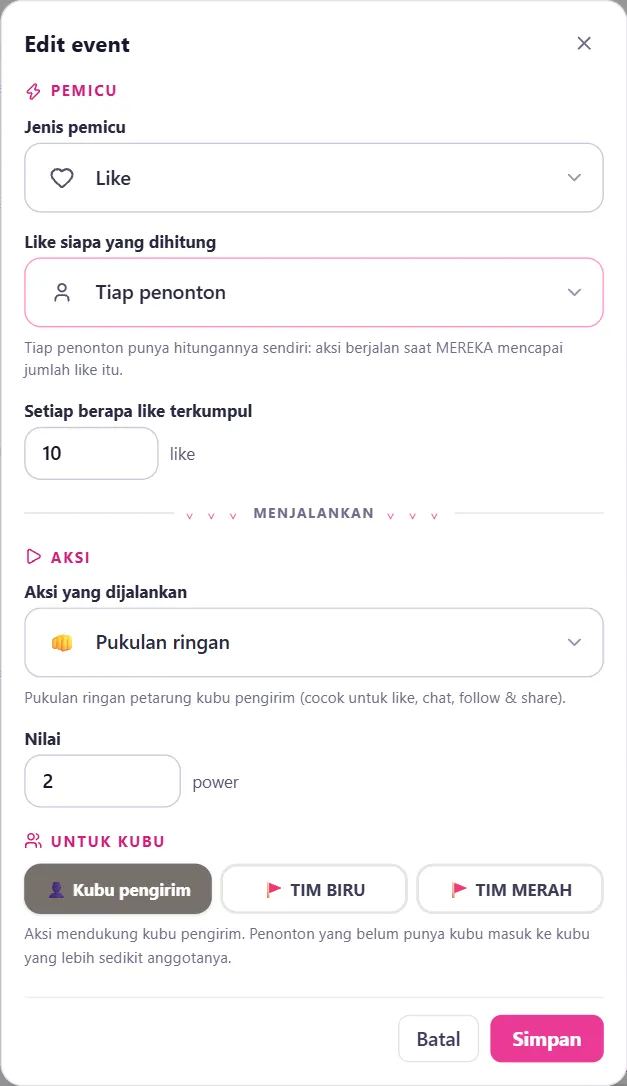
- Ganti Jenis pemicu ke Like. Tunjuk Like siapa yang dihitung: Tiap penonton / Semua penonton, lalu Setiap berapa like terkumpul.
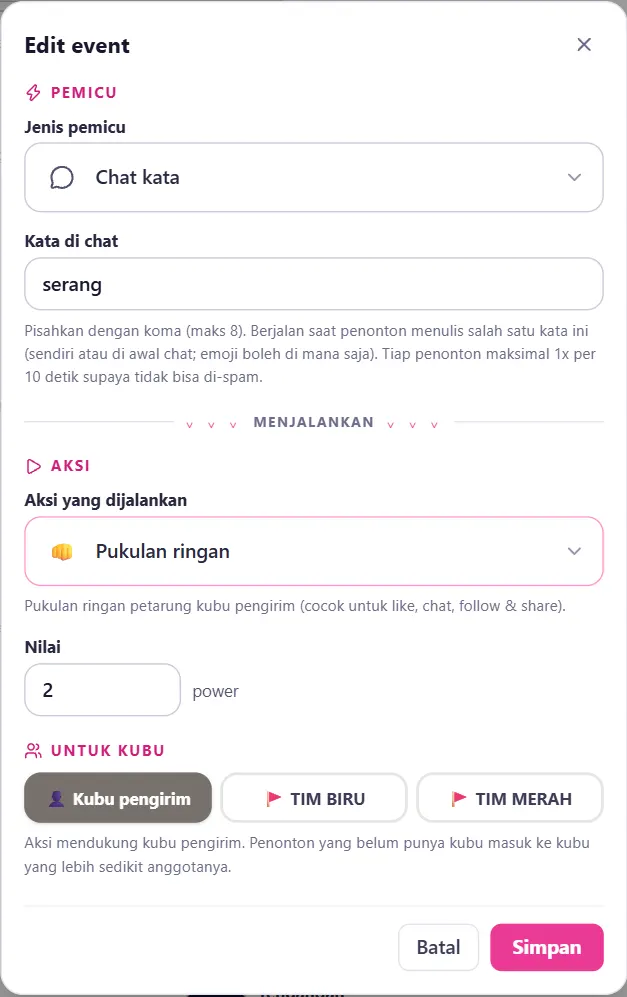
- Ganti ke Chat kata. Ketik
serang, gasdi kolom Kata di chat.
💬 Penjelasan
Sekarang kita buat event baru. Klik Tambah event.
Pertama pilih pemicu. Ada Hadiah atau gift, Like, Follow baru, Bagikan atau share, dan Chat kata.
Untuk gift, ada dua cara. Jenis gift: pilih gift tertentu, misalnya Rose. Cari saja namanya, atau ketik angka koinnya.
Atau Nilai koin: semua gift dengan nilai tertentu. Misalnya antara 1 sampai 10 koin, minimal 100 koin, atau maksimal 5 koin. Perlu diingat, yang dihitung adalah nilai satu gift. Rose dikirim 20 kali tetap dihitung 1 koin per gift, tapi aksinya ikut dijalankan sesuai jumlah combo.
Untuk Like, pilih Tiap penonton, artinya tiap orang punya hitungan sendiri, atau Semua penonton, artinya like semua orang dijumlahkan. Lalu tentukan setiap berapa like aksinya jalan.
Untuk Chat kata, tulis kata-katanya, pisahkan dengan koma, maksimal 8 kata. Supaya tidak bisa di-spam, satu penonton maksimal memicu sekali tiap 10 detik.
4Aksi, nilai & sasaran (kubu / kandidat)
🖱️ Langkah di layar
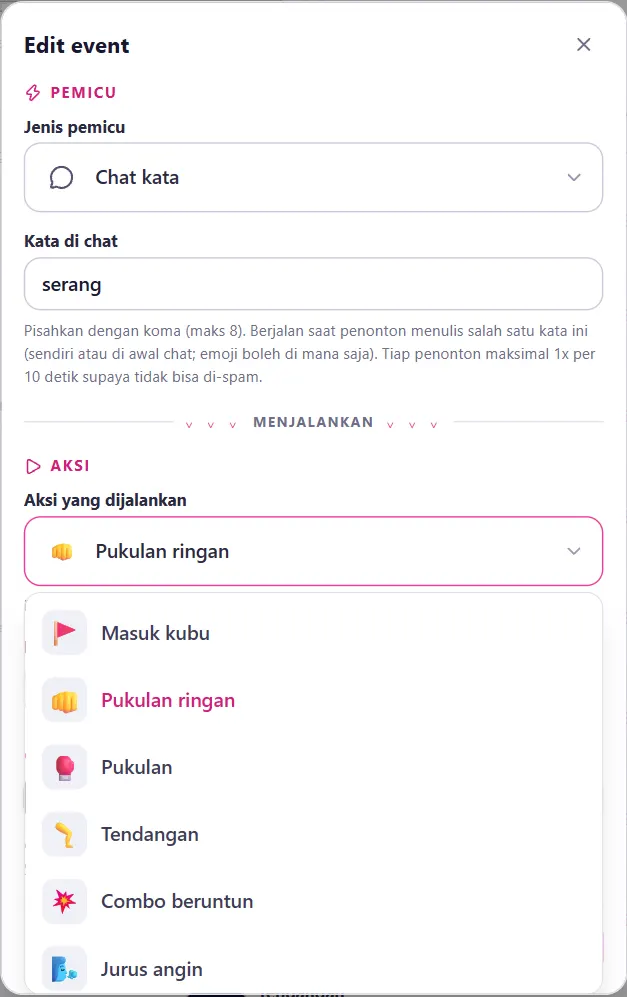
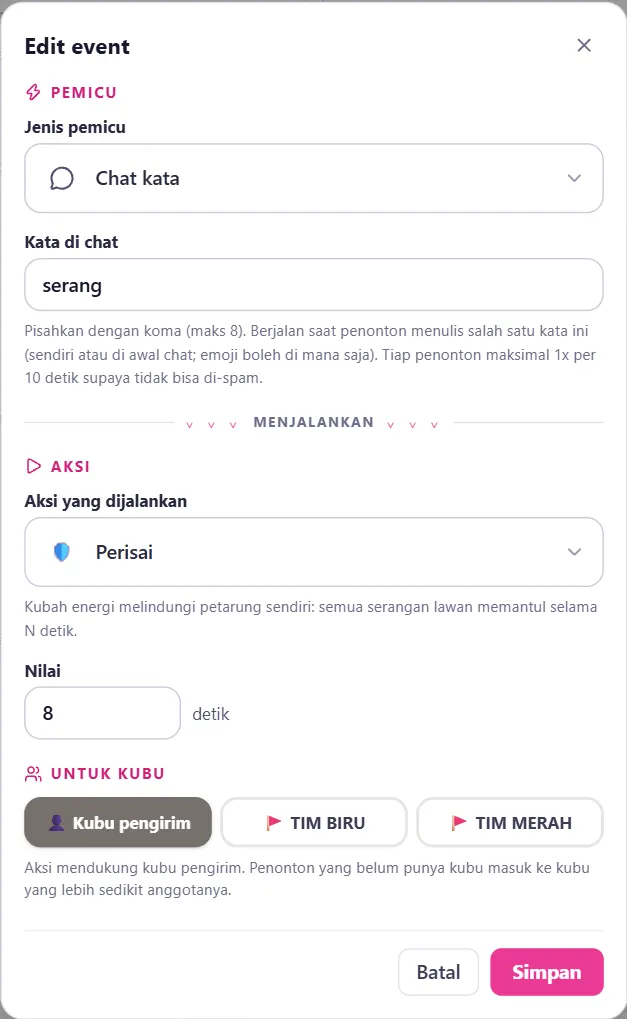
- Masih di dialog, buka AKSI → Aksi yang dijalankan. Pilih satu aksi, tunjuk keterangan di bawahnya dan kolom Nilai. Pilih aksi berdurasi (misalnya Perisai) dan tunjuk satuan detik.
- Tunjuk bagian UNTUK KUBU: Kubu pengirim, TIM BIRU, TIM MERAH, dan keterangan di bawahnya.
- Klik Simpan, lalu klik ▶ di baris baru. Tunjukkan pesan hijau "... dikirim ke game".
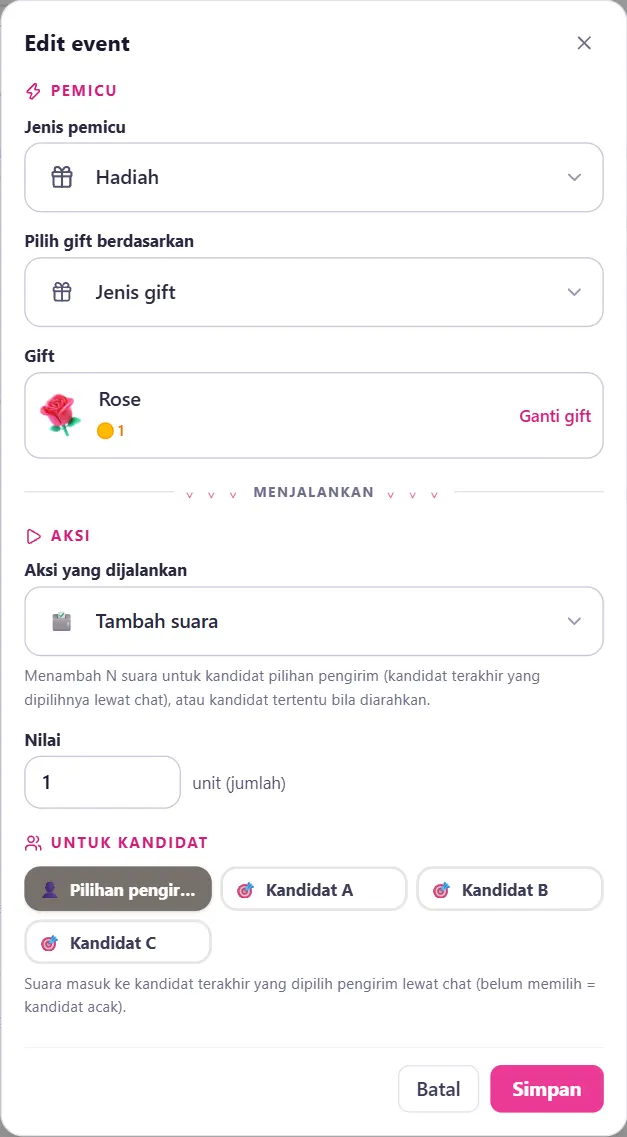
- Pindah ke Pengaturan Tik Polling → ⚡ Peristiwa, klik Edit satu event, tunjuk bagian UNTUK KANDIDAT dengan pilihan Pilihan pengirim dan daftar kandidat. Klik Batal.
💬 Penjelasan
Lalu pilih aksi. Daftarnya beda di tiap game, tapi selalu ada keterangannya di bawah. Isi Nilai, misalnya jumlah balok, damage, langkah tarikan, atau lama efek dalam detik.
Di game adu kubu ada bagian Untuk kubu. Pilih Kubu pengirim supaya aksinya membantu kubu si pengirim. Atau kunci ke satu kubu, misalnya gift Donut selalu untuk Tim Merah, siapa pun pengirimnya. Penonton baru yang mengirimnya otomatis masuk kubu itu.
Di Tik Polling, bagian ini berubah jadi Untuk kandidat. Pilih kandidat tertentu, atau biarkan Pilihan pengirim.
Klik Simpan, lalu tekan tombol play untuk mengetes. Hasilnya muncul di window game, jadi pastikan window Mainkan sudah dibuka.
5Gift lain berdasarkan nilai koin (tingkatan koin)
🖱️ Langkah di layar
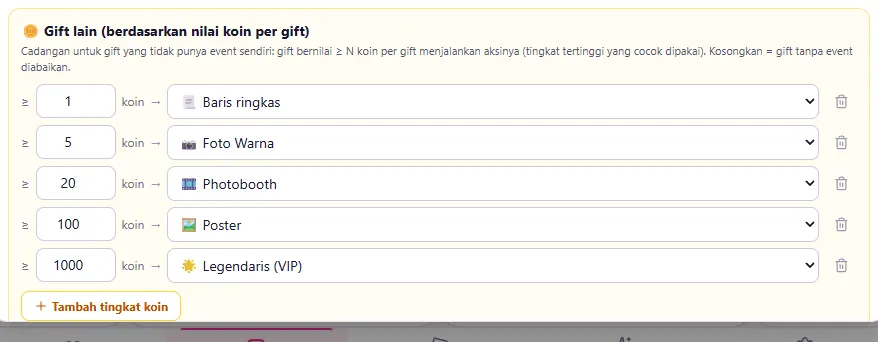
- Kembali ke Pengaturan Tik Kaiju, scroll ke kotak kuning 🪙 Gift lain (berdasarkan nilai koin per gift).
- Klik Tambah tingkat koin dua kali. Isi baris pertama: ≥ 1 koin → Pukulan, baris kedua: ≥ 50 koin → Jurus spesial.
- Tunjuk pilihan kubu di ujung baris (Kubu pengirim, TIM BIRU, TIM MERAH) dan tombol hapus 🗑.
- (Opsional) Buka Pengaturan Tik Print → ⚡ Peristiwa, tunjukkan tingkat koin yang sudah terisi bawaan.

💬 Penjelasan
Masalah klasik: penonton kirim gift yang tidak ada di daftar event. Terus gimana?
Di sinilah gunanya Gift lain berdasarkan nilai koin. Ini cadangan untuk gift yang tidak punya event sendiri.
Contohnya: gift bernilai minimal 1 koin jadi Pukulan, dan gift minimal 50 koin jadi Jurus spesial. Kalau ada gift 60 koin yang tidak ada di daftar, yang dipakai adalah tingkat tertinggi yang cocok, yaitu Jurus spesial.
Di game adu kubu, tiap tingkat juga bisa diarahkan ke kubu tertentu.
Kalau kotak ini dikosongkan, gift yang tidak punya event akan diabaikan. Di Tik Print, tingkat koin ini sudah terisi bawaan, jadi semua gift tetap tercetak.
Kotak ini ada di Tik Tower, Tik Kaiju, Tik Tarot, dan Tik Print. Di Tik Tambang dan Tik Polling, belum ada, jadi pastikan gift penting sudah punya event sendiri.
6Audio game: musik latar, TTS & efek suara
🖱️ Langkah di layar
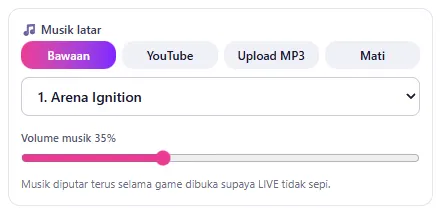
- Di Pengaturan Tik Kaiju, scroll ke kotak 🎵 Musik latar.
- Klik Bawaan, buka dropdown lagu (1. Arena Ignition … 10. Final Round).
- Klik YouTube, tunjuk kolom Tempel link YouTube (video / playlist).
- Klik Upload MP3, klik kotak Pilih file MP3 / M4A / WAV (maks 20 MB), pilih file, tunjuk nama file bertanda ✓ dan tombol Hapus.
- Geser slider Volume musik. Tunjuk tombol Mati.
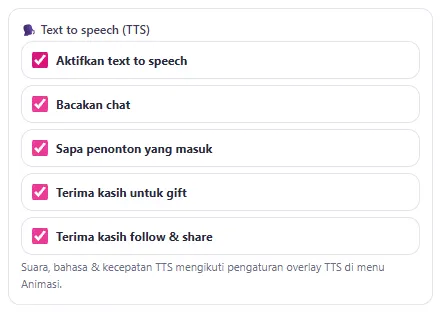
- Di kotak 🗣️ Text to speech (TTS), centang Aktifkan text to speech, lalu tunjuk Bacakan chat, Sapa penonton yang masuk, Terima kasih untuk gift, Terima kasih follow & share.
- Tunjuk slider 🔊 Volume efek suara di bagian atas pengaturan game.
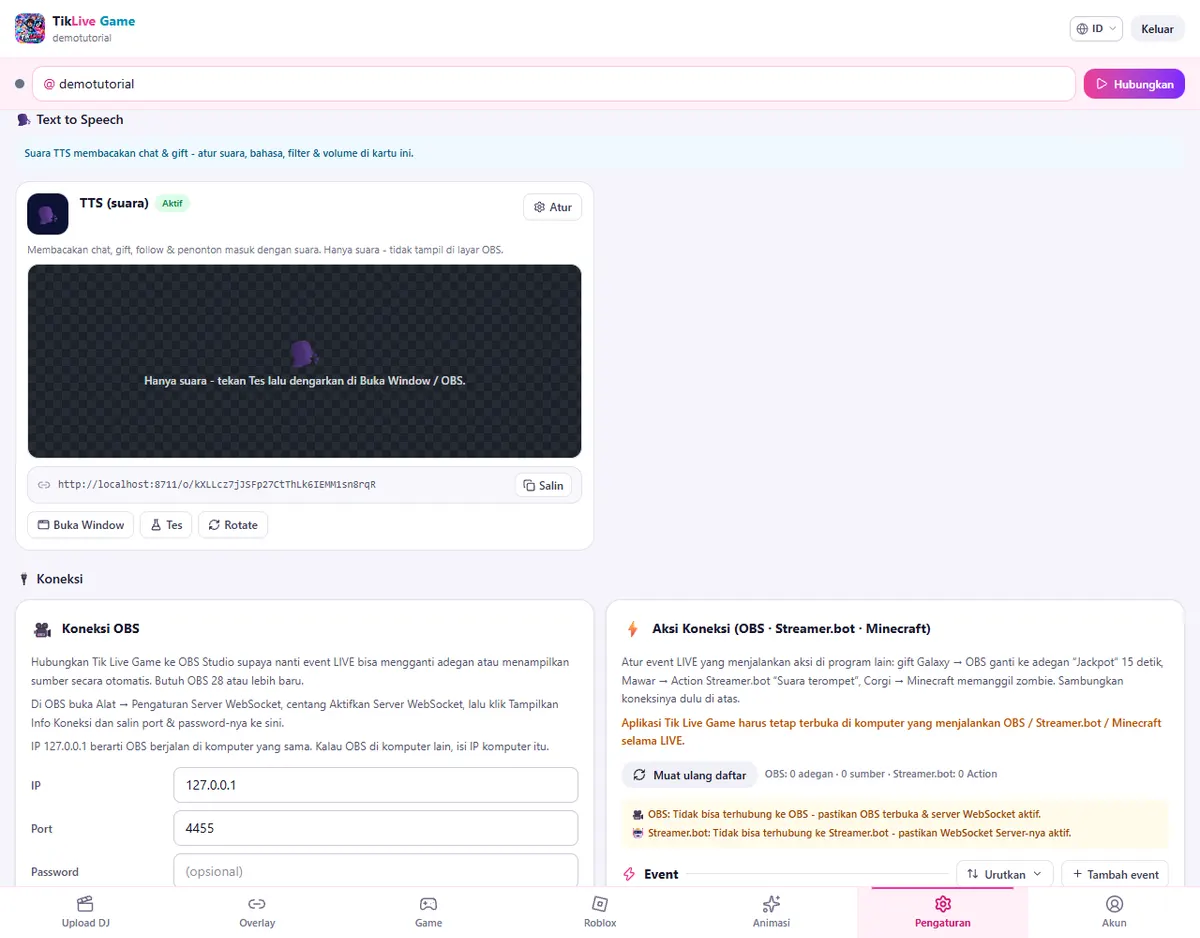
- Buka tab Pengaturan aplikasi, tunjukkan kartu Text to Speech (suara, bahasa, volume).

💬 Penjelasan
Lanjut ke audio game. Bagian ini sama di Tik Tower, Tik Kaiju, Tik Tambang, Tik Polling, Tik Tarot, dan Tik Print.
Musik latar punya empat pilihan. Bawaan: ada 10 lagu yang bisa dipilih. YouTube: tempel link video atau playlist. Upload MP3: pakai lagu sendiri, bisa MP3, M4A, atau WAV, maksimal 20 MB. Atau Mati kalau kamu sudah punya musik sendiri di OBS.
Musiknya diputar terus selama game dibuka, jadi LIVE tidak terasa sepi. Atur volumenya supaya suaramu tetap terdengar.
Lalu text to speech. Nyalakan, lalu pilih apa saja yang dibacakan: chat penonton, sapaan untuk penonton yang masuk, ucapan terima kasih untuk gift, dan terima kasih untuk follow dan share.
Jenis suara, bahasa, dan kecepatannya diatur di satu tempat, yaitu kartu Text to Speech di tab Pengaturan. Detailnya ada di Episode 38.
Selain itu, tiap game punya slider Volume efek suara sendiri untuk suara pukulan, ledakan, dan sebagainya.
7Simpan otomatis & tombol Selesai
🖱️ Langkah di layar
- Ubah satu pengaturan kecil, tunjuk tulisan Menyimpan... lalu Tersimpan otomatis di kiri bawah.
- Klik Selesai.

💬 Penjelasan
Satu lagi yang sama di semua game: kamu tidak perlu klik simpan. Lihat di kiri bawah, ada tulisan Tersimpan otomatis, dan perubahannya langsung berlaku di game yang sedang terbuka, bahkan saat LIVE.
Kalau sudah, klik Selesai.
8Daftar blokir penonton
🖱️ Langkah di layar
- Buka window Mainkan Tik Bubble. Klik foto atau video salah satu penonton.
- Tunjuk jendela kecil konfirmasi, lalu klik 🚫 Blokir. Tunjukkan fotonya berganti logo aplikasi.
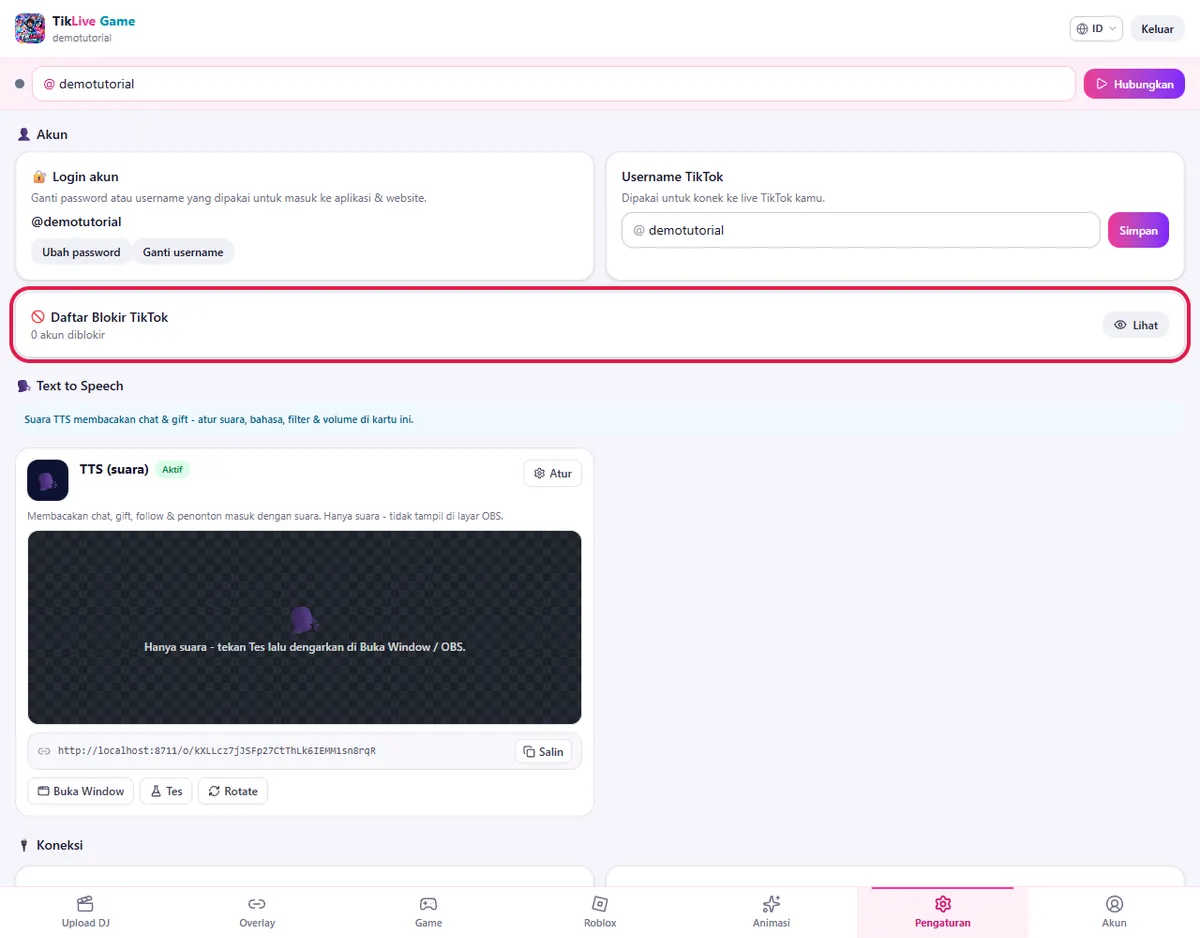
- Kembali ke aplikasi, buka tab Pengaturan. Di bagian 👤 Akun, tunjuk kartu Daftar Blokir TikTok dan jumlah ... akun diblokir.
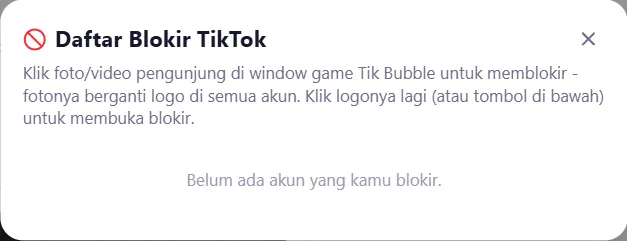
- Klik Lihat. Tunjuk daftar akun (foto, @username, tanggal), lalu klik Buka pada akun contoh dan konfirmasi.
- (Alternatif) Klik logo penonton yang diblokir di window Tik Bubble, lalu klik ✅ Buka blokir.
💬 Penjelasan
Terakhir, fitur penting untuk menjaga LIVE tetap aman: daftar blokir penonton.
Kalau ada penonton yang fotonya atau videonya tidak pantas, buka window Mainkan di Tik Bubble, lalu klik foto atau videonya. Muncul konfirmasi, klik Blokir. Fotonya langsung berganti jadi logo.
Blokir ini berlaku global, artinya foto dan videonya tidak tampil di semua akun Tik Live Game.
Penonton yang diblokir juga tidak ikut dalam game. Chat, like, dan gift-nya tidak diproses oleh game dan overlay. Tapi tenang, diamond dan like-nya tetap dihitung ke target kamu.
Untuk melihat siapa saja yang sudah kamu blokir, buka tab Pengaturan, cari kartu Daftar Blokir TikTok, lalu klik Lihat. Klik Buka untuk membuka blokir, dan foto serta videonya akan tampil lagi.