
Seri 3 · Overlay & Animasi Penonton
Episode 23 — Overlay Gift, Like, Follow & Share
Overlay Gift & Like TikTok LIVE: Atur Gaya Kartu, Animasi Masuk & Gambar Gift
Buku Panduan Tik Live Game · diperbarui 18 Oktober 2026
1Kenalan dengan tab Overlay
🖱️ Langkah di layar
- Klik tab Overlay di menu bawah.
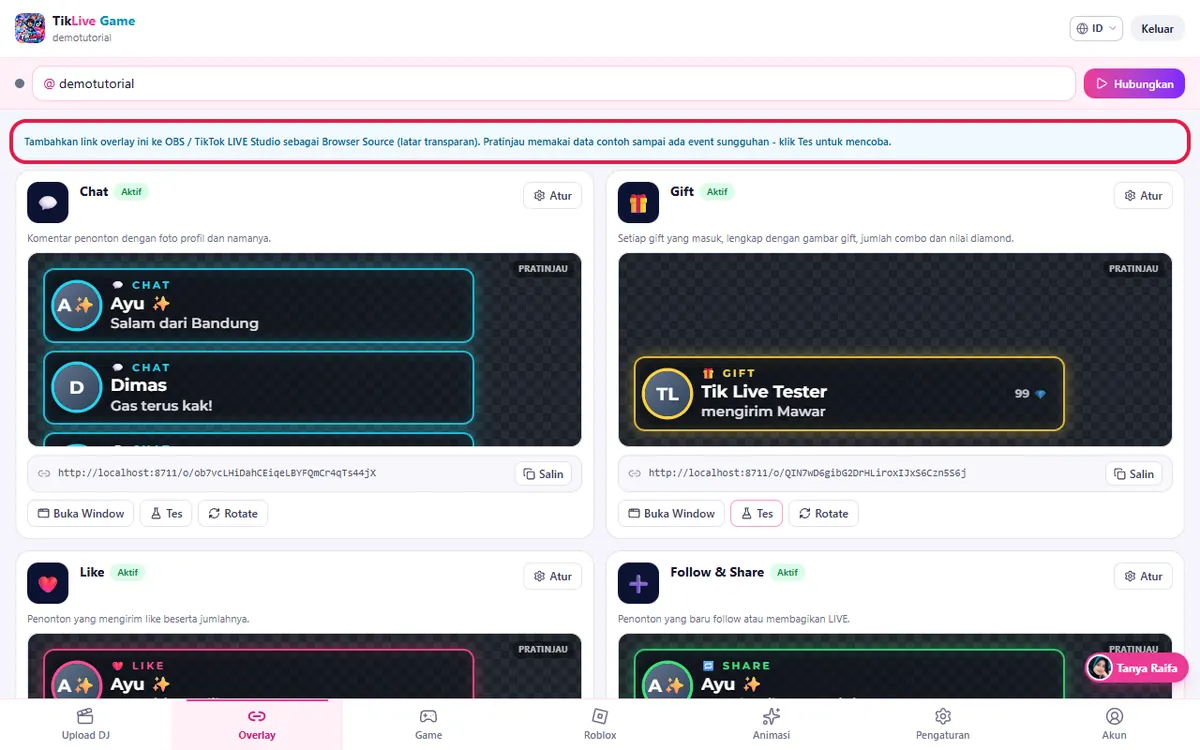
- Arahkan kursor ke kotak keterangan biru di bagian atas.
- Scroll pelan daftar kartu: Chat, Gift, Like, Follow & Share, Penonton masuk, Top Gift, Top Like, Video Animasi, Efek Audio.
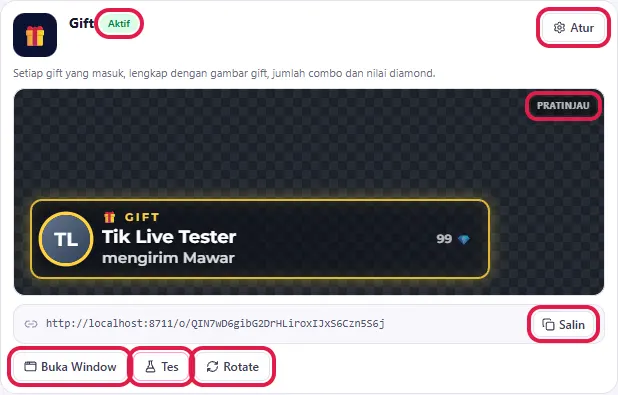
- Kembali ke kartu Gift, lalu tunjuk satu per satu: lencana Aktif, tombol Atur, area PRATINJAU, baris link dengan tombol Salin, lalu tombol Buka Window, Tes, dan Rotate.
💬 Penjelasan
Semua overlay notifikasi ada di tab Overlay. Ada sembilan kartu: Chat, Gift, Like, Follow & Share, Penonton masuk, Top Gift, Top Like, Video Animasi, dan Efek Audio.
Setiap kartu bentuknya sama. Ada lencana Aktif atau Nonaktif, tombol Atur untuk pengaturan, pratinjau langsung, link overlay dengan tombol Salin, lalu tombol Buka Window, Tes, dan Rotate.
Pratinjaunya memakai data contoh sampai ada event sungguhan dari LIVE kamu.
2Coba tombol Tes
🖱️ Langkah di layar
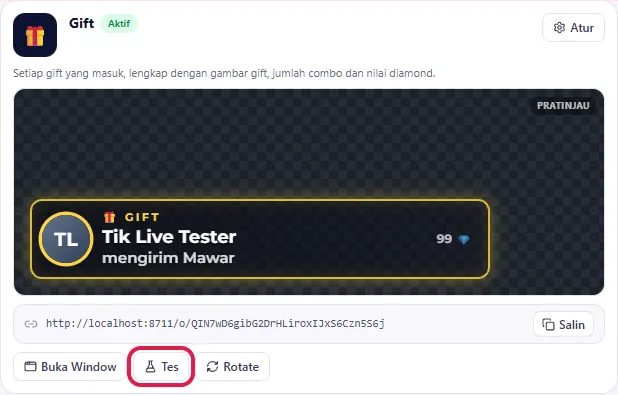
- Di kartu Gift, klik Tes 2–3 kali.
- Biarkan kartu "KIRIM GIFT!" muncul di area pratinjau.
💬 Penjelasan
Sebelum mengatur apa pun, klik Tes dulu. Aplikasi mengirim gift contoh, dan kartunya langsung muncul di pratinjau.
Tombol Tes ini juga berguna nanti saat overlay sudah dipasang di LIVE Studio atau OBS, jadi kamu bisa cek posisi tanpa menunggu penonton kirim gift.
3Atur isi kartu Gift
🖱️ Langkah di layar
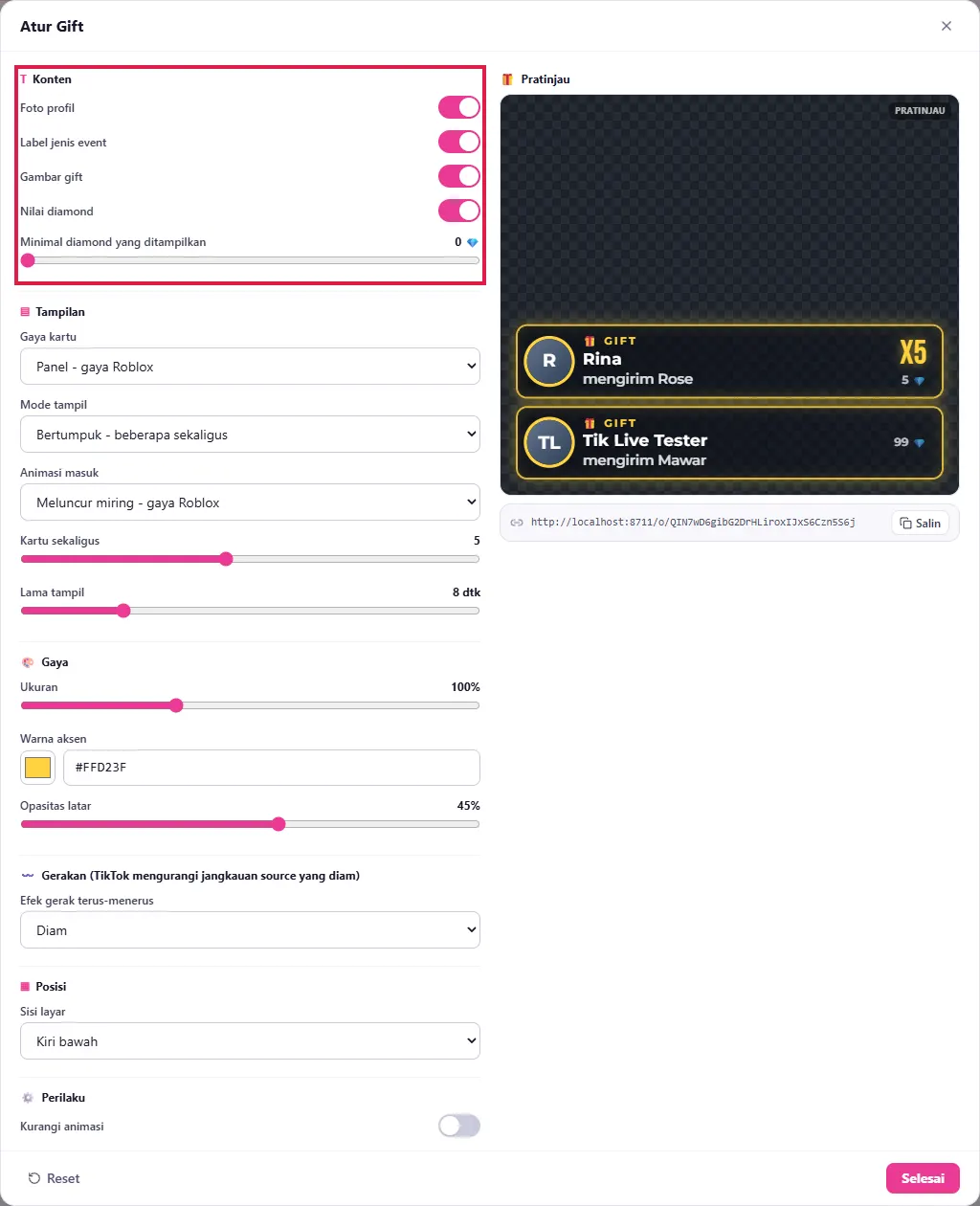
- Klik Atur di kartu Gift. Jendela Atur Gift terbuka: pengaturan di kiri, pratinjau dan link di kanan.
- Di bagian Konten, matikan lalu nyalakan lagi Gambar gift dan Nilai diamond, sambil menunjuk perubahannya di pratinjau.
- Tunjuk sakelar Foto profil dan Label jenis event.
- Geser Minimal diamond yang ditampilkan ke 10.
💬 Penjelasan
Klik Atur. Di kiri ada pengaturan, di kanan ada pratinjau, dan semua perubahan tersimpan otomatis.
Bagian Konten menentukan isi kartu. Ada Foto profil penonton, Label jenis event, Gambar gift, dan Nilai diamond.
Lalu ada Minimal diamond yang ditampilkan. Kalau kamu isi 10, gift kecil di bawah 10 diamond tidak dimunculkan. Cocok kalau LIVE kamu sudah ramai dan layar terlalu penuh oleh mawar.
4Gaya kartu, mode tampil & animasi masuk
🖱️ Langkah di layar
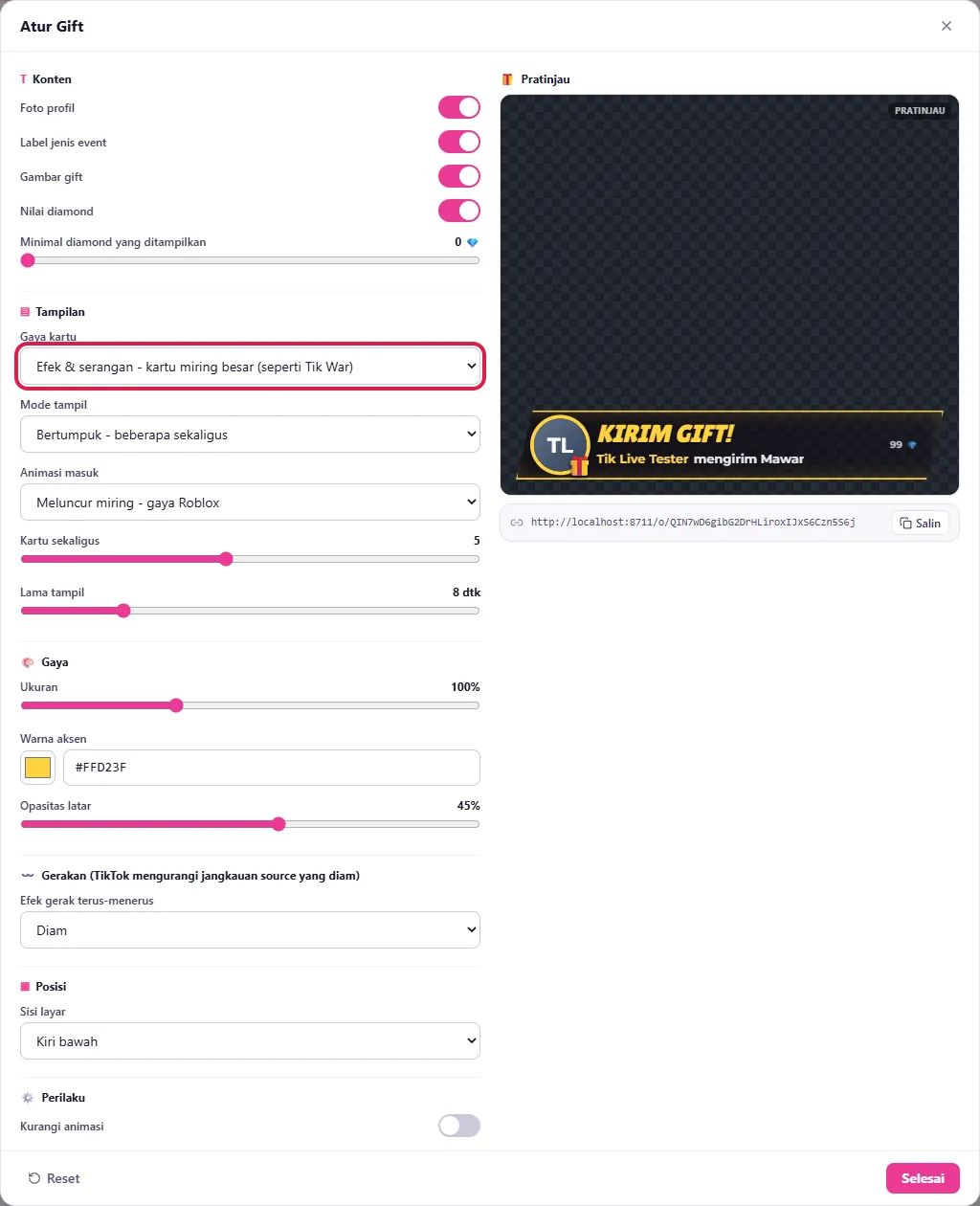
- Di bagian Tampilan, buka pilihan Gaya kartu. Pilih Efek & serangan - kartu miring besar (seperti Tik War), tunjukkan pratinjaunya, lalu kembali ke Panel - gaya Roblox.
- Buka Mode tampil: tunjukkan Bertumpuk - beberapa sekaligus dan Satu per satu bergantian.
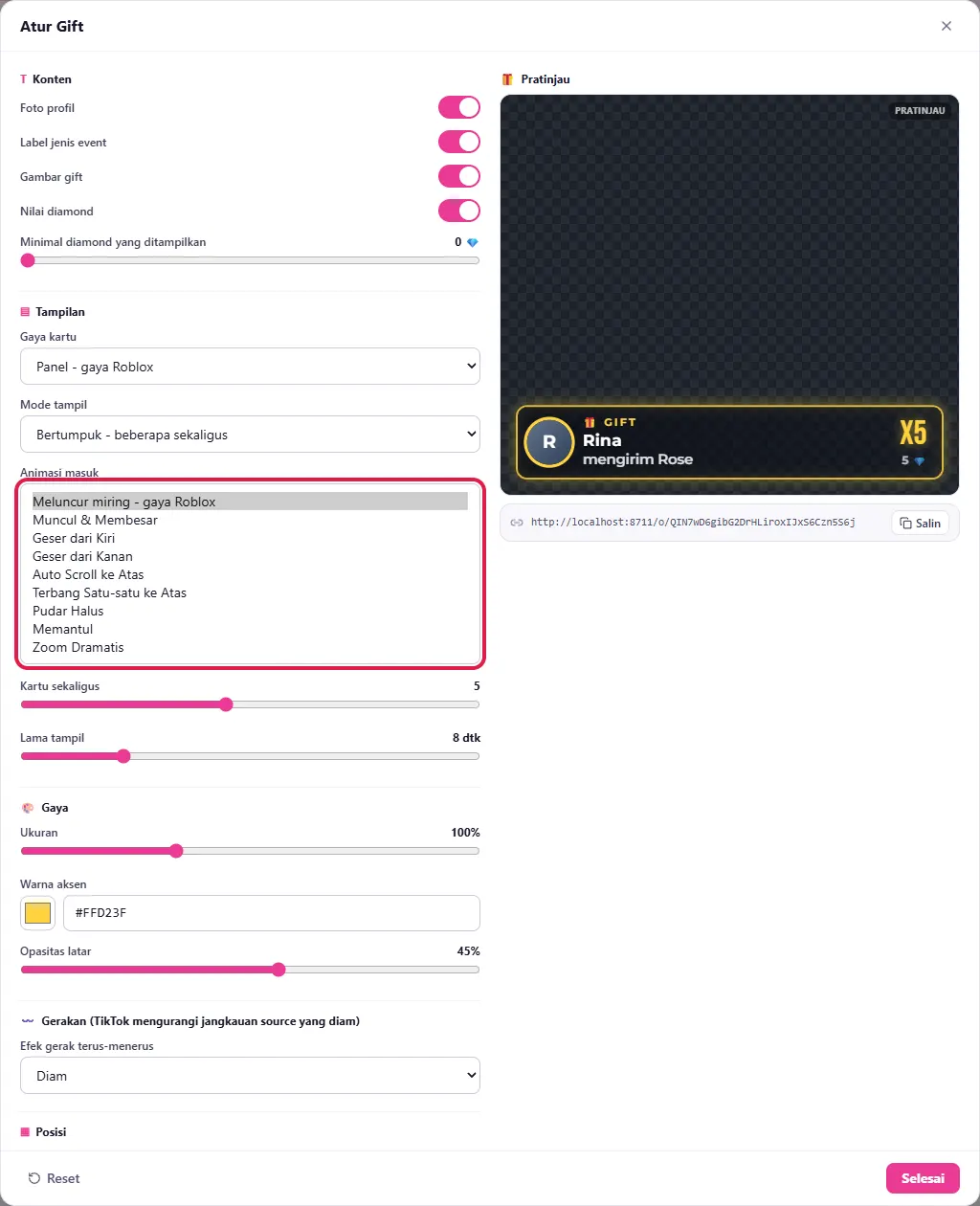
- Buka Animasi masuk dan baca daftar pilihannya pelan-pelan. Pilih Memantul, lalu klik Tes di kartu (atau tunggu pratinjau).
- Geser Kartu sekaligus (1–10) dan Lama tampil (2–30 detik).
💬 Penjelasan
Sekarang bagian Tampilan. Ada dua Gaya kartu: Panel gaya Roblox yang rapi, atau Efek & serangan, kartu miring besar seperti di game Tik War. Yang kedua cocok untuk gift yang ingin terlihat heboh.
Mode tampil bisa Bertumpuk, beberapa kartu sekaligus, atau Satu per satu bergantian.
Lalu Animasi masuk. Pilihannya: Meluncur miring gaya Roblox, Muncul & Membesar, Geser dari Kiri, Geser dari Kanan, Auto Scroll ke Atas, Terbang Satu-satu ke Atas, Pudar Halus, Memantul, dan Zoom Dramatis.
Catatan: Auto Scroll dan Terbang Satu-satu butuh beberapa kartu sekaligus, jadi tidak muncul di mode satu per satu.
Terakhir, Kartu sekaligus untuk jumlah kartu di layar, dan Lama tampil untuk berapa detik kartu bertahan.
5Warna, gerakan & posisi
🖱️ Langkah di layar
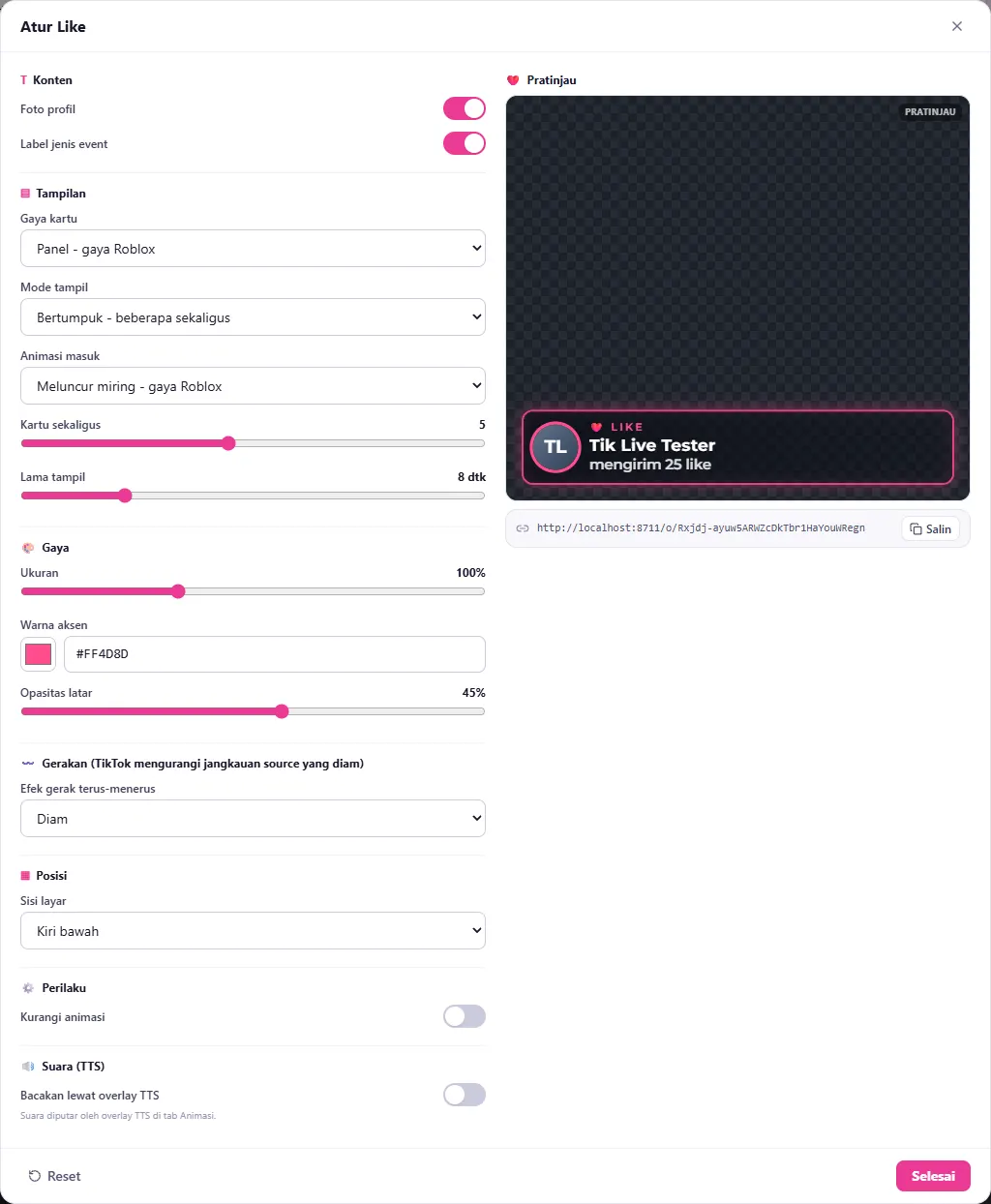
- Di bagian Gaya, geser Ukuran (50–200%), ganti Warna aksen, dan geser Opasitas latar.
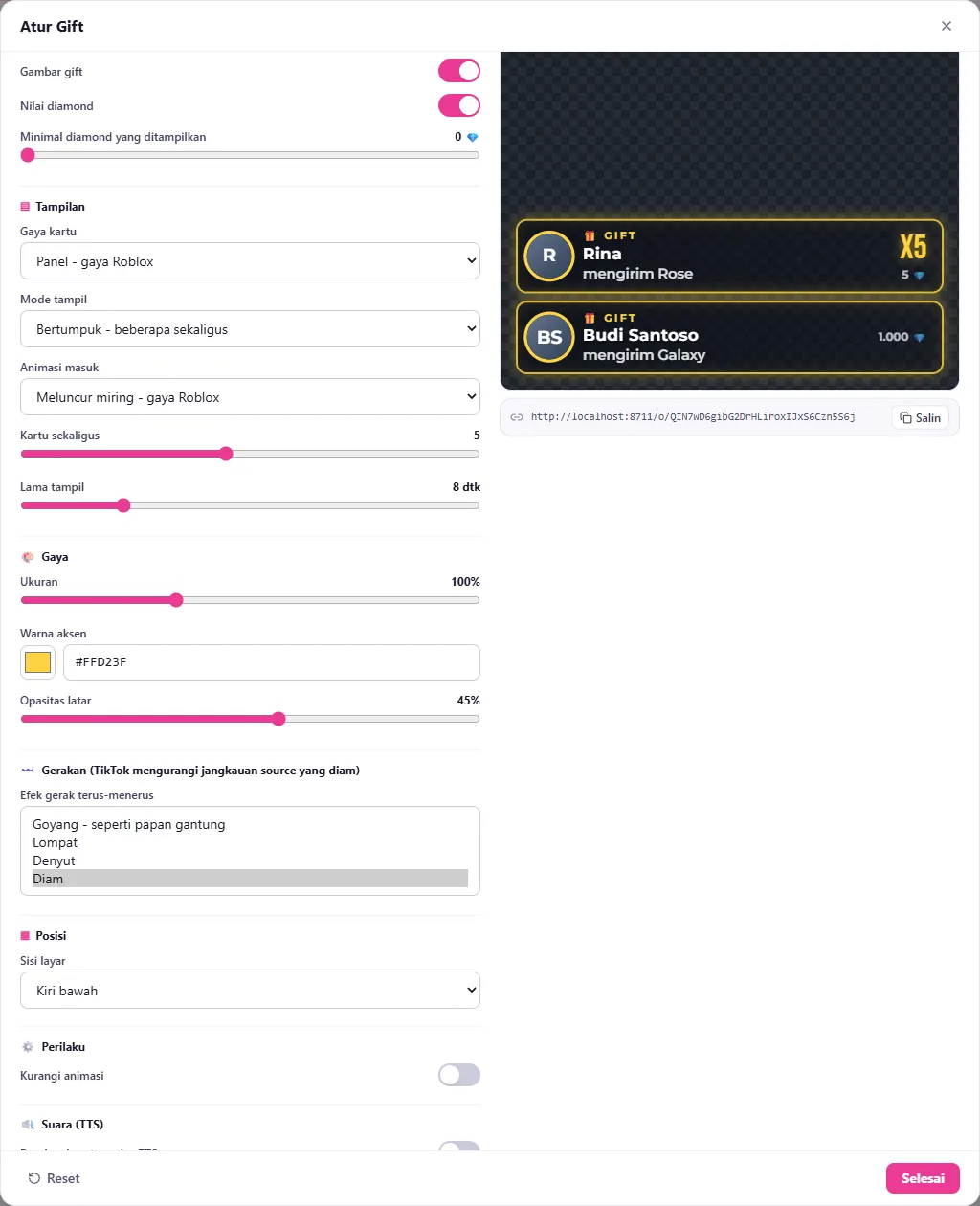
- Di bagian Gerakan, buka Efek gerak terus-menerus, pilih Goyang - seperti papan gantung, lalu atur Kecepatan.
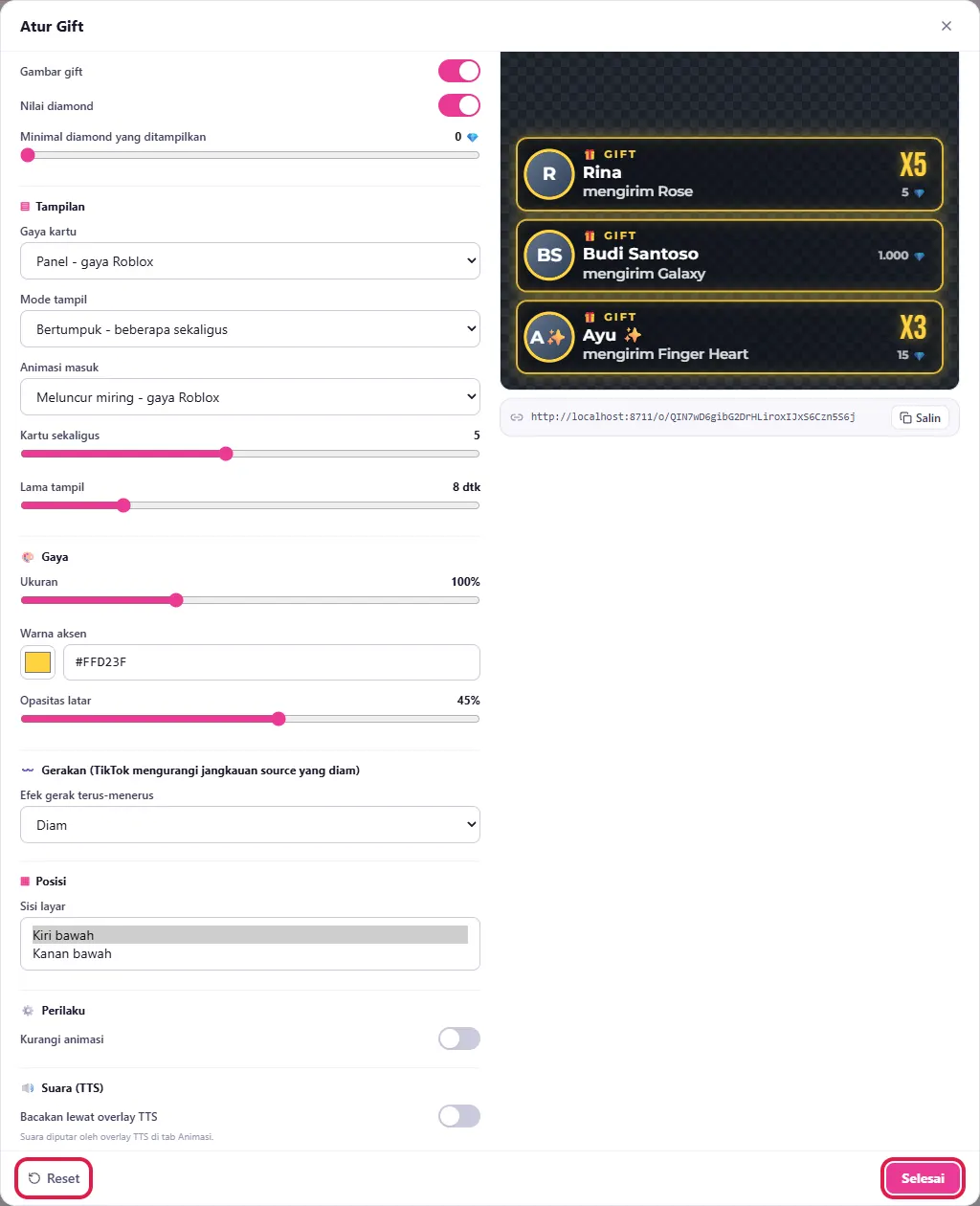
- Di bagian Posisi, buka Sisi layar dan tunjukkan Kiri bawah / Kanan bawah.
- Tunjuk Kurangi animasi di bagian Perilaku.
- Tunjuk tombol Reset di kiri bawah, lalu klik Selesai.
💬 Penjelasan
Di bagian Gaya, kamu bisa atur Ukuran, Warna aksen, dan Opasitas latar kartu.
Bagian Gerakan ini penting. TikTok cenderung mengurangi jangkauan sumber yang diam, jadi beri sedikit gerak: Goyang seperti papan gantung, Lompat, atau Denyut. Kecepatannya juga bisa diatur.
Sisi layar menentukan kartu muncul di kiri bawah atau kanan bawah.
Kalau PC kamu terasa berat, nyalakan Kurangi animasi. Kalau hasilnya berantakan, klik Reset untuk kembali ke bawaan. Setelah selesai, klik Selesai.
6Overlay Like dan Follow & Share
🖱️ Langkah di layar
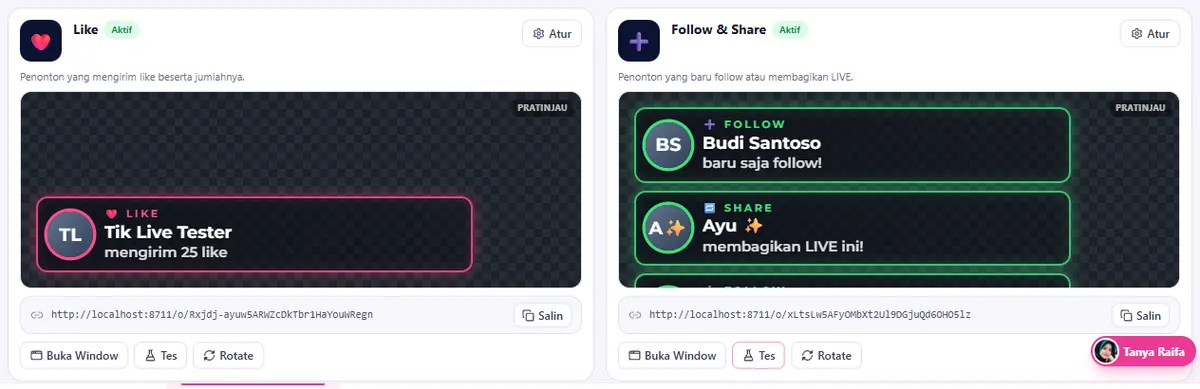
- Kembali ke daftar kartu. Klik Tes di kartu Like, lalu di kartu Follow & Share.
- Klik Atur di kartu Like, scroll cepat untuk menunjukkan pengaturannya sama, lalu klik Selesai.
💬 Penjelasan
Overlay Like menampilkan penonton yang kirim like beserta jumlahnya. Overlay Follow & Share menyapa penonton yang baru follow atau membagikan LIVE kamu.
Pengaturannya sama persis dengan Gift: gaya kartu, animasi masuk, warna, gerakan, dan posisi. Bedanya, tidak ada pilihan gambar gift dan nilai diamond.
Tips dari aku: beri warna aksen berbeda di tiap overlay supaya penonton langsung tahu jenis notifikasinya.
7Pasang ke LIVE
🖱️ Langkah di layar
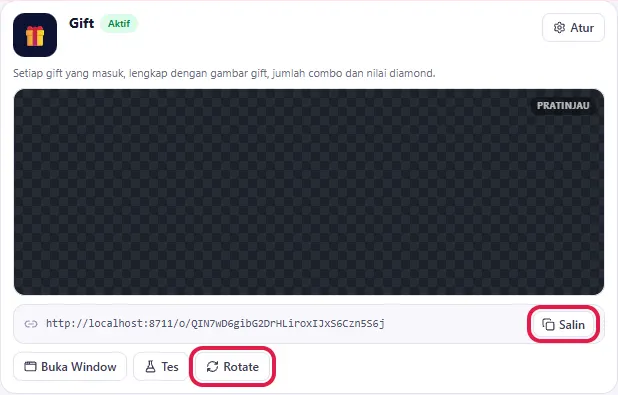
- Klik Salin pada baris link di kartu Gift.
- Arahkan kursor ke tombol Rotate, tapi jangan diklik.
💬 Penjelasan
Untuk memasang, klik Salin lalu tempel linknya di TikTok LIVE Studio atau OBS. Langkah lengkapnya ada di Episode 6 dan Episode 7.
Satu overlay satu link, jadi Gift, Like, dan Follow & Share dipasang sebagai sumber terpisah. Kamu bebas menaruhnya di posisi berbeda.
Jangan bagikan link ini ke orang lain. Kalau sampai bocor, klik Rotate untuk membuat link baru, tapi ingat link lama di OBS akan berhenti bekerja.