
Seri 5 · Upload DJ
Episode 33 — Upload Video DJ & Putar Lewat Gift
Cara Upload Video DJ untuk Penonton TikTok LIVE: Kirim Gift, Video DJ-nya Langsung Diputar
Buku Panduan Tik Live Game · diperbarui 18 Oktober 2026
1Kenalan dengan menu Upload DJ
🖱️ Langkah di layar
- Klik tab Upload DJ.
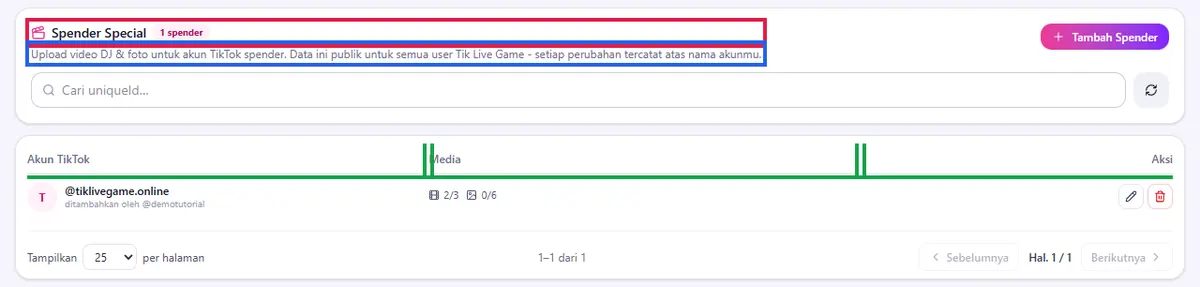
- Arahkan kursor ke judul Spender Special dan lencana jumlah spender di sampingnya.
- Arahkan kursor ke kalimat penjelasan di bawah judul.
- Arahkan kursor ke tabel: kolom Akun TikTok, Media, dan Aksi.
💬 Penjelasan
Buka tab Upload DJ. Halaman ini judulnya Spender Special.
Di sini kamu bisa upload video DJ dan foto untuk akun TikTok penonton, atau istilahnya spender.
Satu hal penting: data di sini publik untuk semua pengguna Tik Live Game, dan setiap perubahan tercatat atas nama akunmu. Jadi kalau spender ini mampir ke LIVE kreator lain yang juga pakai Tik Live Game, video DJ-nya ikut terpakai di sana.
Tabelnya punya tiga kolom: Akun TikTok, Media yang menunjukkan jumlah video dan foto, dan Aksi untuk edit atau hapus.
2Tambah spender & upload video
🖱️ Langkah di layar
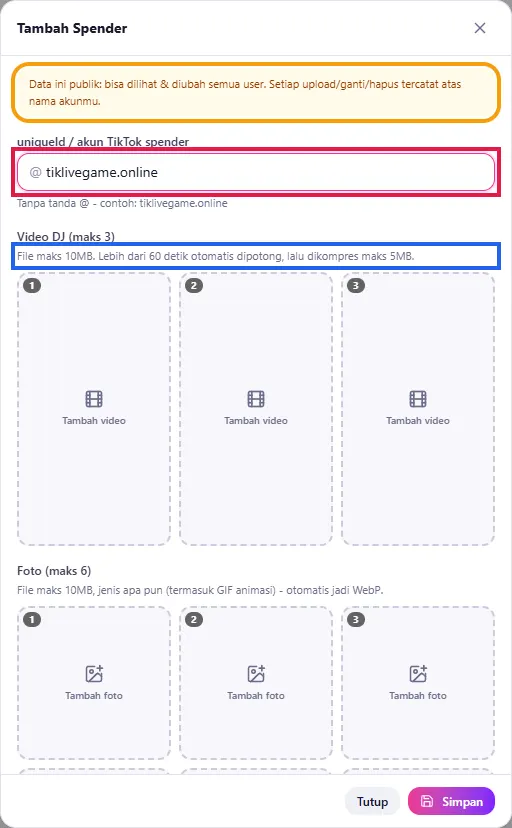
- Klik tombol Tambah Spender di kanan atas. Jendela Tambah Spender terbuka.
- Arahkan kursor ke kotak kuning catatan publik.
- Di kolom uniqueId / akun TikTok spender, ketik username TikTok tanpa @ (contoh:
tiklivegame.online). - Di bagian Video DJ (maks 3), arahkan kursor ke tulisan petunjuk ukuran file.
- Klik slot nomor 1 bertuliskan Tambah video, pilih file video DJ.
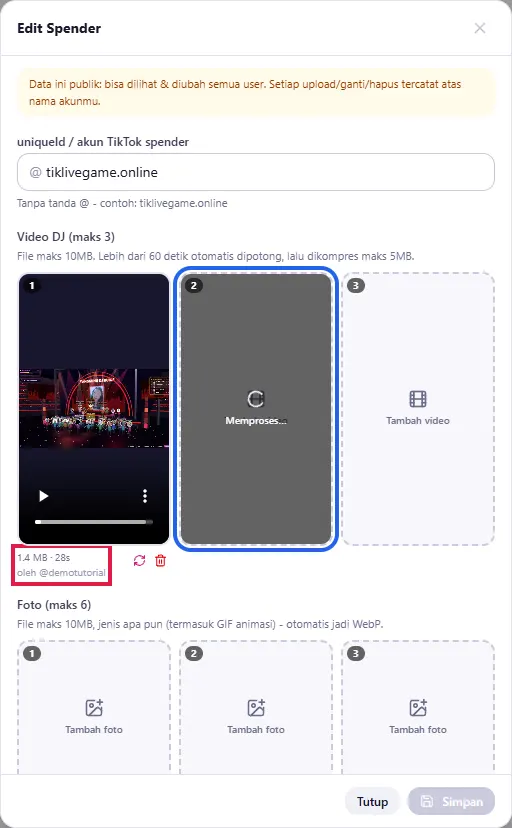
- Tunggu tulisan Memproses… sampai selesai dan videonya tampil di slot.
- Arahkan kursor ke info di bawah slot (ukuran file, durasi, dan "oleh @username").
💬 Penjelasan
Klik Tambah Spender.
Di kolom uniqueId, ketik username TikTok penontonnya tanpa tanda @. Harus sama persis dengan username TikTok-nya, ya.
Lalu di bagian Video DJ, ada 3 slot video. Klik Tambah video di slot pertama, lalu pilih file-mu.
Ukuran file maksimal 10MB. Kalau videonya lebih dari 60 detik, otomatis dipotong, lalu dikompres sampai maksimal 5MB supaya ringan diputar saat LIVE.
Tunggu sampai tulisan Memproses hilang. Setelah selesai, di bawah slot ada ukuran file, durasi, dan nama akun yang mengupload.
Spender-nya otomatis dibuat begitu file pertama di-upload, jadi tidak perlu klik simpan dulu.
3Ganti, hapus & simpan
🖱️ Langkah di layar
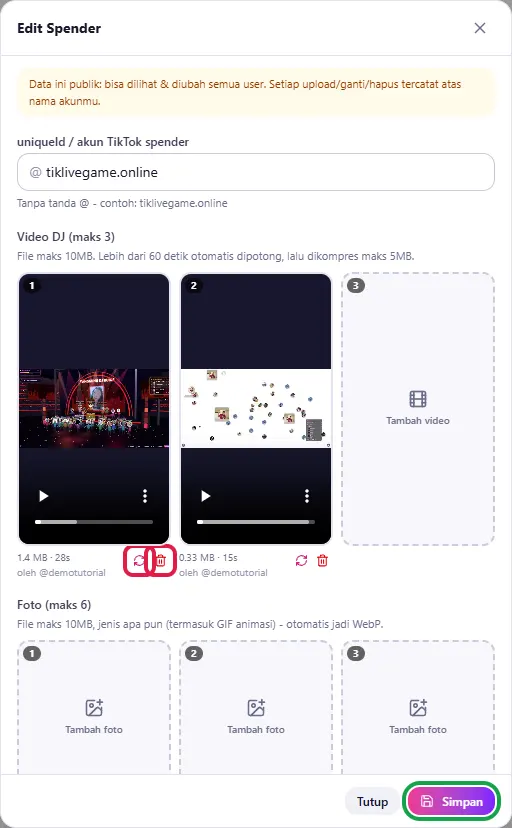
- Upload video kedua di slot 2 (opsional slot 3).
- Arahkan kursor ke ikon Ganti (panah melingkar) dan Hapus (tempat sampah) di bawah salah satu slot. Jangan diklik.
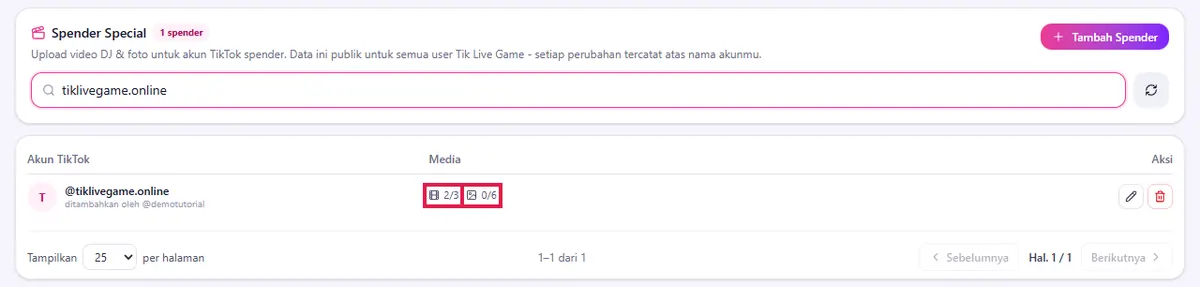
- Klik Simpan. Tunjukkan akun baru di tabel dengan kolom Media misalnya 2/3 video.
💬 Penjelasan
Kamu bisa isi sampai 3 video. Video-video ini nanti diputar bergiliran, jadi penonton tidak bosan melihat video yang sama terus.
Kalau mau mengganti video, klik ikon Ganti. Kalau mau menghapus, klik ikon tempat sampah.
Kalau sudah, klik Simpan. Akunnya sekarang muncul di tabel, dan kolom Media menunjukkan jumlah video, misalnya 2 dari 3.
4Cara video DJ diputar lewat gift
🖱️ Langkah di layar
- Buka tab Game, klik Pengaturan di kartu Tik Bubble.
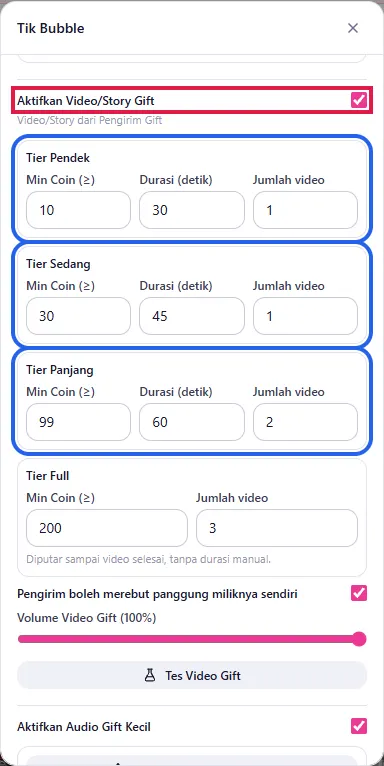
- Scroll ke Aktifkan Video/Story Gift dan pastikan sudah dicentang.
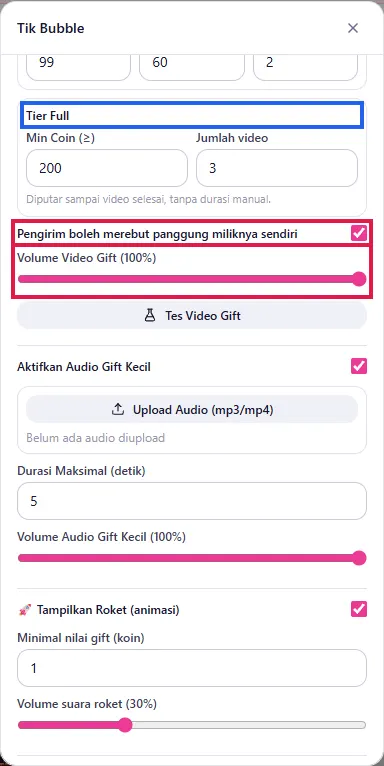
- Arahkan kursor ke Tier Pendek, Tier Sedang, Tier Panjang, dan Tier Full, termasuk kolom Min Coin (≥), Durasi (detik), dan Jumlah video.
- Arahkan kursor ke Pengirim boleh merebut panggung miliknya sendiri dan Volume Video Gift.
- Klik Simpan Pengaturan (atau Batal kalau tidak ada yang diubah).
💬 Penjelasan
Sekarang, bagaimana video DJ-nya diputar?
Video DJ memakai sistem Video/Story Gift di Tik Bubble. Buka tab Game, klik Pengaturan di kartu Tik Bubble, lalu pastikan Aktifkan Video/Story Gift sudah dicentang.
Nah, pemicunya diatur di sini lewat tier. Ada Tier Pendek, Tier Sedang, Tier Panjang, dan Tier Full. Tiap tier punya Min Coin, yaitu nilai gift minimal, lalu Durasi video, dan Jumlah video.
Jadi, kalau penonton yang terdaftar di Upload DJ kirim gift yang nilainya masuk ke salah satu tier, yang diputar adalah video DJ miliknya, bukan video TikTok biasa.
Kalau Jumlah video lebih dari satu, video DJ-nya diputar berurutan, langsung sambung dari video satu ke video berikutnya. Gift berikutnya akan melanjutkan ke video DJ selanjutnya secara bergiliran.
Kalau gift masuk ketika video lain masih tampil, gift yang nilainya lebih besar bisa merebut panggung.
5Perintah chat untuk spender
🖱️ Langkah di layar
- Tampilkan cuplikan chat TikTok yang mengetik vt, lalu jj (kalau ada).
💬 Penjelasan
Penonton yang punya video DJ bisa memilih sendiri lewat chat.
Kalau dia ketik vt, gift berikutnya memutar video TikTok miliknya, bukan video DJ. Begitu juga vt1, vt4, story, atau new.
Kalau mau kembali ke video DJ, cukup ketik jj.
6Cari & kelola spender
🖱️ Langkah di layar
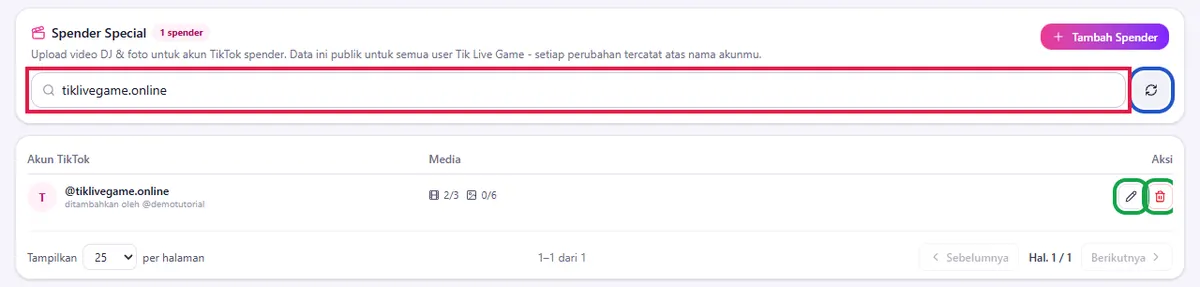
- Kembali ke tab Upload DJ. Ketik username di kolom Cari uniqueId….
- Arahkan kursor ke tombol Muat ulang (ikon panah melingkar) di samping kolom cari.
- Arahkan kursor ke tombol Edit (pensil) dan Hapus (tempat sampah) di kolom Aksi. Jangan diklik.
💬 Penjelasan
Daftar spender bisa sangat panjang, jadi pakai kolom Cari uniqueId untuk menemukan akun dengan cepat. Tombol di sampingnya untuk memuat ulang daftar.
Di kolom Aksi ada tombol Edit untuk menambah atau mengganti video, dan Hapus untuk menghapus spender beserta semua video dan fotonya. Ingat, kalau dihapus, semua pengguna tidak akan melihatnya lagi.