
Seri 4 · Animasi & Efek Layar
Episode 32 — Efek Layar: 23 Efek Animasi Saat Ada Gift
23 Efek Layar untuk TikTok LIVE: Salju, Kembang Api, Lampu Disko & Lainnya Saat Ada Gift
Buku Panduan Tik Live Game · diperbarui 18 Oktober 2026
1Kartu Efek Layar
🖱️ Langkah di layar
- Klik tab Animasi, lalu scroll ke kartu Efek Layar (ikon 🌈).
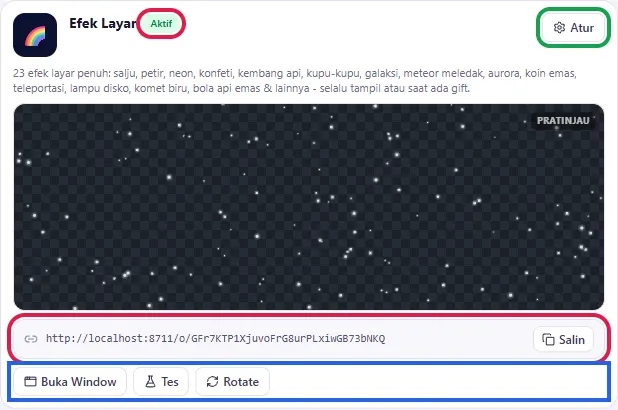
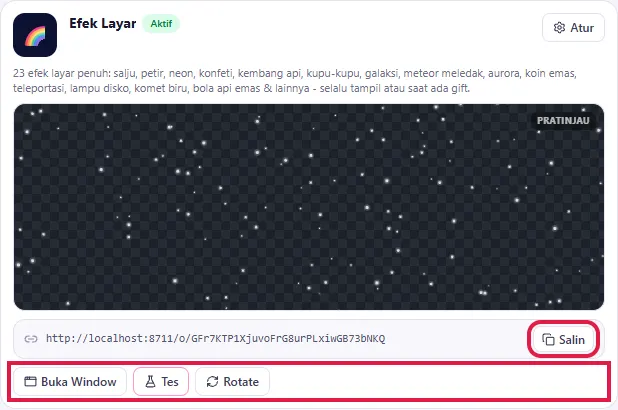
- Arahkan kursor ke lencana Aktif, kotak PRATINJAU, baris link + Salin, lalu tombol Buka Window, Tes, dan Rotate.
- Klik Atur.
💬 Penjelasan
Buka tab Animasi, lalu cari kartu Efek Layar.
Susunannya sama seperti kartu Roket: ada lencana Aktif, pratinjau, link dengan tombol Salin, lalu Buka Window, Tes, dan Rotate.
Untuk mengatur efeknya, klik Atur.
2Pilih jenis efek: 23 efek
🖱️ Langkah di layar
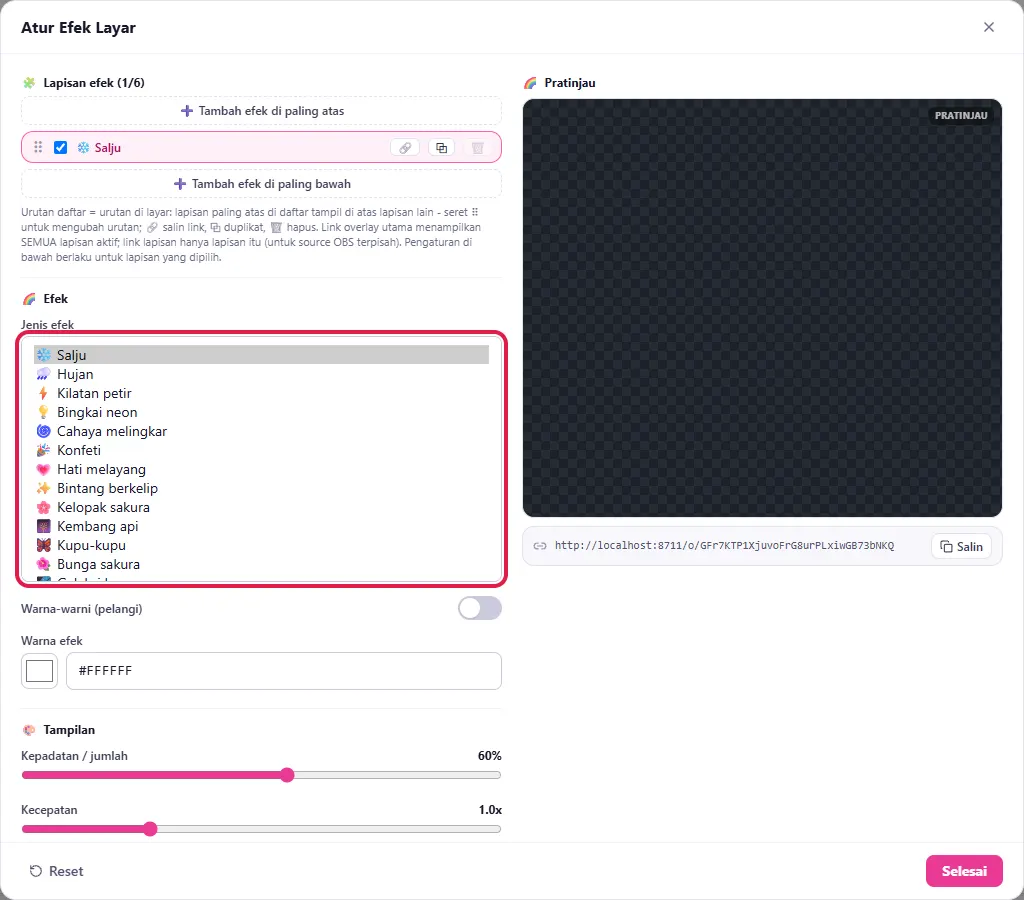
- Di bagian 🌈 Efek, klik pilihan Jenis efek dan scroll pelan daftar efeknya.
- Pilih beberapa efek bergantian (misalnya Konfeti, Galaksi berpusar, Hujan koin emas) sambil melihat Pratinjau di kanan.
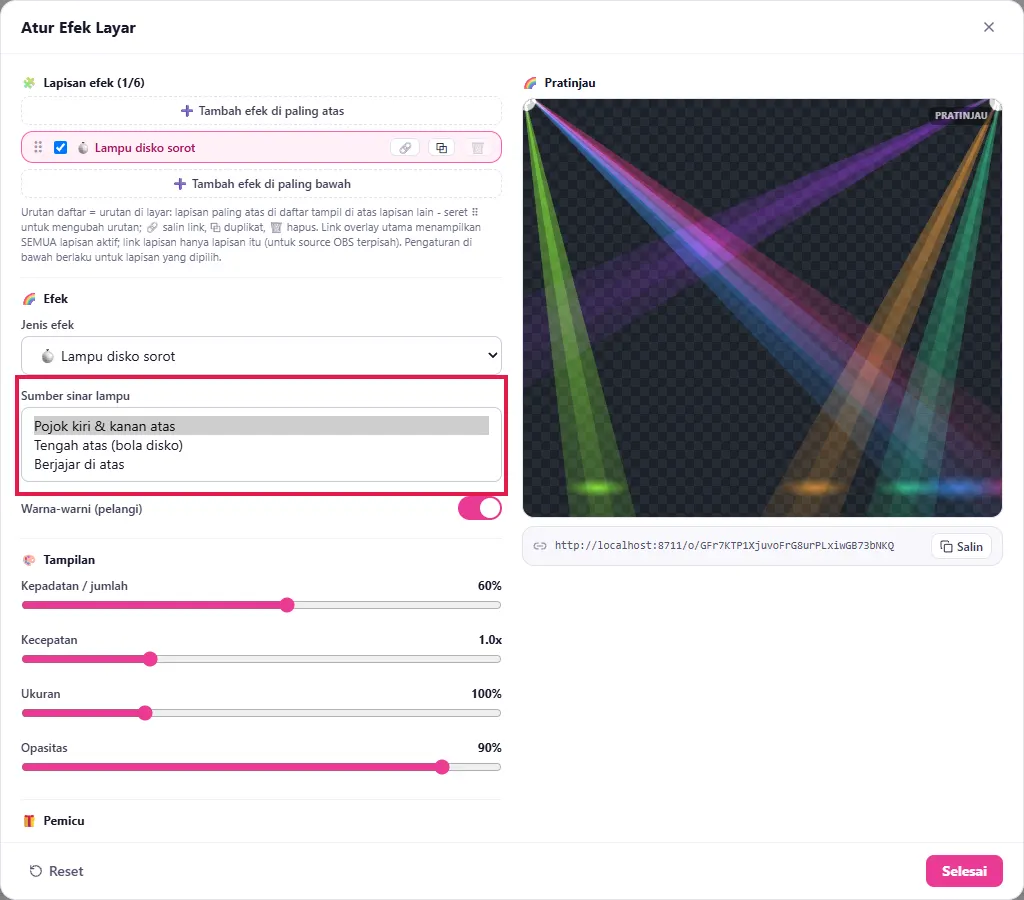
- Pilih Lampu disko sorot dan tunjukkan pilihan Sumber sinar lampu yang muncul.
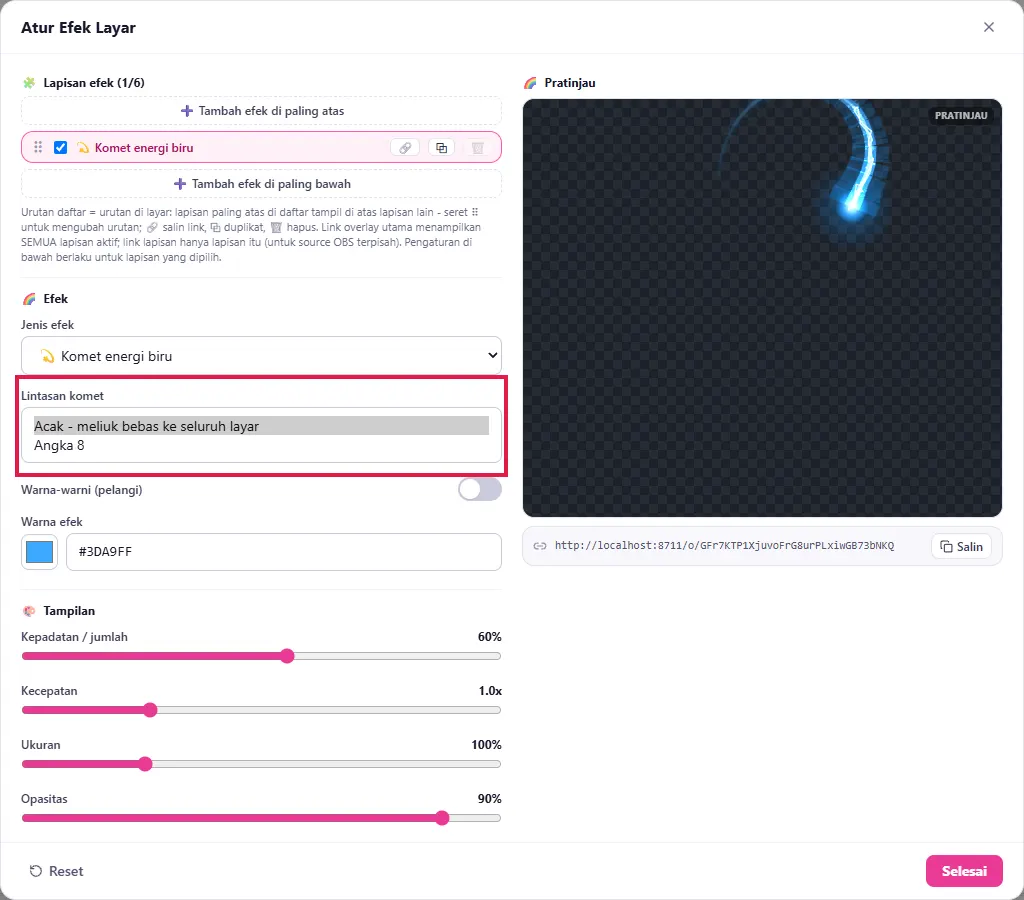
- Pilih Komet energi biru dan tunjukkan pilihan Lintasan komet yang muncul.
| No | Nama efek di aplikasi | No | Nama efek di aplikasi |
|---|---|---|---|
| 1 | ❄️ Salju | 13 | 🌌 Galaksi berpusar |
| 2 | 🌧️ Hujan | 14 | 🔮 Cahaya lingkaran acak |
| 3 | ⚡ Kilatan petir | 15 | ☄️ Meteor meledak |
| 4 | 💡 Bingkai neon | 16 | 🫧 Gelembung sabun |
| 5 | 🌀 Cahaya melingkar | 17 | 🌠 Aurora |
| 6 | 🎉 Konfeti | 18 | 🔥 Bara api |
| 7 | 💗 Hati melayang | 19 | 🪙 Hujan koin emas |
| 8 | ✨ Bintang berkelip | 20 | 🛸 Cahaya teleportasi |
| 9 | 🌸 Kelopak sakura | 21 | 🪩 Lampu disko sorot |
| 10 | 🎆 Kembang api | 22 | 💫 Komet energi biru |
| 11 | 🦋 Kupu-kupu | 23 | 🔥 Bola api emas & glitter |
| 12 | 🌺 Bunga sakura |
💬 Penjelasan
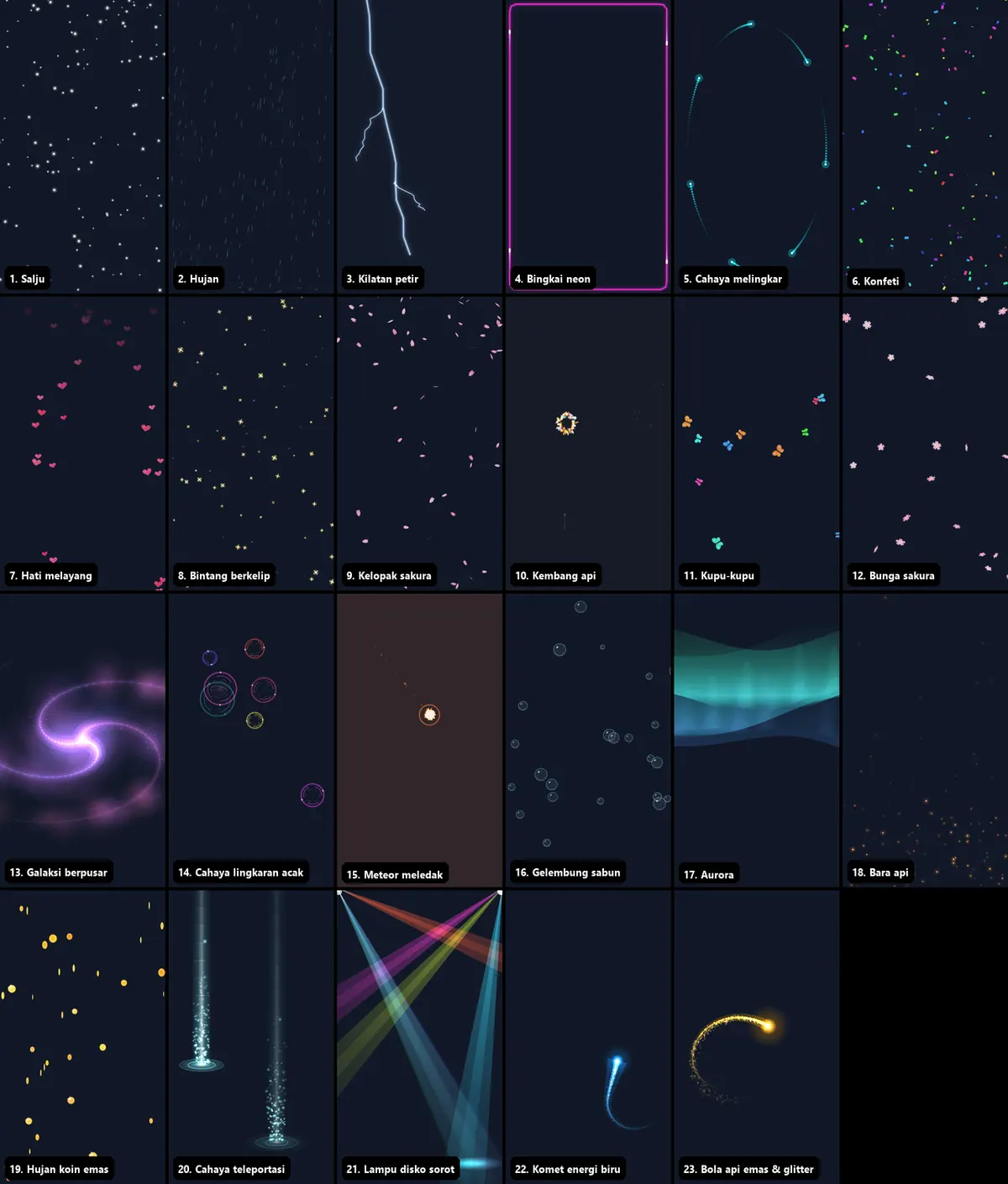
Di bagian Efek, klik Jenis efek. Ini daftar lengkapnya, ada 23 efek.
Ada efek cuaca dan alam: Salju, Hujan, Kilatan petir, Kelopak sakura, Bunga sakura, Kupu-kupu, Aurora, dan Bara api.
Ada efek pesta: Konfeti, Kembang api, Hati melayang, Bintang berkelip, Gelembung sabun, dan Hujan koin emas.
Ada efek cahaya: Bingkai neon, Cahaya melingkar, Cahaya lingkaran acak, Cahaya teleportasi, dan Lampu disko sorot.
Lalu efek luar angkasa yang megah: Galaksi berpusar, Meteor meledak, Komet energi biru, dan Bola api emas & glitter.
Beberapa efek punya pilihan tambahan. Lampu disko sorot punya Sumber sinar lampu: dari pojok kiri dan kanan atas, dari tengah atas seperti bola disko, atau berjajar di atas.
Komet energi biru punya Lintasan komet: Acak, meliuk bebas ke seluruh layar, atau membentuk angka 8.
3Warna & tampilan
🖱️ Langkah di layar
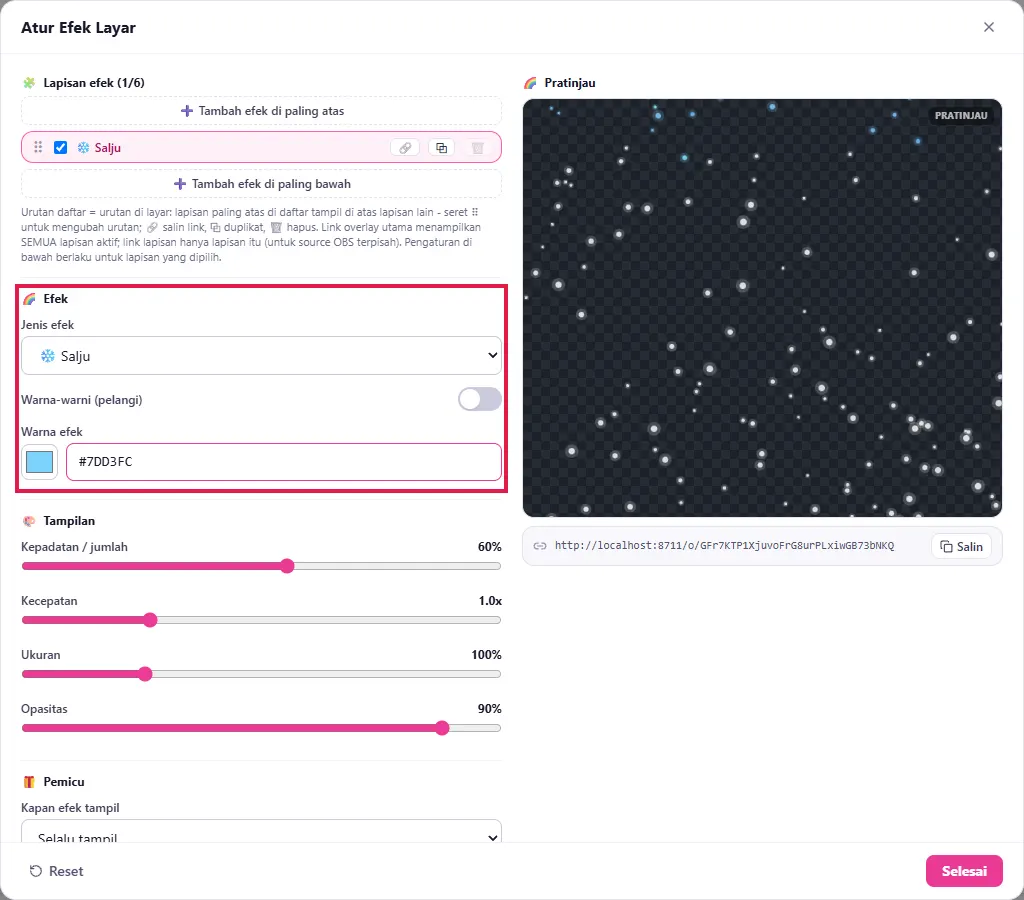
- Pilih efek Salju. Matikan dan nyalakan Warna-warni (pelangi). Saat mati, klik Warna efek dan pilih warna lain (misalnya biru muda).
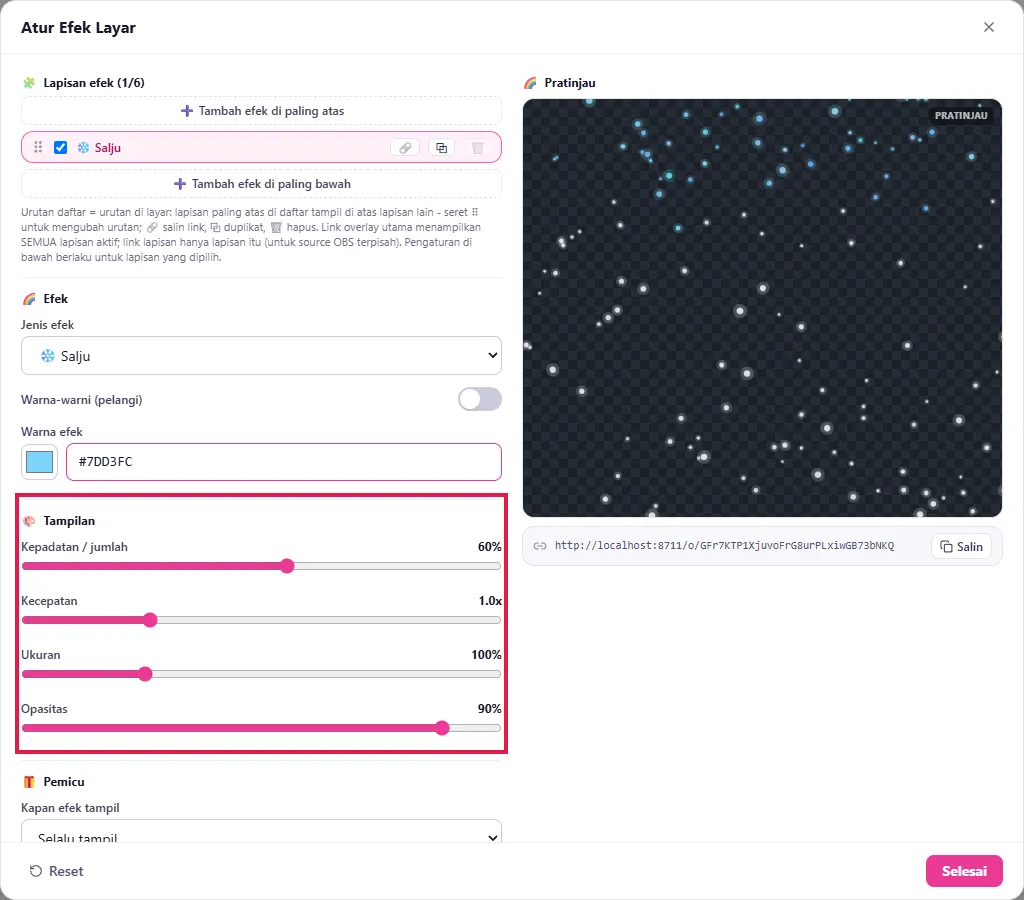
- Di bagian 🎨 Tampilan, geser satu per satu: Kepadatan / jumlah, Kecepatan, Ukuran, Opasitas. Perlihatkan perubahan di Pratinjau.
💬 Penjelasan
Warna efek juga bisa diatur. Nyalakan Warna-warni (pelangi) supaya warnanya acak meriah, atau matikan lalu pilih sendiri di Warna efek.
Setiap kali kamu mengganti jenis efek, warnanya otomatis kembali ke warna bawaan efek itu. Misalnya Konfeti dan Kembang api langsung warna-warni.
Lalu di bagian Tampilan ada empat slider:
Kepadatan / jumlah, dari 10 sampai 100 persen, mengatur seberapa banyak partikelnya.
Kecepatan, dari 0,3x sampai 3x.
Ukuran, dari 50 sampai 250 persen.
Dan Opasitas, dari 10 sampai 100 persen. Turunkan kalau efeknya terlalu menutupi wajahmu.
4Kapan efek tampil
🖱️ Langkah di layar
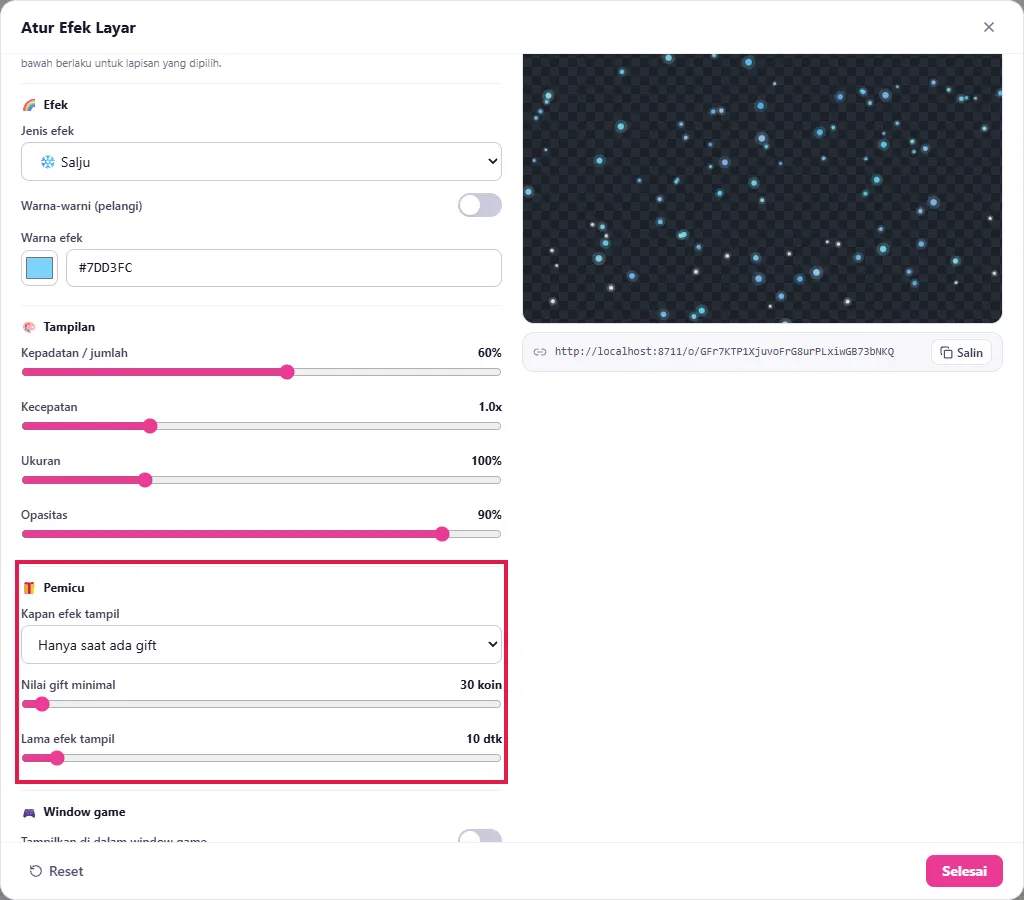
- Scroll ke bagian 🎁 Pemicu. Buka Kapan efek tampil dan tunjukkan dua pilihan.
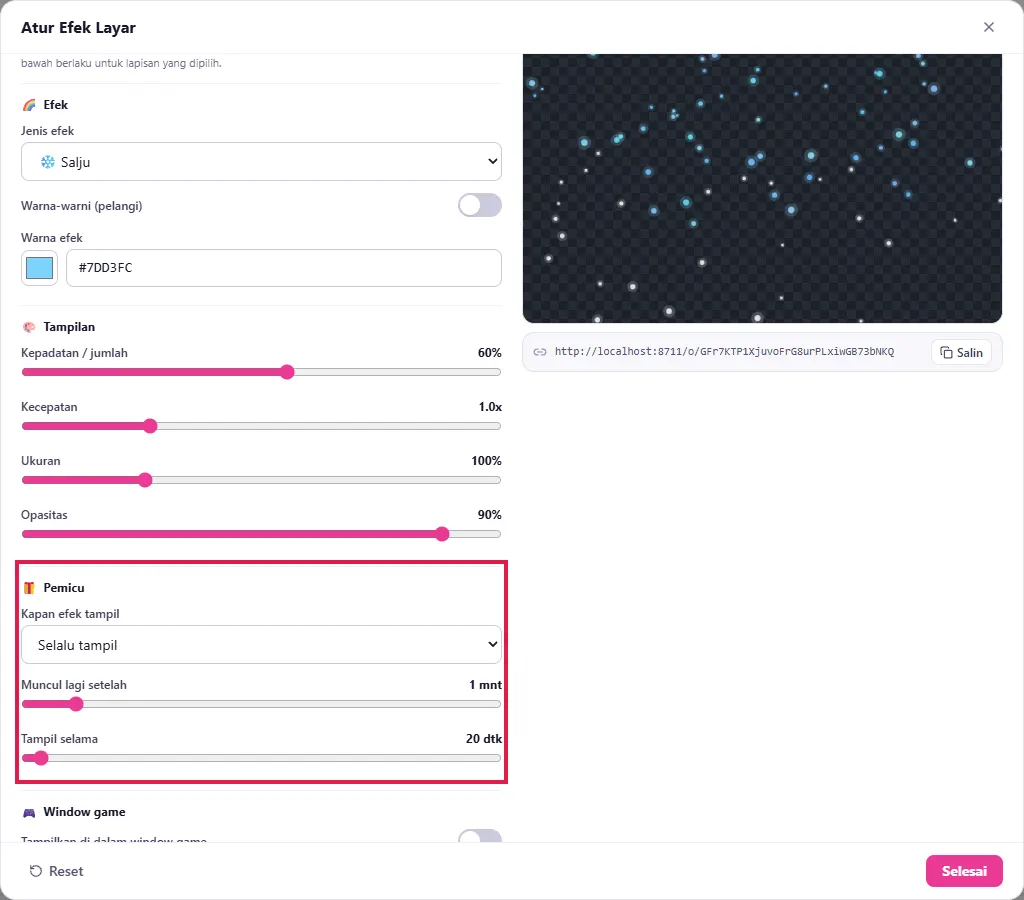
- Biarkan di Selalu tampil, lalu geser Muncul lagi setelah (contoh: 1 mnt). Tunjukkan slider Tampil selama yang muncul (contoh: 20 dtk).
- Ganti ke Hanya saat ada gift. Atur Nilai gift minimal (contoh: 30 koin) dan Lama efek tampil (contoh: 10 dtk).
💬 Penjelasan
Sekarang yang penting: kapan efeknya muncul. Ada dua pilihan di Kapan efek tampil.
Selalu tampil berarti efeknya terus ada di layar. Kalau mau efeknya muncul dan hilang bergantian, atur Muncul lagi setelah. Kalau nilainya 0, efek tidak pernah hilang. Kalau lebih dari 0, muncul slider Tampil selama. Jadi efek tampil sekian detik, hilang sekian waktu, lalu muncul lagi berulang.
Pilihan kedua, Hanya saat ada gift. Efek baru muncul kalau ada gift dengan nilai minimal yang kamu atur di Nilai gift minimal, dari 1 sampai 1000 koin.
Lama efek tampil bisa 3 sampai 120 detik. Kalau ada gift lagi selama efek masih tampil, waktunya diperpanjang. Jadi semakin rajin penonton kirim gift, semakin lama efeknya bertahan.
5Lapisan efek: tumpuk sampai 6 efek
🖱️ Langkah di layar
- Scroll ke atas ke bagian 🧩 Lapisan efek (1/6).
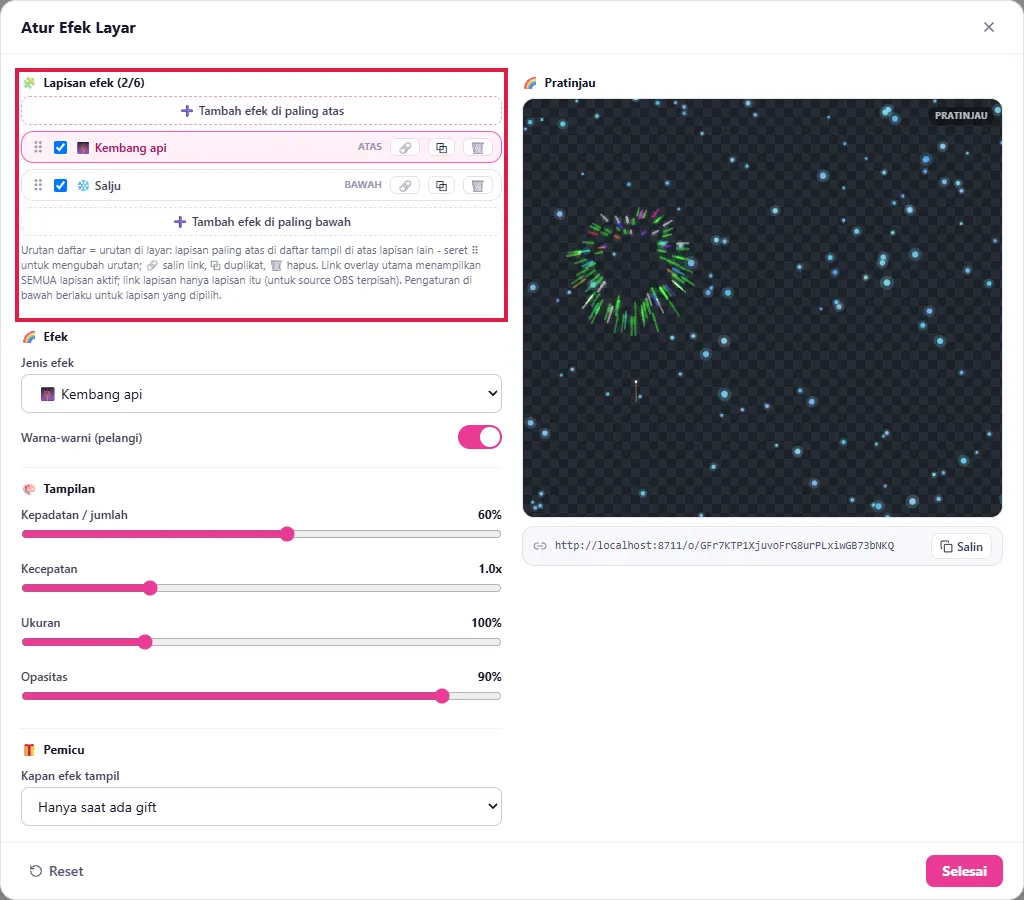
- Klik ➕ Tambah efek di paling atas. Lapisan baru muncul dan judulnya jadi Lapisan efek (2/6). Ganti jenis efeknya (misalnya Kembang api, pemicu Hanya saat ada gift).
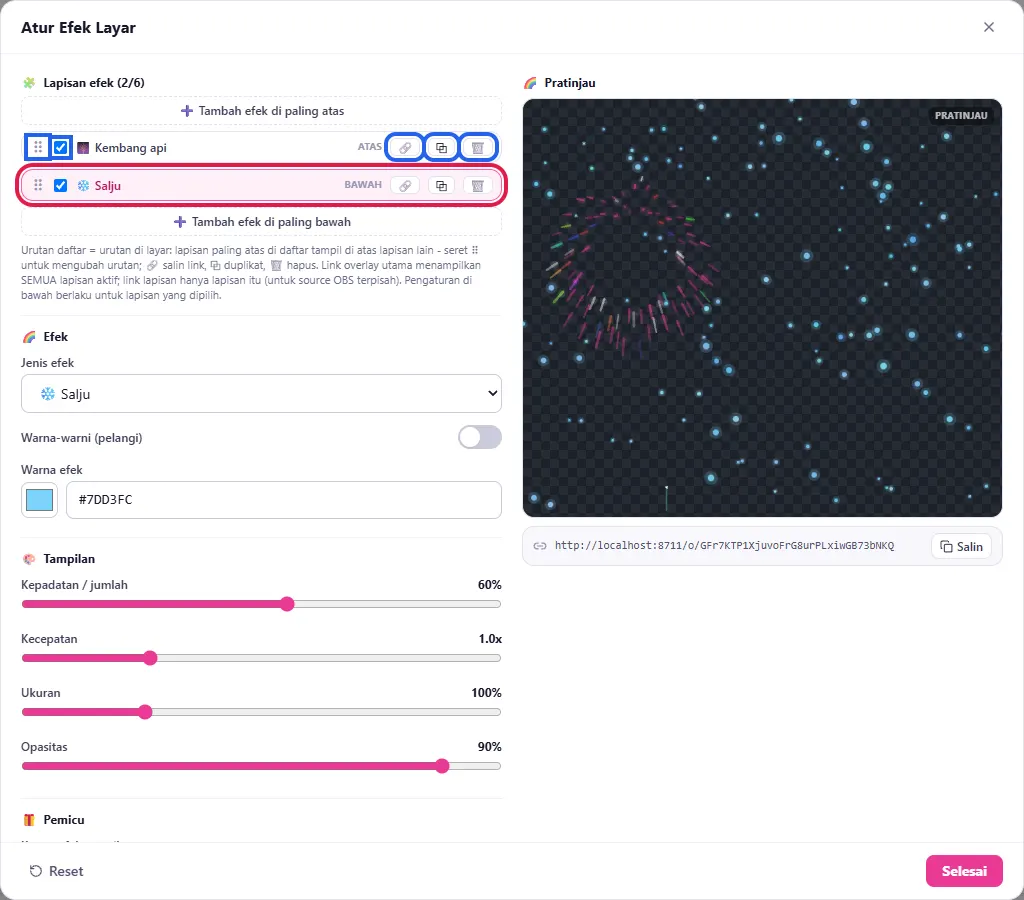
- Klik lapisan Salju di daftar untuk memilihnya. Tunjukkan bahwa pengaturan di bawah ikut berganti.
- Seret pegangan ⠿ untuk menukar urutan. Tunjukkan label ATAS dan BAWAH.
- Arahkan kursor ke kotak centang (aktif/nonaktif), lalu ke tombol 🔗, ⧉, dan 🗑 di setiap lapisan.
💬 Penjelasan
Ini fitur favoritku: Lapisan efek. Kamu bisa menumpuk sampai 6 efek sekaligus.
Klik Tambah efek di paling atas atau Tambah efek di paling bawah. Misalnya Salju selalu tampil, lalu Kembang api di atasnya yang hanya muncul saat ada gift.
Setiap lapisan punya pengaturan sendiri. Klik lapisannya dulu, lalu pengaturan di bawah berlaku untuk lapisan yang dipilih.
Urutan di daftar sama dengan urutan di layar. Lapisan paling atas di daftar tampil di atas lapisan lain. Seret tanda ⠿ untuk mengubah urutan.
Kotak centang untuk menyalakan atau mematikan lapisan. Tombol ⧉ untuk duplikat, dan 🗑 untuk hapus.
Tombol 🔗 menyalin link khusus lapisan itu. Link utama di kartu menampilkan semua lapisan aktif, sedangkan link lapisan hanya menampilkan lapisan itu saja. Ini berguna kalau kamu mau memasangnya sebagai sumber terpisah di OBS.
6Window game, tes & pasang
🖱️ Langkah di layar
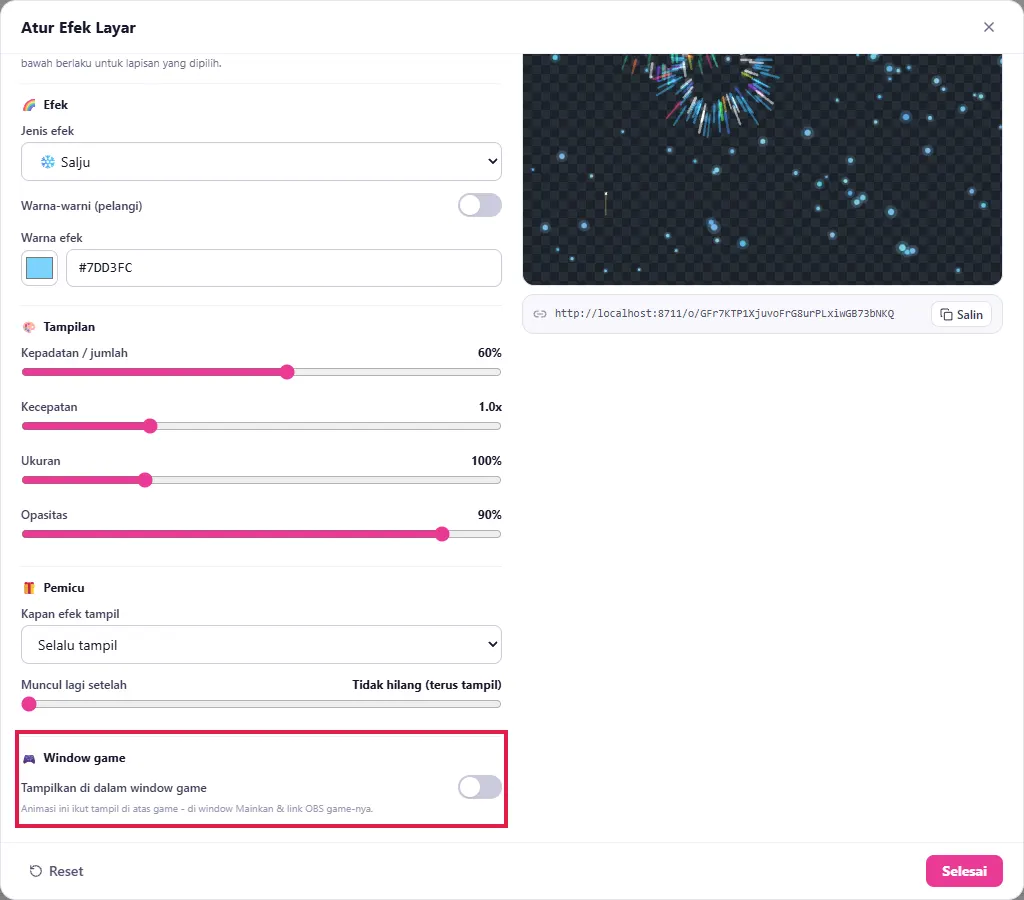
- Scroll ke bagian 🎮 Window game, tunjukkan Tampilkan di dalam window game (opsional dinyalakan).
- Klik Selesai, lalu klik Tes di kartu Efek Layar. Lapisan yang memakai Hanya saat ada gift ikut muncul.
- Klik Salin pada link kartu. & Ep 7 (OBS)".)*
💬 Penjelasan
Sama seperti Roket, Efek Layar juga bisa ditampilkan di dalam window game, untuk semua game atau game pilihan saja.
Klik Selesai, lalu tekan Tes. Aplikasi mengirim gift contoh, jadi efek yang diatur "hanya saat ada gift" ikut muncul.
Kalau sudah pas, klik Salin lalu pasang link-nya di LIVE Studio atau OBS dengan ukuran layar penuh dan latar transparan. Caranya ada di Episode 6 dan Episode 7.
Kalau mau kembali ke awal, ada tombol Reset di kiri bawah jendela Atur. Ingat, Reset mengembalikan semua lapisan jadi satu lapisan Salju.