
Seri 6 · Integrasi Lanjutan
Episode 35 — Aksi OBS: Ganti Scene/Source Otomatis Saat Gift
Gift TikTok Bisa Ganti Scene OBS Otomatis! Tutorial Aksi OBS di Tik Live Game
Buku Panduan Tik Live Game · diperbarui 18 Oktober 2026
1Aktifkan server WebSocket di OBS
🖱️ Langkah di layar
- Buka OBS Studio.
- Klik menu Alat (Tools) → Pengaturan Server WebSocket (WebSocket Server Settings).
- Centang Aktifkan Server WebSocket (Enable WebSocket server).
- Biarkan port bawaan 4455. Pastikan Aktifkan Autentikasi (Enable Authentication) tetap tercentang.
- Klik Tampilkan Info Koneksi (Show Connect Info). Tunjukkan Port dan Password di jendela itu. (Blur password saat editing.)
- Klik Salin di baris password, lalu tutup jendela info dan klik OK / Terapkan.
💬 Penjelasan
Langkah pertama ada di OBS. Buka menu Alat, lalu Pengaturan Server WebSocket.
Centang Aktifkan Server WebSocket. Port bawaannya 4455, biarkan saja.
Lalu klik Tampilkan Info Koneksi. Di sini ada port dan password. Salin password-nya, karena nanti kita tempel di aplikasi Tik Live Game.
Jangan kasih password ini ke orang lain ya.
2Isi Koneksi OBS di aplikasi
🖱️ Langkah di layar
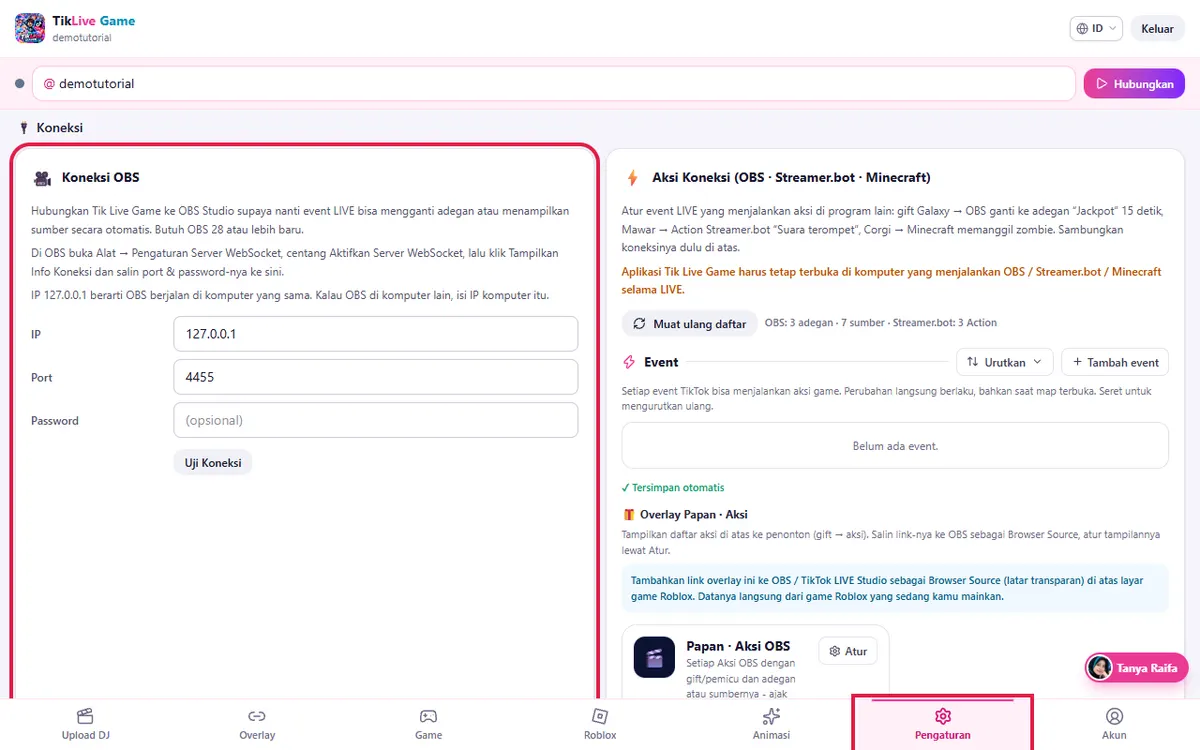
- Buka aplikasi Tik Live Game, klik tab Pengaturan.
- Scroll ke bagian 🔌 Koneksi, cari kartu 🎥 Koneksi OBS.
- Tunjukkan isiannya:
- IP: biarkan
127.0.0.1 - Port:
4455 - Password: tempel password yang tadi disalin
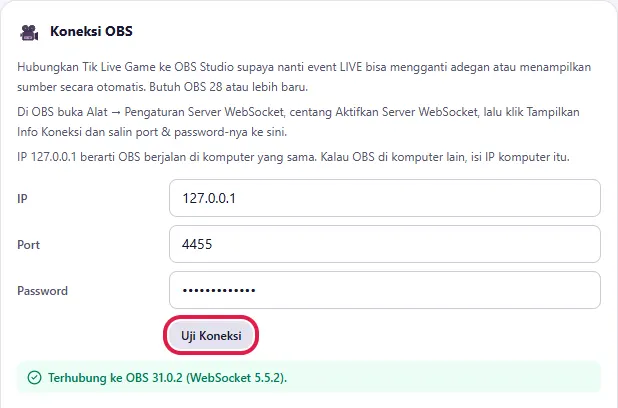
- Klik Uji Koneksi.
- Tunjukkan pesan hijau "Terhubung ke OBS ... (WebSocket ...)".
💬 Penjelasan
Sekarang pindah ke aplikasi Tik Live Game. Buka tab Pengaturan, lalu scroll ke bagian Koneksi. Di sini ada kartu Koneksi OBS.
Isinya cuma tiga: IP, Port, dan Password.
IP 127.0.0.1 artinya OBS jalan di komputer yang sama dengan aplikasi ini. Kalau OBS-nya ada di komputer lain, isi dengan IP komputer itu.
Port isi 4455, lalu tempel password-nya. Isian ini tersimpan otomatis di perangkat ini.
Klik Uji Koneksi... dan muncul tulisan hijau Terhubung ke OBS. Berhasil!
💡 Kalau muncul pesan merah:
- "Tidak bisa terhubung ke OBS di ..." → OBS belum dibuka, server WebSocket belum aktif, atau IP/port salah.
- "OBS meminta password" atau "Password OBS salah atau belum diisi" → salin ulang password dari Tampilkan Info Koneksi.
3Kenalan dengan panel Aksi Koneksi
🖱️ Langkah di layar
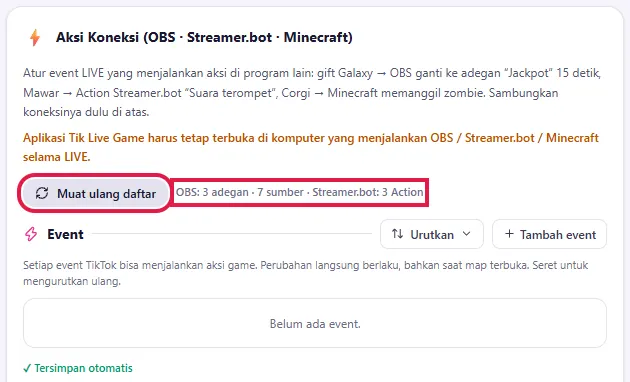
- Scroll ke kartu ⚡ Aksi Koneksi (OBS · Streamer.bot · Minecraft).
- Klik Muat ulang daftar.
- Arahkan kursor ke tulisan kecil "OBS: … adegan · … sumber · Streamer.bot: … Action".
- Arahkan kursor ke tulisan oranye tentang aplikasi yang harus tetap terbuka.
💬 Penjelasan
Di sebelahnya ada kartu Aksi Koneksi. Di sinilah kita mengatur event LIVE yang menjalankan aksi di OBS.
Klik Muat ulang daftar. Aplikasi akan mengambil daftar adegan dan sumber langsung dari OBS. Lihat, di sini tertulis jumlah adegan dan sumber yang terbaca.
Kalau Streamer.bot belum terhubung, akan ada tulisan peringatan untuk Streamer.bot. Itu tidak apa-apa, aksi OBS tetap bisa dipakai. Streamer.bot aku bahas di episode berikutnya.
Satu hal penting: aplikasi Tik Live Game harus tetap terbuka di komputer yang menjalankan OBS selama LIVE. Kalau aplikasinya ditutup, aksinya tidak jalan.
4Buat aksi "Ganti adegan" saat gift
🖱️ Langkah di layar
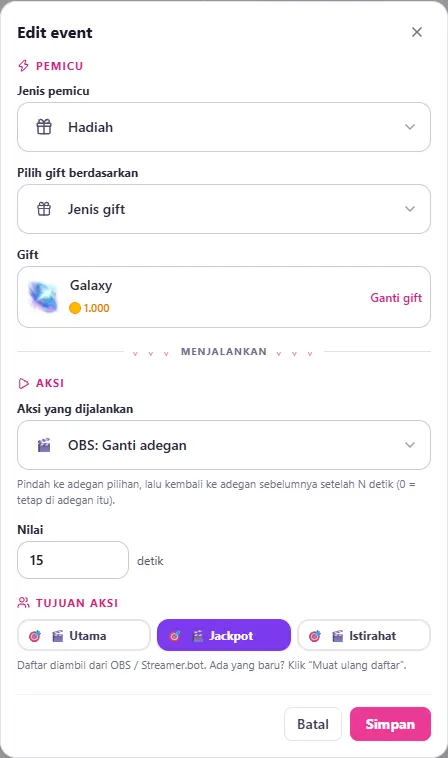
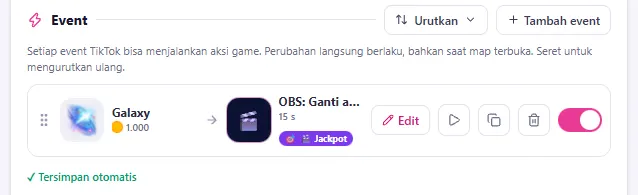
- Klik Tambah event. Jendela Edit event terbuka.
- Di bagian PEMICU, Jenis pemicu pilih Hadiah.
- Pilih gift berdasarkan: pilih Jenis gift, lalu klik Ganti gift dan pilih gift yang diinginkan (misalnya Galaxy).
- Di bagian AKSI, Aksi yang dijalankan pilih OBS: Ganti adegan.
- Di Nilai, isi
15detik. - Di bagian TUJUAN AKSI, klik adegan 🎬 Jackpot.
- Klik Simpan. Tunjukkan baris event baru di daftar dan tulisan Tersimpan otomatis.
💬 Penjelasan
Sekarang kita buat aksinya. Klik Tambah event.
Di bagian Pemicu, pilih jenisnya Hadiah, lalu pilih gift-nya. Kamu bisa pilih berdasarkan jenis gift, misalnya Galaxy, atau berdasarkan nilai koin, misalnya semua gift minimal 100 koin.
Lalu di bagian Aksi, pilih OBS: Ganti adegan.
Kolom Nilai ini dalam detik. Aku isi 15, artinya OBS pindah ke adegan pilihan, lalu setelah 15 detik balik lagi ke adegan sebelumnya. Kalau diisi 0, OBS tetap di adegan itu dan tidak kembali.
Terakhir, pilih tujuan aksinya, yaitu adegan Jackpot. Daftar ini diambil langsung dari OBS kamu.
Klik Simpan. Event-nya langsung tersimpan otomatis.
💡 Selain Hadiah, pemicunya juga bisa Like (setiap sekian like), Follow baru, Bagikan, atau Chat kata (penonton menulis kata tertentu, maksimal 8 kata, tiap penonton 1x per 10 detik).
5Tampilkan / sembunyikan sumber
🖱️ Langkah di layar
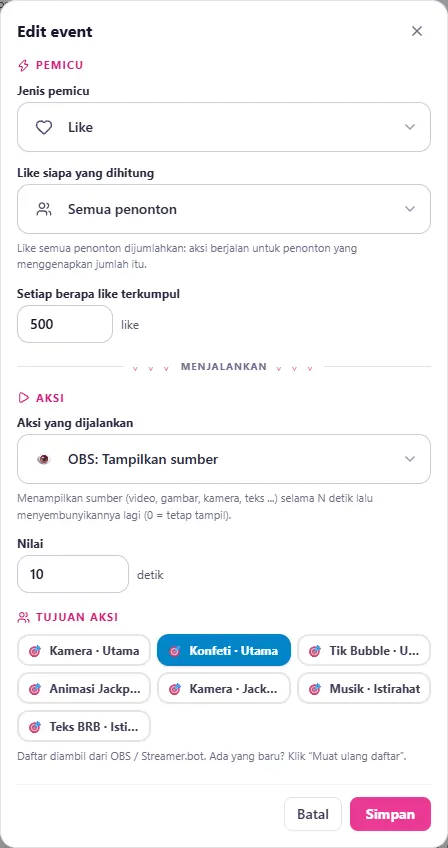
- Klik Tambah event lagi.
- Pemicu: Like, Like siapa yang dihitung pilih Semua penonton, Setiap berapa like terkumpul isi
500. - Aksi: OBS: Tampilkan sumber, Nilai
10detik. - TUJUAN AKSI: pilih Konfeti · Utama.
- Klik Simpan.
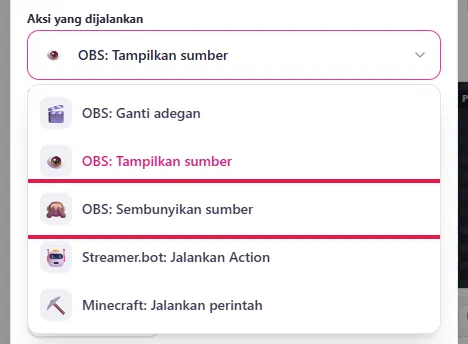
- Arahkan kursor sebentar ke pilihan aksi OBS: Sembunyikan sumber di daftar aksi (tidak perlu dibuat).
💬 Penjelasan
Selain ganti adegan, kamu juga bisa menampilkan atau menyembunyikan sumber, misalnya video konfeti, gambar, kamera kedua, atau teks.
Contohnya, setiap 500 like dari semua penonton, tampilkan sumber Konfeti selama 10 detik, lalu otomatis disembunyikan lagi.
Di daftar tujuan, sumber ditulis dengan format nama sumber, titik, nama adegan, jadi kamu tahu sumber itu ada di adegan mana.
Kebalikannya ada OBS: Sembunyikan sumber. Sumbernya disembunyikan selama beberapa detik lalu muncul lagi. Cocok untuk prank, misalnya kamera dimatikan sebentar saat ada gift tertentu.
6Tes dengan tombol ▶ & kelola event
🖱️ Langkah di layar
- Tampilkan aplikasi dan OBS berdampingan (atau pakai split-screen saat editing).
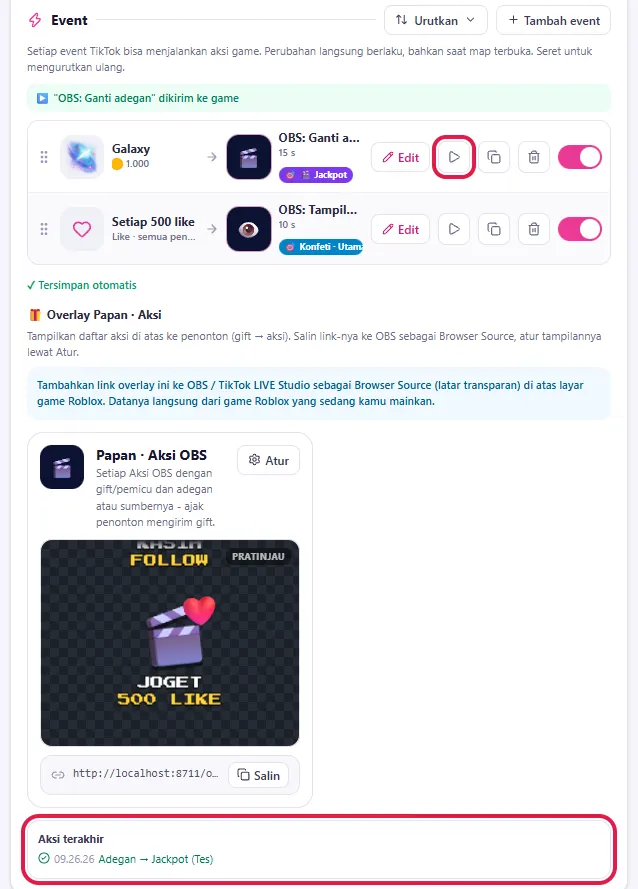
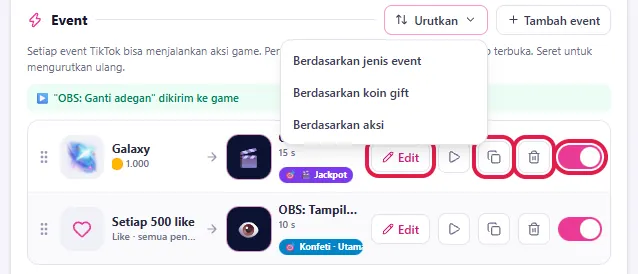
- Di baris event Galaxy, klik tombol ▶ (Tes di game). OBS pindah ke adegan Jackpot.
- Tunjukkan kotak Aksi terakhir di bagian bawah kartu, ada catatan hijau.
- Arahkan kursor ke tombol Edit, Duplikat, Hapus, dan sakelar Aktif di baris event.
- Klik Urutkan dan tunjukkan pilihan Berdasarkan jenis event / koin gift / aksi.
💬 Penjelasan
Supaya tidak perlu menunggu gift sungguhan, klik tombol segitiga ini untuk tes. Lihat, OBS langsung pindah ke adegan Jackpot... dan sebentar lagi akan kembali sendiri.
Di bawah ada kotak Aksi terakhir. Centang hijau artinya berhasil, tanda silang merah artinya gagal, lengkap dengan alasannya.
Di setiap baris ada tombol Edit, Duplikat, Hapus, dan sakelar Aktif untuk mematikan aksi sementara tanpa menghapusnya.
Kalau event-nya sudah banyak, pakai tombol Urutkan. Total kamu bisa membuat sampai 40 event.
7Overlay Papan · Aksi
🖱️ Langkah di layar
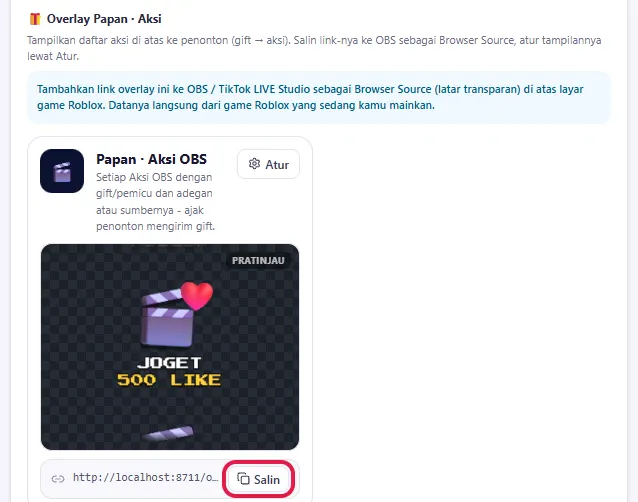
- Scroll ke bagian 🎁 Overlay Papan · Aksi di bawah daftar event.
- Klik Salin pada link overlay.
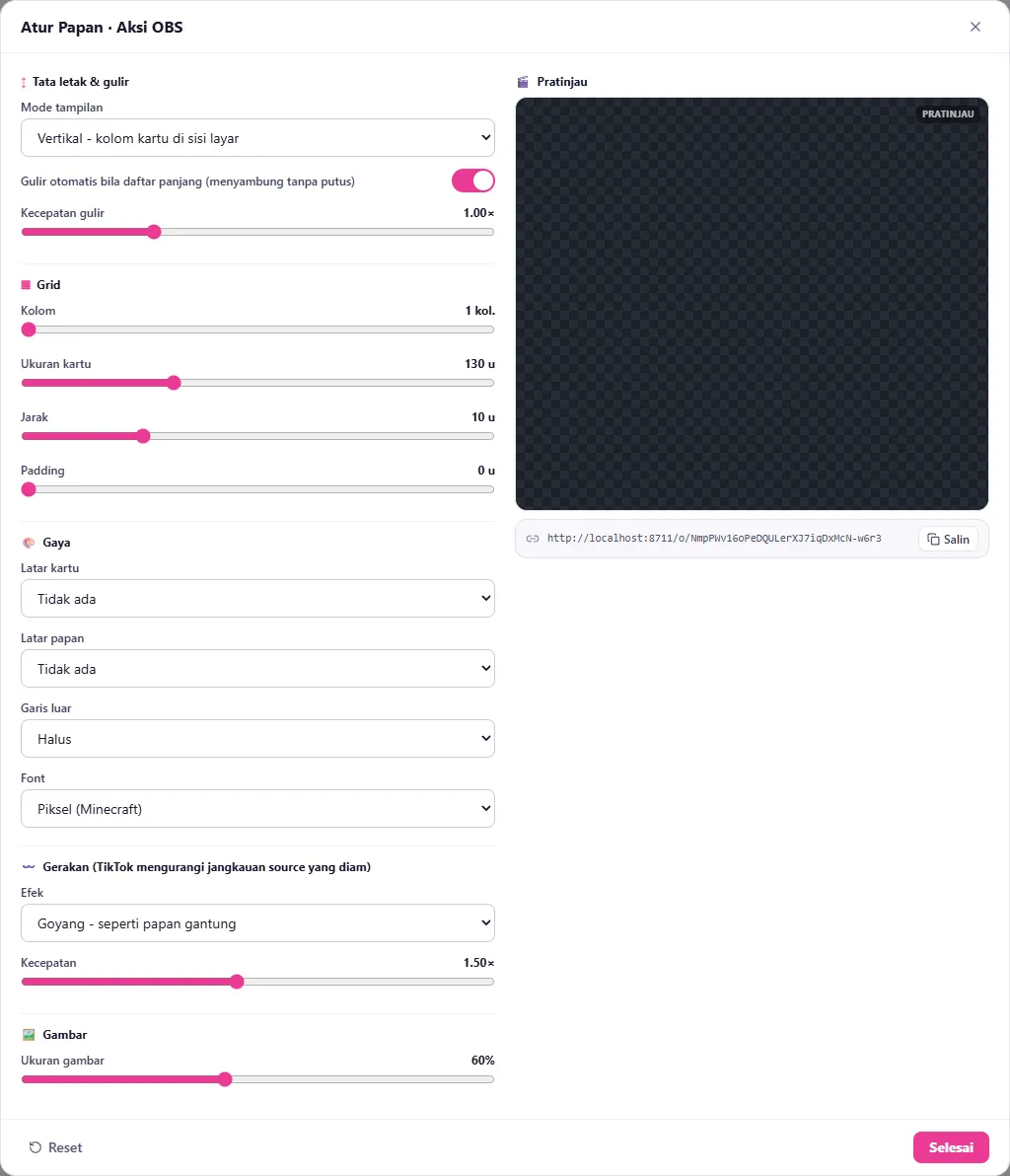
- Klik Atur dan tunjukkan sekilas pengaturan tampilannya, lalu tutup.
💬 Penjelasan
Biar penonton tahu gift apa memicu apa, ada overlay Papan Aksi. Overlay ini menampilkan daftar aksi tadi ke penonton, misalnya Galaxy berarti Jackpot.
Klik Salin, lalu tempel di OBS sebagai Browser Source. Tampilannya bisa diatur lewat tombol Atur.