
Seri 6 · Integrasi Lanjutan
Episode 36 — Hubungkan ke Streamer.bot
Gift TikTok Jalankan Action Streamer.bot! Cara Hubungkan Streamer.bot ke Tik Live Game
Buku Panduan Tik Live Game · diperbarui 18 Oktober 2026
1Nyalakan WebSocket Server di Streamer.bot
🖱️ Langkah di layar
- Buka Streamer.bot.
- Klik tab Servers/Clients → WebSocket Server.
- Tunjukkan isian Address (
127.0.0.1), Port (8080), dan Endpoint (/). - Pastikan Authentication tidak dicentang.
- Centang Auto Start (opsional), lalu klik Start Server.
- Tunjukkan status server berubah menjadi aktif/berjalan.
💬 Penjelasan
Pertama, buka Streamer.bot, lalu masuk ke tab Servers/Clients, pilih WebSocket Server.
Di sini ada tiga isian penting: Address, Port, dan Endpoint. Bawaannya 127.0.0.1, port 8080, dan endpoint garis miring. Catat ketiganya.
Yang penting: Authentication jangan dicentang. Tik Live Game saat ini belum mendukung autentikasi Streamer.bot, jadi kalau dicentang koneksinya akan ditolak.
Centang Auto Start supaya server langsung jalan setiap Streamer.bot dibuka, lalu klik Start Server.
2Isi Koneksi Streamer.bot di aplikasi
🖱️ Langkah di layar
- Buka aplikasi Tik Live Game, klik tab Pengaturan.
- Scroll ke bagian 🔌 Koneksi, cari kartu 🤖 Koneksi Streamer.bot.
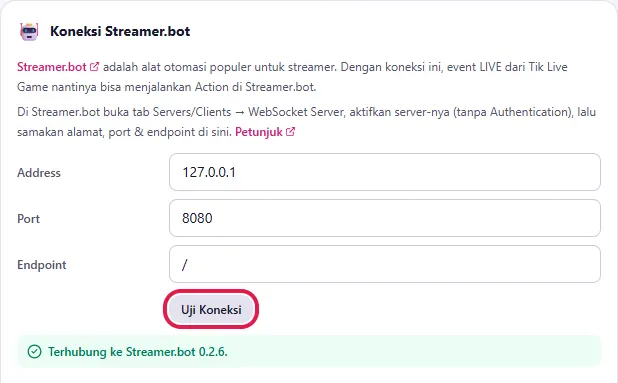
- Tunjukkan isiannya dan samakan dengan Streamer.bot:
- Address:
127.0.0.1 - Port:
8080 - Endpoint:
/
- Klik Uji Koneksi.
- Tunjukkan pesan hijau "Terhubung ke Streamer.bot ...".
💬 Penjelasan
Sekarang buka Tik Live Game, tab Pengaturan, lalu scroll ke kartu Koneksi Streamer.bot.
Isi Address, Port, dan Endpoint persis sama dengan yang ada di Streamer.bot tadi. Isian ini tersimpan otomatis.
Klik Uji Koneksi... muncul tulisan hijau Terhubung ke Streamer.bot beserta versinya. Mantap!
💡 Kalau muncul pesan merah:
- "Tidak bisa terhubung ke Streamer.bot di ..." → Streamer.bot belum dibuka, server belum di-Start, atau address/port/endpoint tidak sama.
- "Streamer.bot meminta autentikasi" → matikan Authentication di WebSocket Server Streamer.bot.
3Ambil daftar Action
🖱️ Langkah di layar
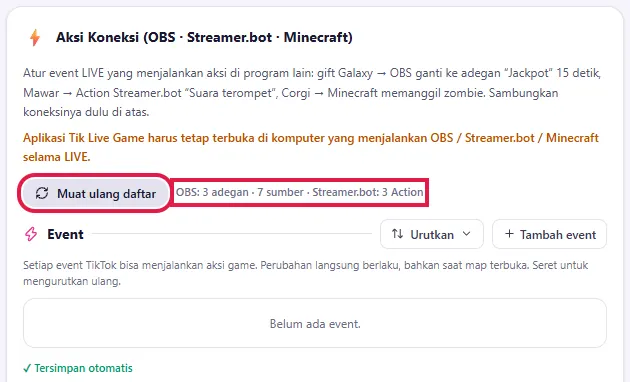
- Scroll ke kartu ⚡ Aksi Koneksi (OBS · Streamer.bot · Minecraft).
- Klik Muat ulang daftar.
- Arahkan kursor ke tulisan "… · Streamer.bot: … Action" yang menunjukkan jumlah Action terbaca.
💬 Penjelasan
Lanjut ke kartu Aksi Koneksi. Klik Muat ulang daftar.
Aplikasi mengambil semua Action yang ada di Streamer.bot kamu. Lihat, jumlahnya sudah muncul di sini.
Setiap kali kamu membuat Action baru di Streamer.bot, klik lagi tombol Muat ulang daftar ini supaya muncul.
4Gift → Jalankan Action
🖱️ Langkah di layar
- Klik Tambah event.
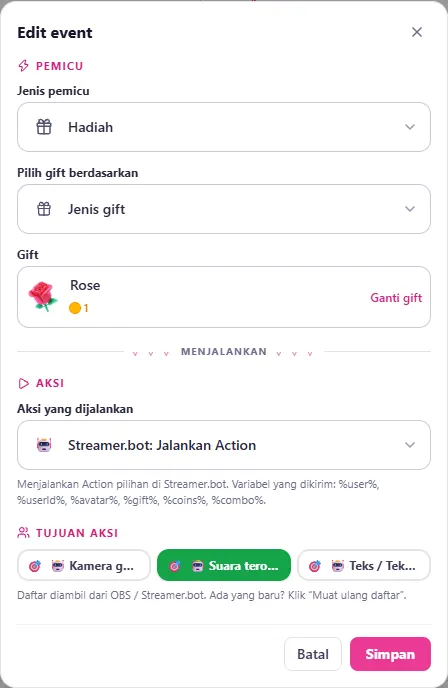
- PEMICU → Jenis pemicu: Hadiah, Pilih gift berdasarkan: Jenis gift, klik Ganti gift dan pilih Rose (Mawar).
- AKSI → Aksi yang dijalankan: Streamer.bot: Jalankan Action.
- Tunjukkan teks penjelasan di bawahnya yang menyebut variabel
%user%,%userId%,%avatar%,%gift%,%coins%,%combo%. - TUJUAN AKSI: klik 🤖 Suara terompet (nama grup ikut tampil bila Action berada di grup).
- Klik Simpan.
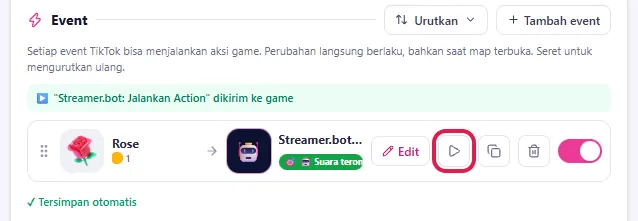
- Klik tombol ▶ (Tes di game) di baris event itu. Suara terompet berbunyi dari Streamer.bot.
- Tunjukkan catatan hijau "Streamer.bot: Suara terompet (Tes)" di kotak Aksi terakhir.

💬 Penjelasan
Sekarang buat event-nya. Klik Tambah event, pilih pemicu Hadiah, lalu gift Mawar.
Di bagian Aksi, pilih Streamer.bot: Jalankan Action. Lalu di Tujuan Aksi, pilih Action yang mau dijalankan, misalnya Suara terompet.
Kalau ada Action yang ditandai nonaktif, artinya Action itu sedang dimatikan di Streamer.bot. Nyalakan dulu di sana supaya bisa jalan.
Klik Simpan, lalu tes dengan tombol segitiga... Terompetnya bunyi! Di kotak Aksi terakhir juga tercatat hijau.
5Pakai data penonton di Streamer.bot
🖱️ Langkah di layar
- Pindah ke Streamer.bot, buka Action
Suara terompet. - Tambahkan contoh sub-action yang memakai teks, misalnya mengatur teks sumber OBS atau menulis log, dengan isi
Terima kasih %user% untuk %gift% x%combo%!. - Kembali ke aplikasi, klik ▶ lagi, lalu tunjukkan hasilnya (nama penonton contoh Tes, gift Rose).
💬 Penjelasan
Yang bikin seru, Tik Live Game juga mengirim data penonton ke Streamer.bot.
Ada %user% untuk nama penonton, %userId%, %avatar% untuk foto profil, %gift% untuk nama gift, %coins% untuk nilai koin, dan %combo% untuk jumlah combo.
Jadi di Streamer.bot kamu bisa bikin teks seperti "Terima kasih %user% untuk %gift%!", dan namanya otomatis berganti sesuai penonton yang kirim gift.
Saat dites dengan tombol segitiga, namanya tertulis Tes dan gift-nya Rose. Saat LIVE, isinya penonton asli.