
Seri 7 · Roblox
Episode 39 — Menu Roblox: Hubungkan Akun & Atur Event
Cara Hubungkan Akun Roblox ke TikTok LIVE & Atur Gift Jadi Aksi di Game – Tutorial Tik Live Game
Buku Panduan Tik Live Game · diperbarui 18 Oktober 2026
1Kenalan dengan menu Roblox
🖱️ Langkah di layar
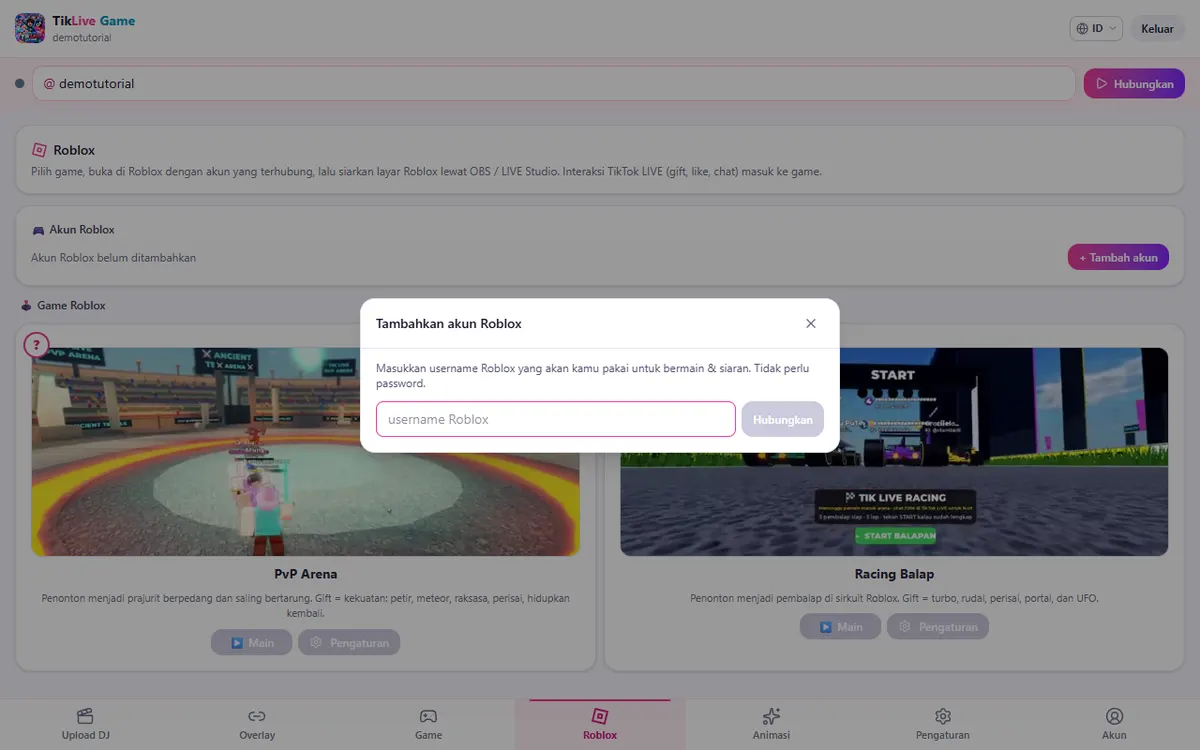
- Di aplikasi, klik tab Roblox di menu navigasi.
- Popup Tambahkan akun Roblox muncul otomatis. Tutup dulu sebentar dengan tombol ✕.
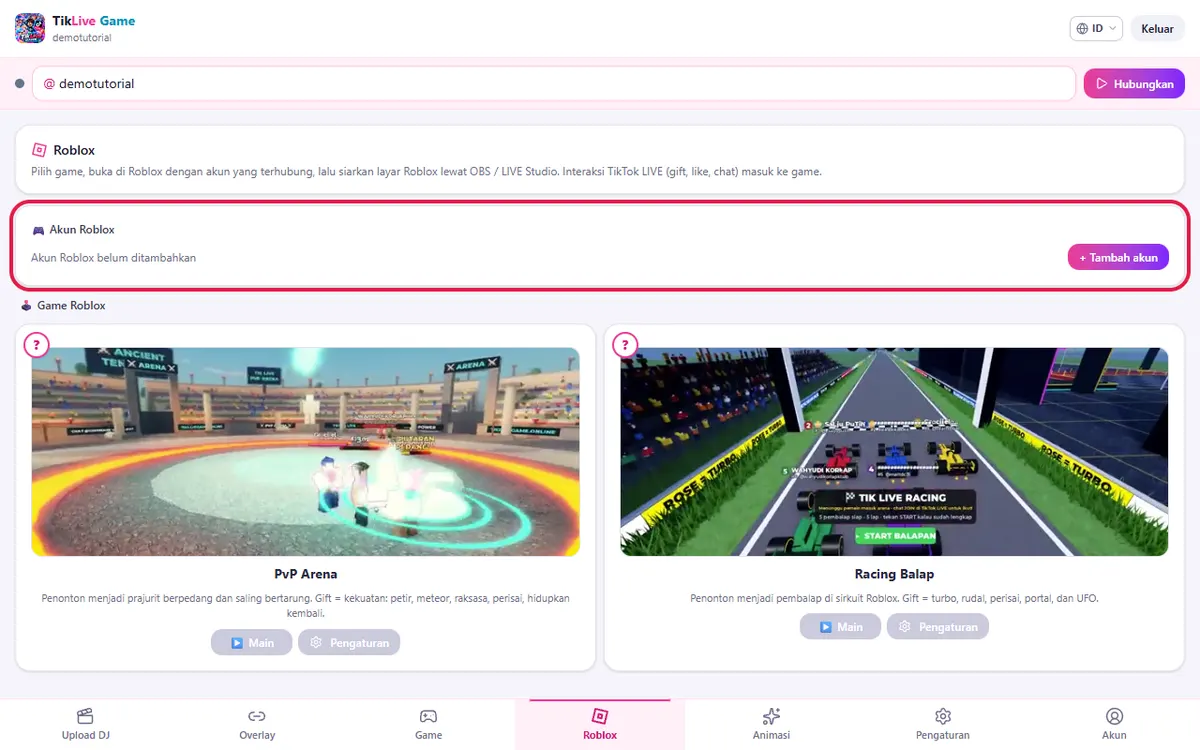
- Arahkan kursor ke bagian 🎮 Akun Roblox yang bertuliskan "Akun Roblox belum ditambahkan".
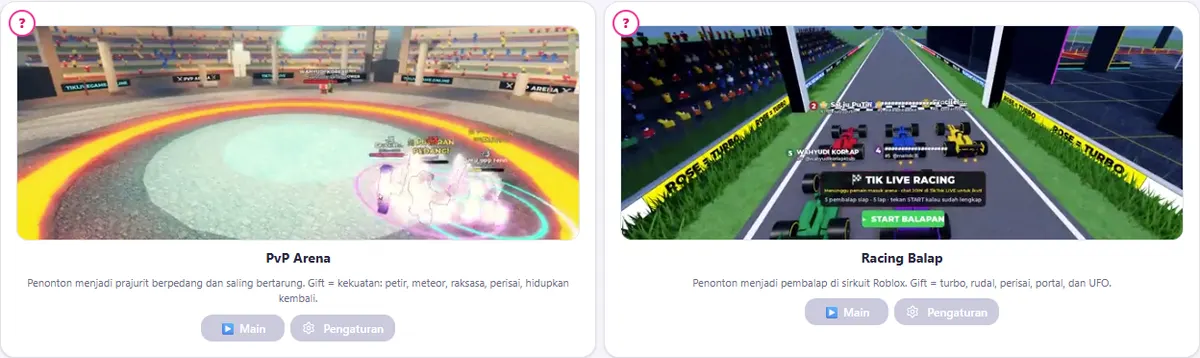
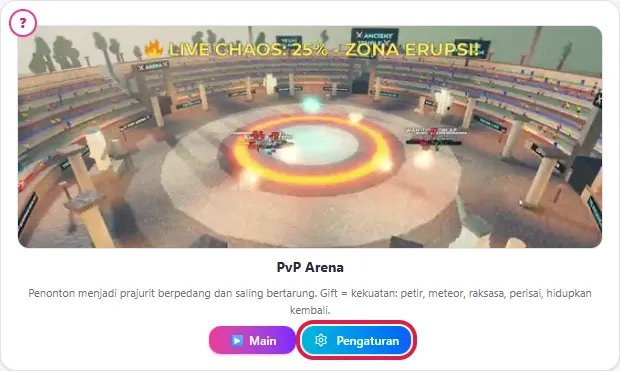
- Scroll ke 🕹️ Game Roblox dan tunjukkan kartu PvP Arena dan Racing Balap. Arahkan kursor ke tombol ▶ Main dan ⚙ Pengaturan yang masih abu-abu.
💬 Penjelasan
Ini tab Roblox. Isinya ada dua bagian.
Di atas ada Akun Roblox, tempat kamu menghubungkan akun Roblox yang dipakai untuk bermain dan siaran.
Di bawahnya ada daftar Game Roblox. Saat ini ada PvP Arena dan Racing Balap.
Perhatikan, tombol Main dan Pengaturan belum bisa diklik. Kamu harus menambahkan akun Roblox dulu.
2Tambahkan akun Roblox
🖱️ Langkah di layar
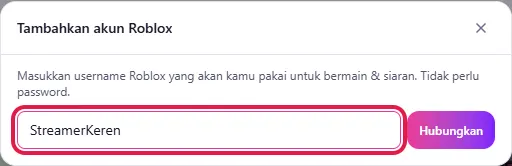
- Klik + Tambah akun. Popup Tambahkan akun Roblox terbuka.
- Ketik username Roblox di kolom username Roblox.
- Klik Hubungkan.
- Tunjukkan hasilnya: foto avatar, nama, @username, dan lencana kuning Belum dikonfirmasi.
- Arahkan kursor ke kotak kuning di bawahnya yang berisi batas waktu konfirmasi.

💬 Penjelasan
Klik Tambah akun, lalu ketik username Roblox kamu. Tidak perlu password ya, cukup username saja.
Klik Hubungkan. Aplikasi mencari akun itu di Roblox, lalu muncul avatar dan nama akunmu.
Statusnya masih Belum dikonfirmasi. Aplikasi perlu memastikan akun ini benar-benar milikmu, dan caranya adalah kamu masuk ke game Roblox Tik Live Game dengan akun ini.
Lihat kotak kuning ini. Di situ tertulis batas waktunya. Kamu punya waktu 24 jam untuk masuk ke game.
💡 Kalau muncul pesan merah:
- "Akun Roblox ... tidak ditemukan" → cek ejaan username (3–20 karakter: huruf, angka, garis bawah).
- "Akun Roblox ini sudah terhubung ke akun Tik Live Game lain" → akun itu sudah dikonfirmasi oleh pengguna lain.
- "Tidak bisa menghubungi Roblox" → coba lagi sebentar.
3Konfirmasi dengan masuk ke game
🖱️ Langkah di layar
- Di popup, klik ▶ Main. Halaman game Roblox terbuka di browser.
- Masuk ke game dengan akun Roblox yang sama.
- Di dalam game, tunjukkan banner "✅ Akun terkonfirmasi! Interaksi TikTok LIVE sekarang masuk ke game."
- Kembali ke aplikasi, klik Selesai. Tunggu beberapa detik sampai lencana berubah menjadi Terkonfirmasi dan ● Game tersambung.

💬 Penjelasan
Sekarang klik Main. Halaman game Roblox terbuka. Masuk ke game pakai akun yang sama persis dengan yang tadi kamu tambahkan.
Kalau kamu masuk pakai akun lain, gift dan penontonmu tidak akan sampai ke game ya.
Begitu masuk, muncul pesan Akun terkonfirmasi. Mulai sekarang interaksi TikTok LIVE kamu masuk ke game ini.
Kembali ke aplikasi. Statusnya berubah jadi Terkonfirmasi, dan ada tanda Game tersambung selama game Roblox-nya sedang terbuka. Kalau game ditutup, tandanya jadi Game belum dibuka.
Saran dariku: pakai private server, supaya arenanya hanya milikmu dan tidak tercampur dengan streamer lain.
4Ganti, putuskan & kedaluwarsa
🖱️ Langkah di layar
- Arahkan kursor ke tombol Ganti akun dan Putuskan di kartu akun. Jangan diklik.

💬 Penjelasan
Mau pakai akun Roblox lain? Klik Ganti akun, lalu masukkan username baru. Akun baru juga harus dikonfirmasi lagi dengan masuk ke game.
Tombol Putuskan untuk melepas akun Roblox dari Tik Live Game.
Kalau dalam 24 jam kamu belum masuk ke game, statusnya jadi Kedaluwarsa. Tenang, cukup masukkan username lagi lalu masuk ke game.
5Buka pengaturan event
🖱️ Langkah di layar
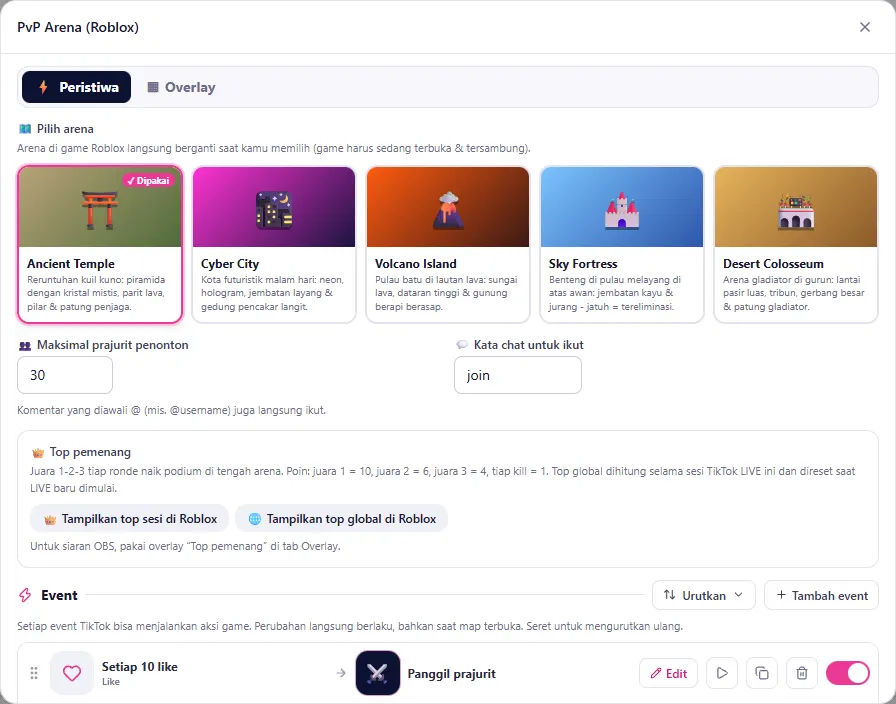
- Di kartu PvP Arena, klik ⚙ Pengaturan. Jendela PvP Arena (Roblox) terbuka di tab ⚡ Peristiwa.
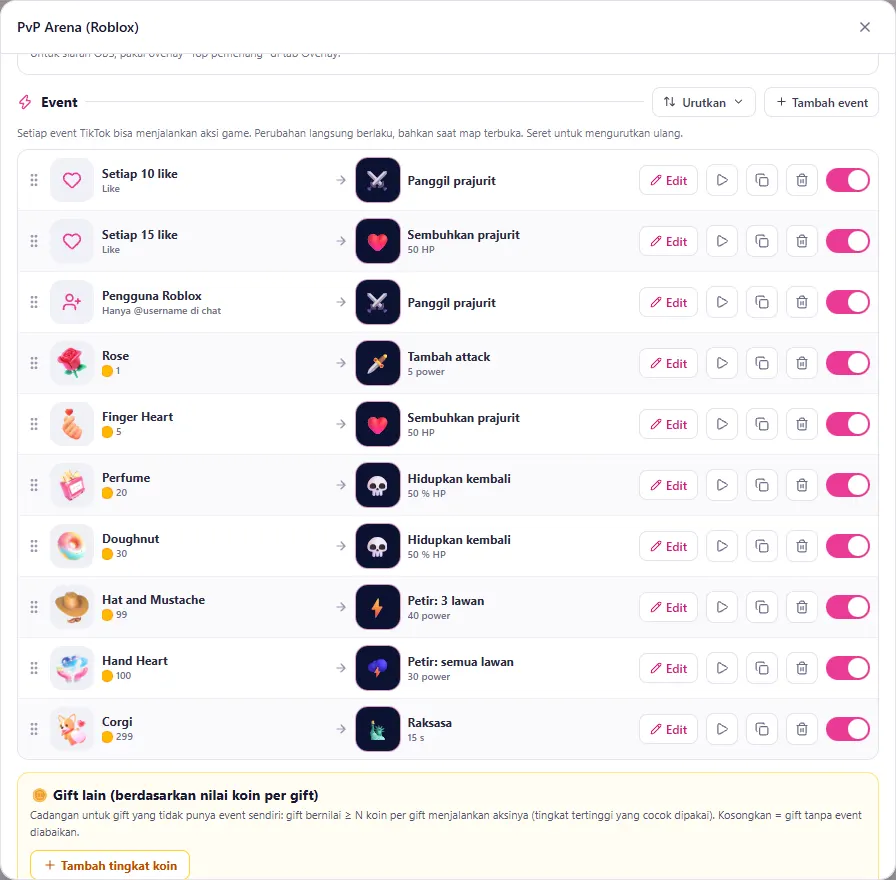
- Scroll ke bagian Event. Arahkan kursor ke beberapa baris: kiri = pemicu (gift/like), panah, kanan = aksi.
💬 Penjelasan
Sekarang bagian paling seru: mengatur event.
Klik Pengaturan di kartu game. Di tab Peristiwa, scroll ke bagian Event.
Setiap baris artinya: pemicu dari TikTok → aksi di game. Misalnya gift Rose menambah attack prajurit, atau setiap 10 like memanggil prajurit baru.
Event bawaan sudah disiapkan, jadi tanpa diubah pun game sudah bisa langsung dipakai.
6Tambah & edit event
🖱️ Langkah di layar
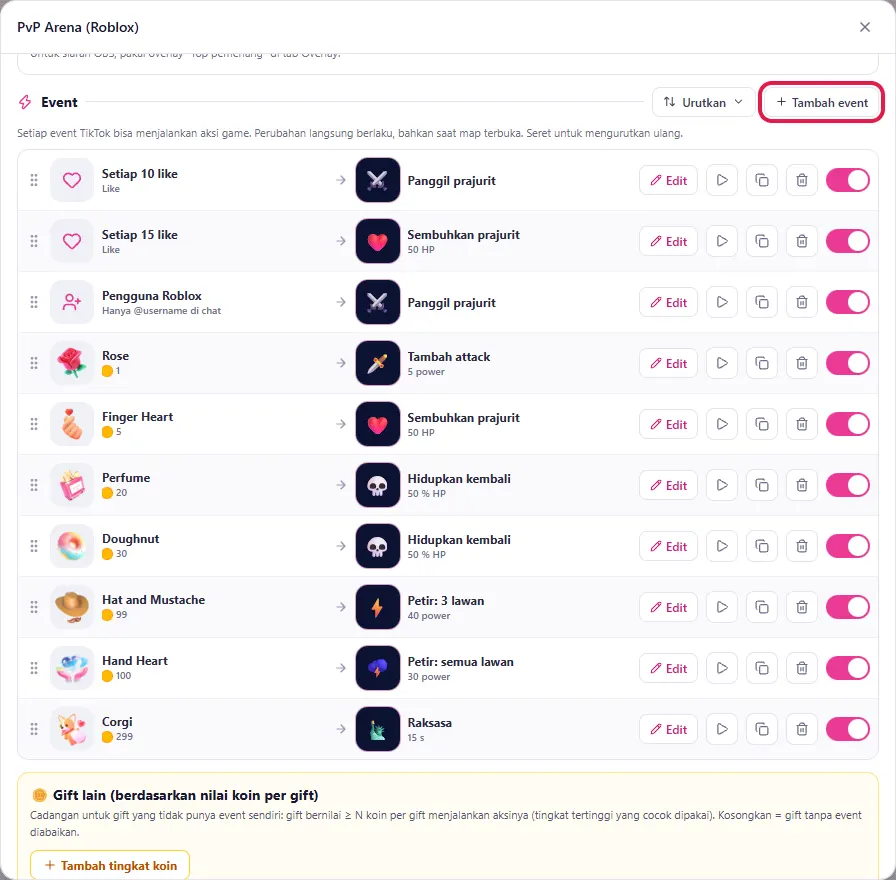
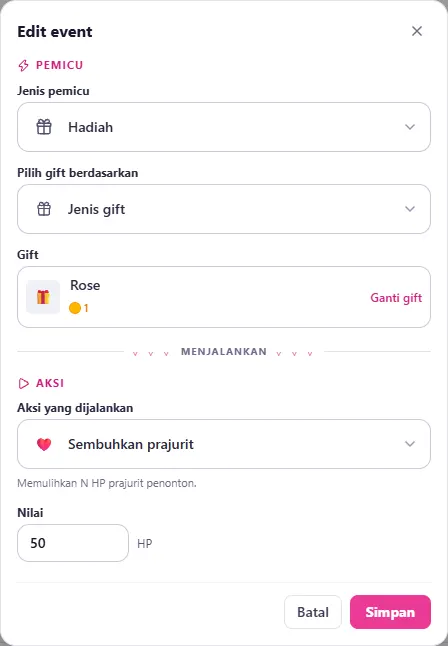
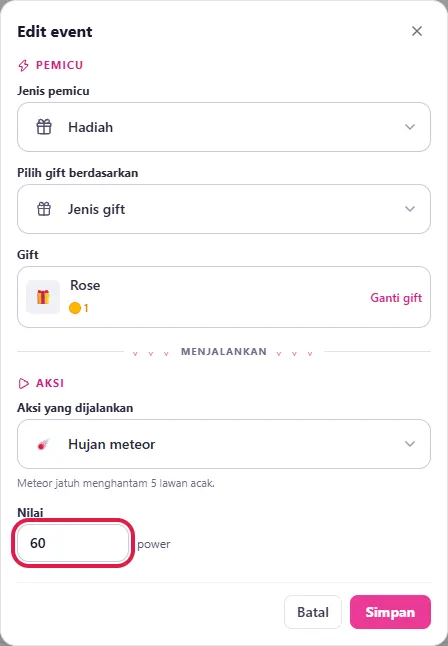
- Klik Tambah event. Dialog Edit event terbuka.
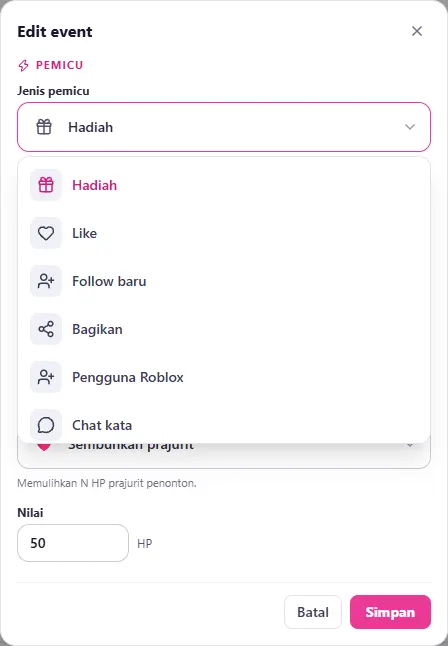
- Di PEMICU → Jenis pemicu, buka pilihan dan tunjukkan isinya: Hadiah, Like, Follow baru, Bagikan, Pengguna Roblox, Chat kata.
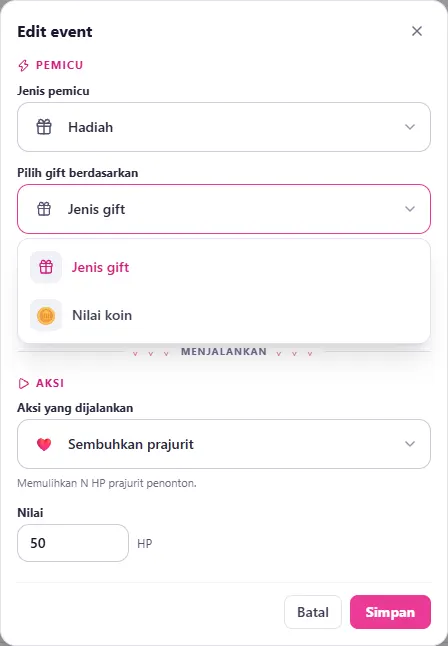
- Pilih Hadiah. Di Pilih gift berdasarkan, tunjukkan Jenis gift dan Nilai koin. Pilih Jenis gift, klik Ganti gift, lalu pilih salah satu gift.
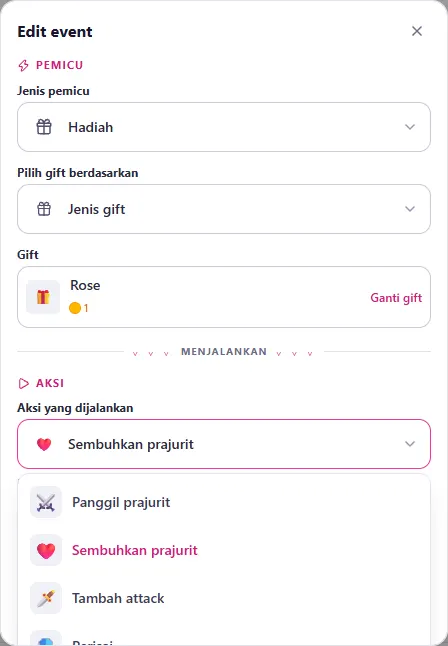
- Di AKSI → Aksi yang dijalankan, pilih misalnya Hujan meteor. Ubah kolom Nilai (power).
- Klik Simpan. Baris baru muncul di daftar.
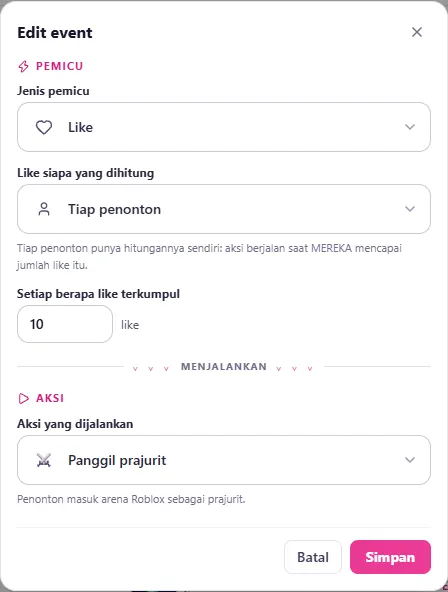
- (Opsional) Klik Edit di baris lain, ganti Jenis pemicu ke Like, tunjukkan Like siapa yang dihitung (Tiap penonton / Semua penonton) dan Setiap berapa like terkumpul. Klik Batal.
💬 Penjelasan
Untuk menambah event, klik Tambah event.
Pertama pilih pemicunya. Ada Hadiah atau gift, Like, Follow baru, Bagikan, Pengguna Roblox yaitu saat penonton menulis @username Roblox mereka di chat, dan Chat kata.
Untuk gift, kamu bisa pilih jenis gift tertentu, atau berdasarkan nilai koin, misalnya semua gift yang nilainya antara 10 sampai 50 koin.
Untuk like, kamu bisa pilih apakah hitungannya tiap penonton atau semua penonton digabung.
Untuk Chat kata, isi kata-katanya dipisah koma, maksimal 8 kata. Supaya tidak di-spam, tiap penonton maksimal satu kali per 10 detik.
Lalu pilih aksinya. Beberapa aksi punya Nilai atau Lama efek yang bisa kamu atur, misalnya berapa detik perisai aktif.
Klik Simpan, dan event langsung masuk daftar.
7Tes, urutkan, matikan event
🖱️ Langkah di layar
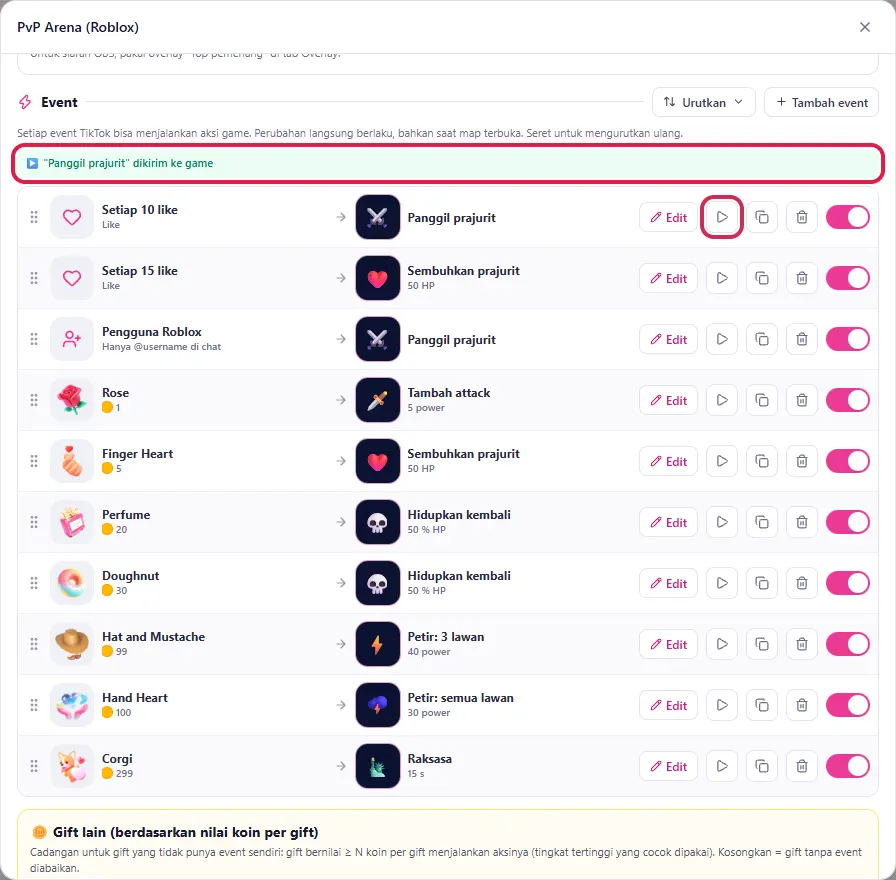
- Pastikan game Roblox sedang terbuka. Klik tombol ▶ (Tes di game) di salah satu baris. Tunjukkan pesan hijau ▶ "..." dikirim ke game, lalu pindah ke layar Roblox untuk memperlihatkan efeknya.
- Arahkan kursor ke tombol Duplikat dan Hapus, lalu klik saklar Aktif untuk mematikan satu event (barisnya jadi pudar). Nyalakan lagi.
- Seret satu baris lewat ikon titik-titik di kiri untuk memindah urutan. Tunjukkan juga menu Urutkan.
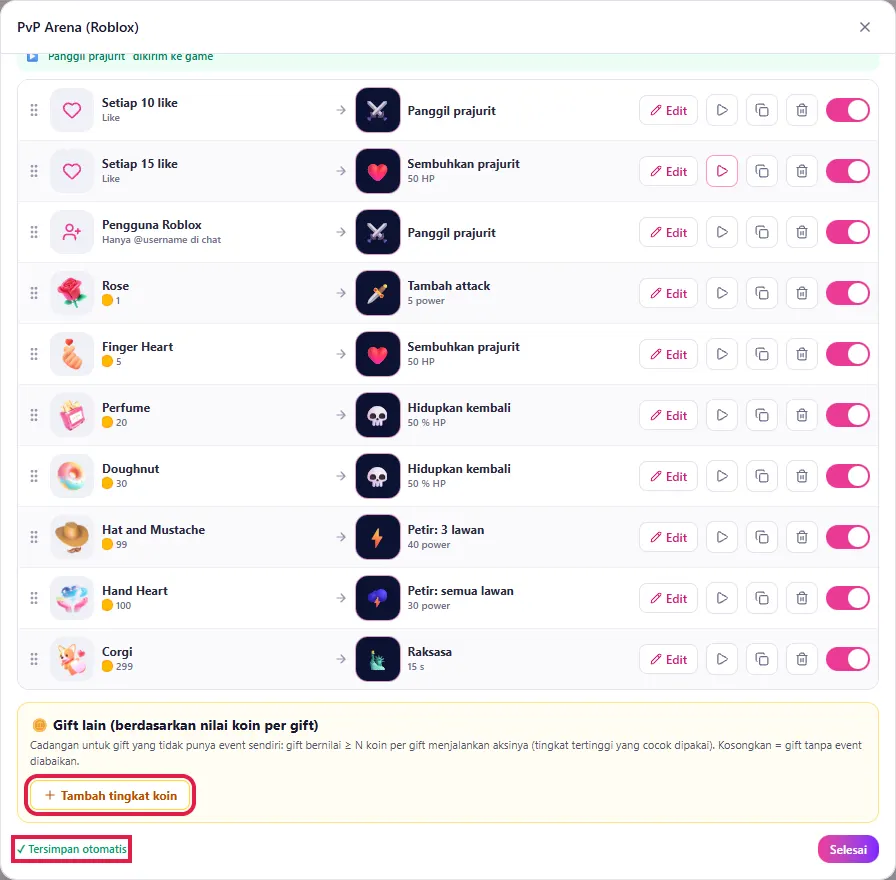
- Scroll ke kotak kuning 🪙 Gift lain (berdasarkan nilai koin per gift) dan arahkan kursor ke Tambah tingkat koin.
- Tunjukkan tulisan ✓ Tersimpan otomatis di bawah, lalu klik Selesai.
💬 Penjelasan
Mau lihat hasilnya tanpa menunggu gift? Klik tombol play di samping event. Aksinya langsung dijalankan sekali di game. Ingat, game Roblox harus sedang terbuka, kalau belum akan muncul pesan "Game Roblox belum tersambung".
Ada juga tombol Duplikat, Hapus, dan saklar untuk mematikan event sementara tanpa menghapusnya.
Urutan bisa diubah dengan diseret, atau pakai menu Urutkan: berdasarkan jenis event, koin gift, atau aksi. Maksimal ada 40 event.
Di bawahnya ada Gift lain berdasarkan nilai koin. Ini cadangan untuk gift yang tidak punya event sendiri. Misalnya, semua gift di atas 100 koin menjalankan aksi tertentu. Kalau dibiarkan kosong, gift tanpa event diabaikan.
Semua perubahan tersimpan otomatis dan langsung berlaku, bahkan saat game sedang berjalan. Klik Selesai kalau sudah.