
Seri 6 · Integrasi Lanjutan
Episode 38 — Atur Suara Text-to-Speech
Chat & Gift Penonton Dibacakan Otomatis! Cara Atur Suara Text-to-Speech (TTS) di Tik Live Game
Buku Panduan Tik Live Game · diperbarui 18 Oktober 2026
1Kartu TTS di tab Pengaturan
🖱️ Langkah di layar
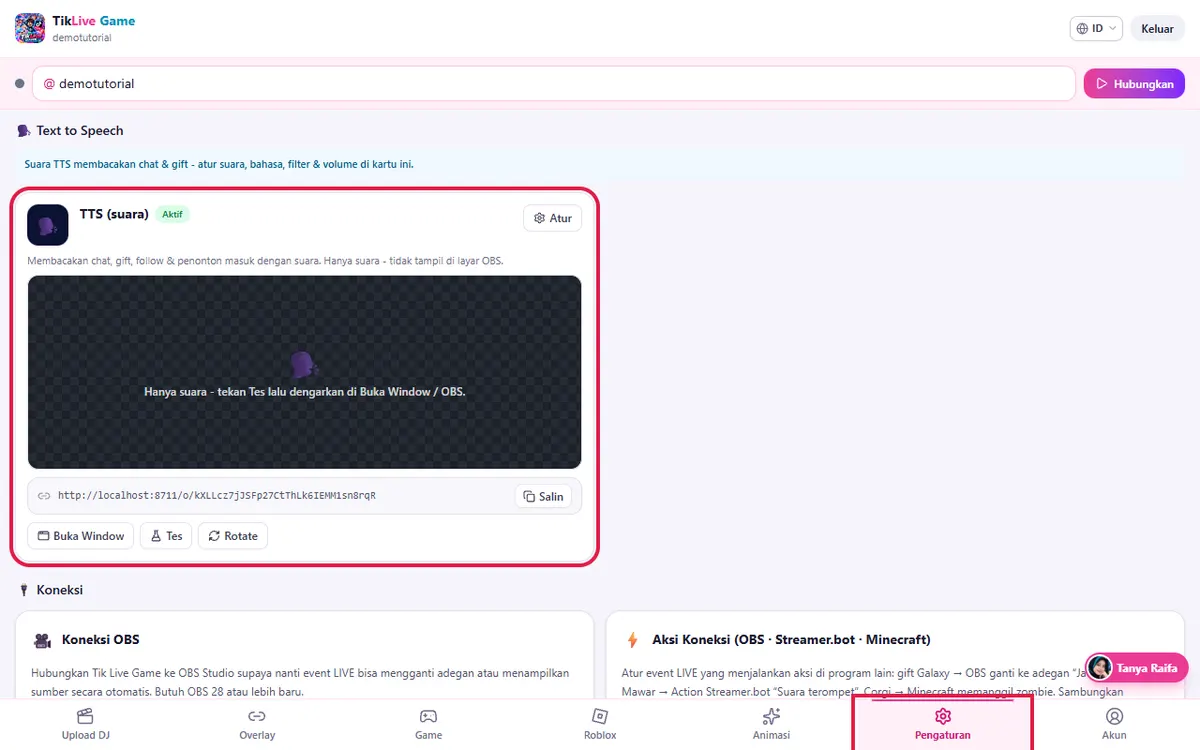
- Buka aplikasi Tik Live Game, klik tab Pengaturan.
- Scroll ke bagian 🗣️ Text to Speech, tunjukkan kartu 🗣️ TTS (suara).
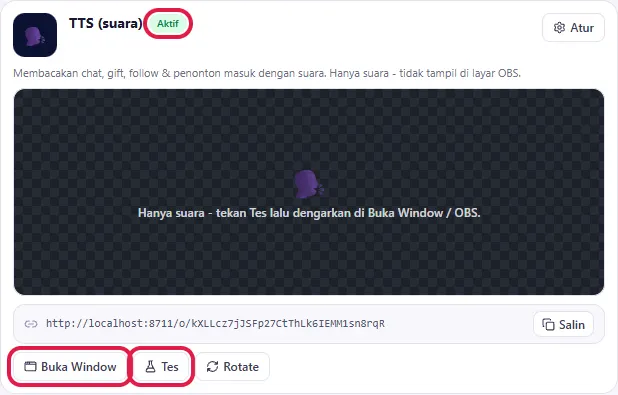
- Arahkan kursor ke lencana Aktif / Nonaktif. Kalau masih Nonaktif, klik sekali supaya menjadi Aktif.
- Arahkan kursor ke tulisan "Hanya suara - tekan Tes lalu dengarkan di Buka Window / OBS."
- Klik Buka Window, lalu klik Tes. Terdengar suara contoh "Ini contoh suara Text to Speech!".
💬 Penjelasan
Buka tab Pengaturan. Di bagian Text to Speech ada kartu TTS suara.
Pastikan statusnya Aktif. Kalau masih Nonaktif, klik saja lencananya.
Overlay TTS ini hanya suara, tidak ada tampilan apa pun di layar. Jadi supaya terdengar, overlay-nya harus dibuka, entah lewat Buka Window atau dipasang di OBS.
Aku klik Buka Window, lalu klik Tes... Terdengar suara contohnya. Berarti TTS sudah jalan.
2Atur bahasa, jenis suara, kecepatan, nada & volume
🖱️ Langkah di layar
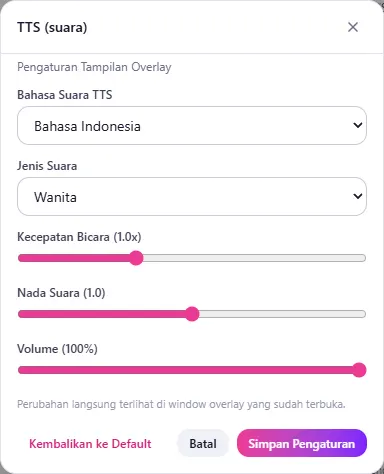
- Di kartu TTS, klik Atur.
- Tunjukkan dan ubah satu per satu (biarkan window TTS tetap terbuka, lalu klik Tes setelah mengubah supaya terdengar bedanya):
- Bahasa Suara TTS: pilih Bahasa Indonesia
- Jenis Suara: Wanita, Pria, atau Acak Bergantian
- Kecepatan Bicara: geser antara 0.5x sampai 2.0x (saran 1.0–1.2x)
- Nada Suara: geser antara 0 sampai 2.0
- Volume: geser antara 0% sampai 100%
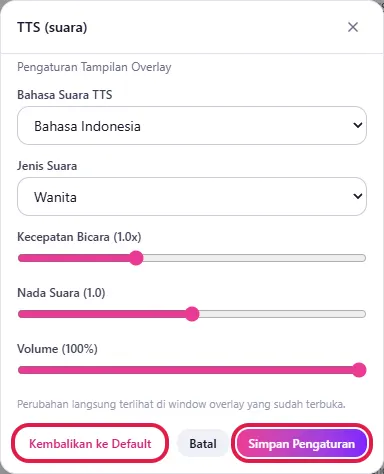
- Arahkan kursor ke tombol Kembalikan ke Default.
- Klik Simpan Pengaturan.
💬 Penjelasan
Klik Atur untuk mengatur suaranya.
Pertama, Bahasa Suara TTS. Pilih Bahasa Indonesia supaya pengucapannya pas. Ada juga banyak bahasa lain kalau penontonmu dari luar negeri.
Lalu Jenis Suara: Wanita, Pria, atau Acak Bergantian supaya tidak monoton.
Kecepatan Bicara dari setengah sampai dua kali lipat. Aku sarankan sekitar 1x, karena kalau terlalu cepat penonton susah menangkapnya.
Nada Suara untuk membuat suara lebih berat atau lebih tinggi, dan Volume untuk keras pelannya.
Perubahan ini langsung terdengar di window TTS yang sedang terbuka, jadi kamu bisa coba-coba dulu. Kalau sudah pas, klik Simpan Pengaturan. Kalau mau balik ke awal, ada tombol Kembalikan ke Default.
3Pilih apa saja yang dibacakan
🖱️ Langkah di layar
- Pindah ke tab Overlay.
- Di kartu 💬 Chat, klik Atur.
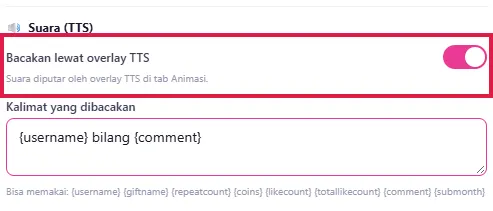
- Scroll ke bagian 🔊 Suara (TTS), nyalakan Bacakan lewat overlay TTS.
- Tunjukkan kolom Kalimat yang dibacakan berisi
{username} berkata {comment}. Ubah, misalnya menjadi{username} bilang {comment}. - Tunjukkan daftar placeholder di bawahnya:
{username} {giftname} {repeatcount} {coins} {likecount} {totallikecount} {comment} {submonth}. - Tutup, lalu ulangi singkat di kartu 🎁 Gift (tunjukkan kalimat bawaan
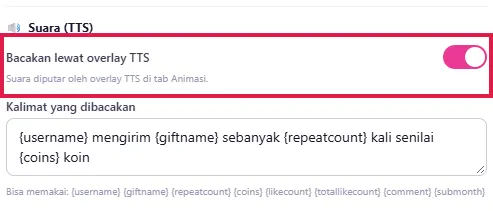
{username} mengirim {giftname} sebanyak {repeatcount} kali senilai {coins} koin). - Arahkan kursor ke kartu ❤️ Like, ➕ Follow & Share, dan 👋 Penonton masuk.
💬 Penjelasan
Sekarang, apa saja yang dibacakan? Ini diatur di tab Overlay, di masing-masing kartu.
Misalnya kartu Chat. Klik Atur, lalu di bagian Suara TTS, nyalakan Bacakan lewat overlay TTS.
Di bawahnya ada Kalimat yang dibacakan. Bawaannya "username berkata comment". Tanda kurung kurawal ini akan diganti otomatis: username jadi nama penonton, comment jadi isi chat-nya.
Untuk kartu Gift, kalimatnya bisa memakai nama gift, jumlah combo, dan nilai koinnya. Misalnya "Budi mengirim Mawar sebanyak 5 kali senilai 5 koin".
Hal yang sama bisa kamu nyalakan di kartu Like, Follow & Share, dan Penonton masuk. Pilih saja yang kamu perlukan. Tips dariku: kalau LIVE-mu ramai, jangan nyalakan semuanya supaya suaranya tidak antre terlalu panjang.
4Pasang TTS di OBS supaya terdengar di LIVE
🖱️ Langkah di layar
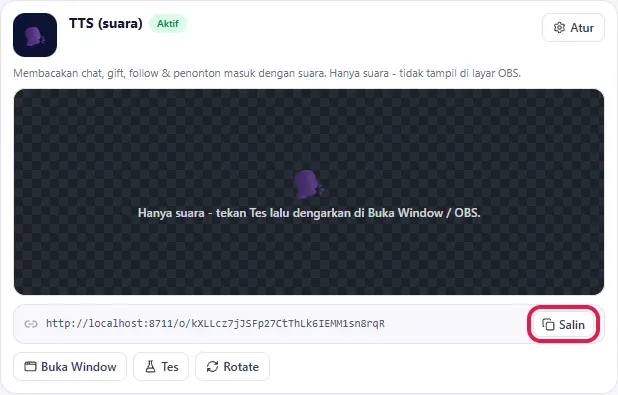
- Kembali ke tab Pengaturan, di kartu TTS (suara) klik Salin pada link overlay.
- Pindah ke OBS. Di panel Sources, klik + → Browser, beri nama
TTS. - Tempel link di kolom URL.
- Centang Control audio via OBS (Kontrol audio melalui OBS), lalu klik OK.
- Tunjukkan sumber TTS di Audio Mixer OBS, pastikan tidak mute.
- Kembali ke aplikasi, klik Tes, lalu tunjukkan bar audio TTS di OBS bergerak.
💬 Penjelasan
Supaya suara TTS ikut terdengar oleh penonton, pasang link-nya di OBS.
Klik Salin di kartu TTS. Lalu di OBS, tambah sumber Browser, tempel link-nya.
Yang penting, centang Control audio via OBS. Dengan begitu suara TTS masuk ke Audio Mixer OBS dan ikut tersiar.
Ukuran dan posisinya bebas, karena overlay ini memang tidak menampilkan gambar apa pun.
Klik Tes lagi di aplikasi... Lihat, bar audio TTS di OBS bergerak. Berarti sudah masuk ke siaran.
💡 Kalau link TTS bocor atau ingin diganti, klik Rotate di kartu TTS. Link lama di OBS berhenti bekerja, jadi tempel link barunya lagi.