
Seri 3 · Overlay & Animasi Penonton
Episode 24 — Overlay Chat, Penonton Masuk & Gelembung Foto
Overlay Chat & Sapa Penonton Masuk TikTok LIVE + Foto Penonton Jadi Gelembung
Buku Panduan Tik Live Game · diperbarui 18 Oktober 2026
1Overlay Chat
🖱️ Langkah di layar
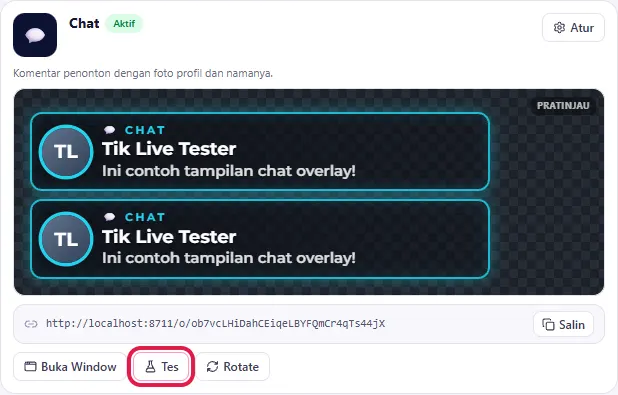
- Buka tab Overlay, cari kartu Chat.
- Klik Tes 2–3 kali dan tunjukkan komentar contoh di pratinjau.
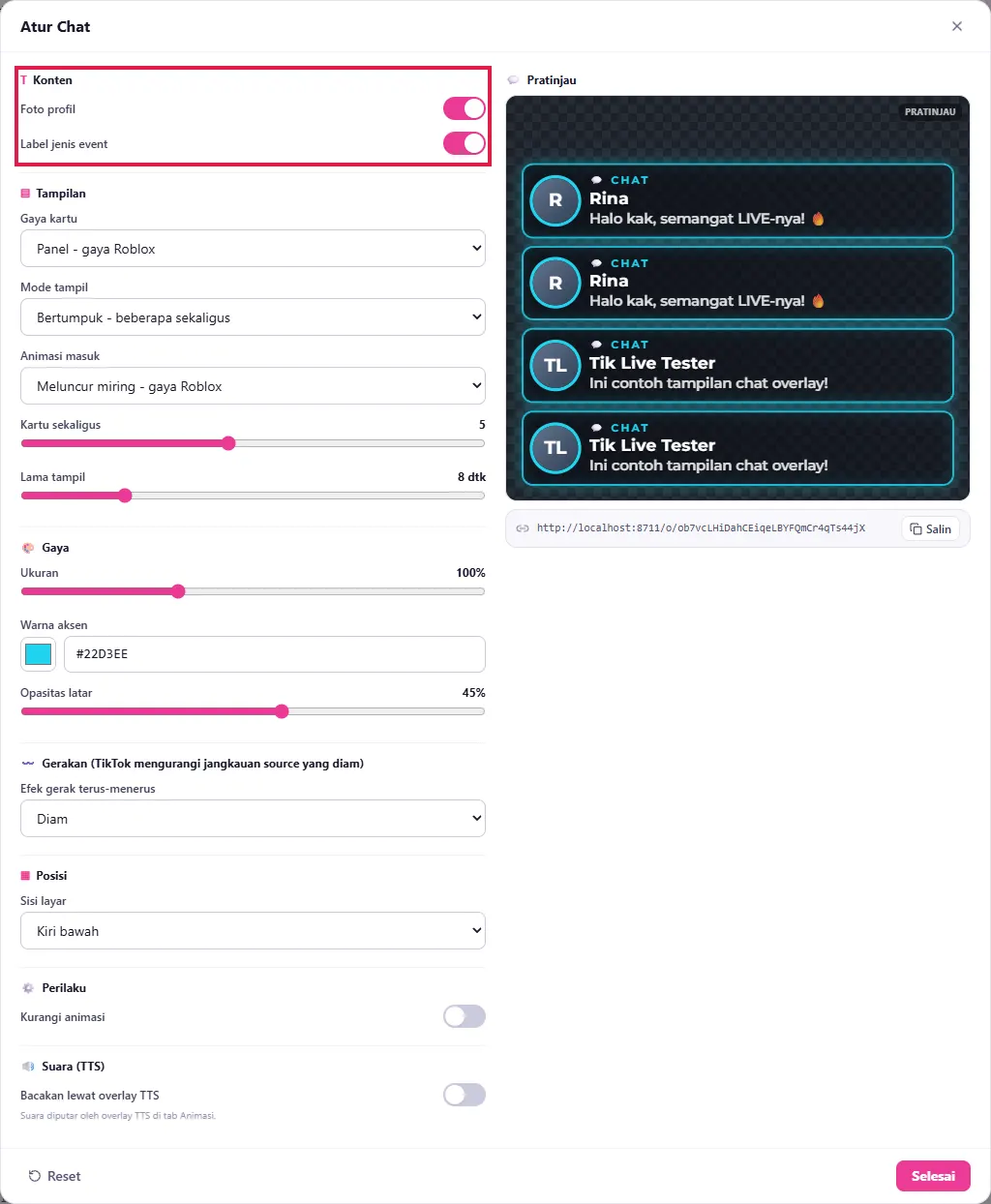
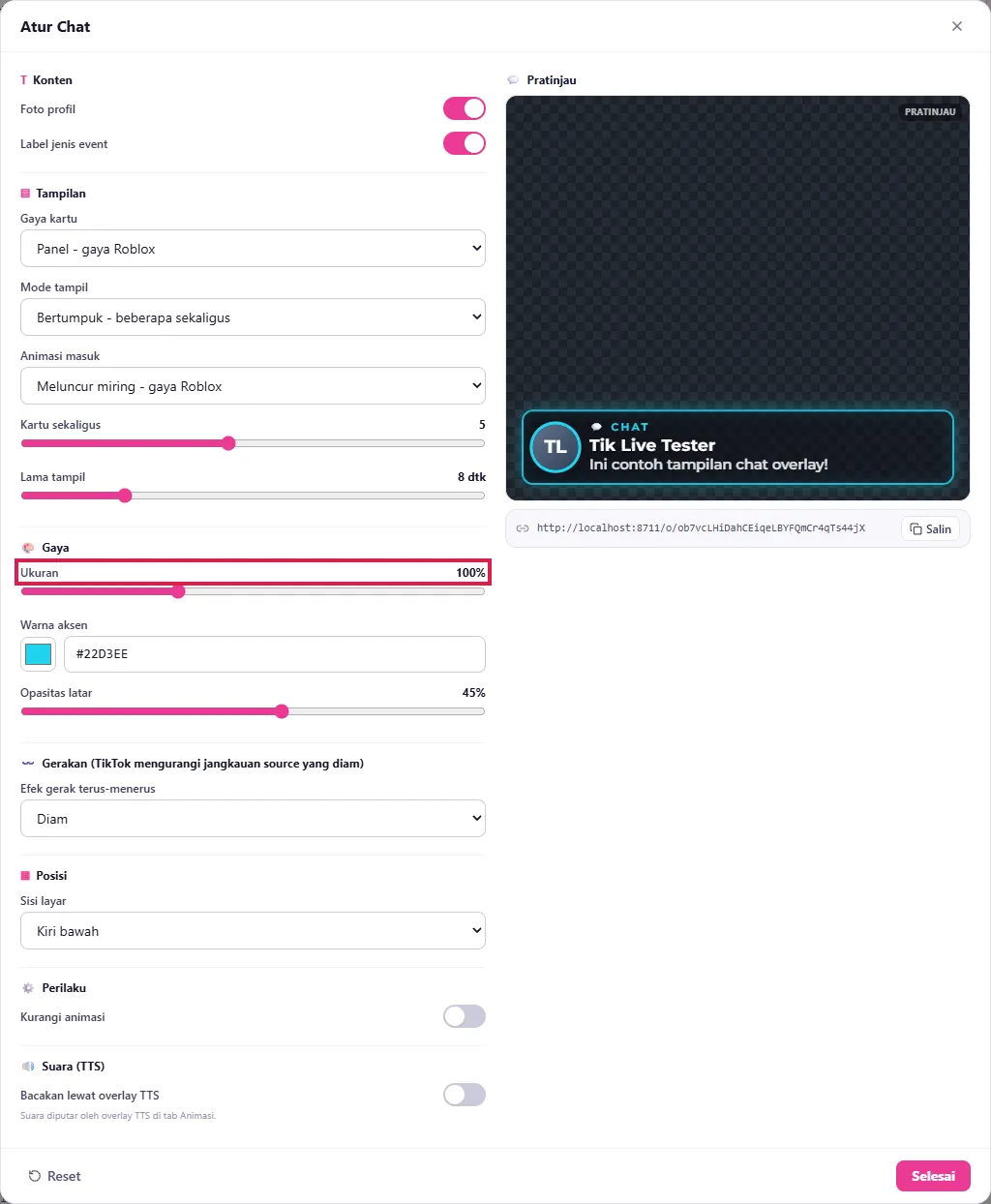
- Klik Atur. Di bagian Konten, tunjuk Foto profil dan Label jenis event.
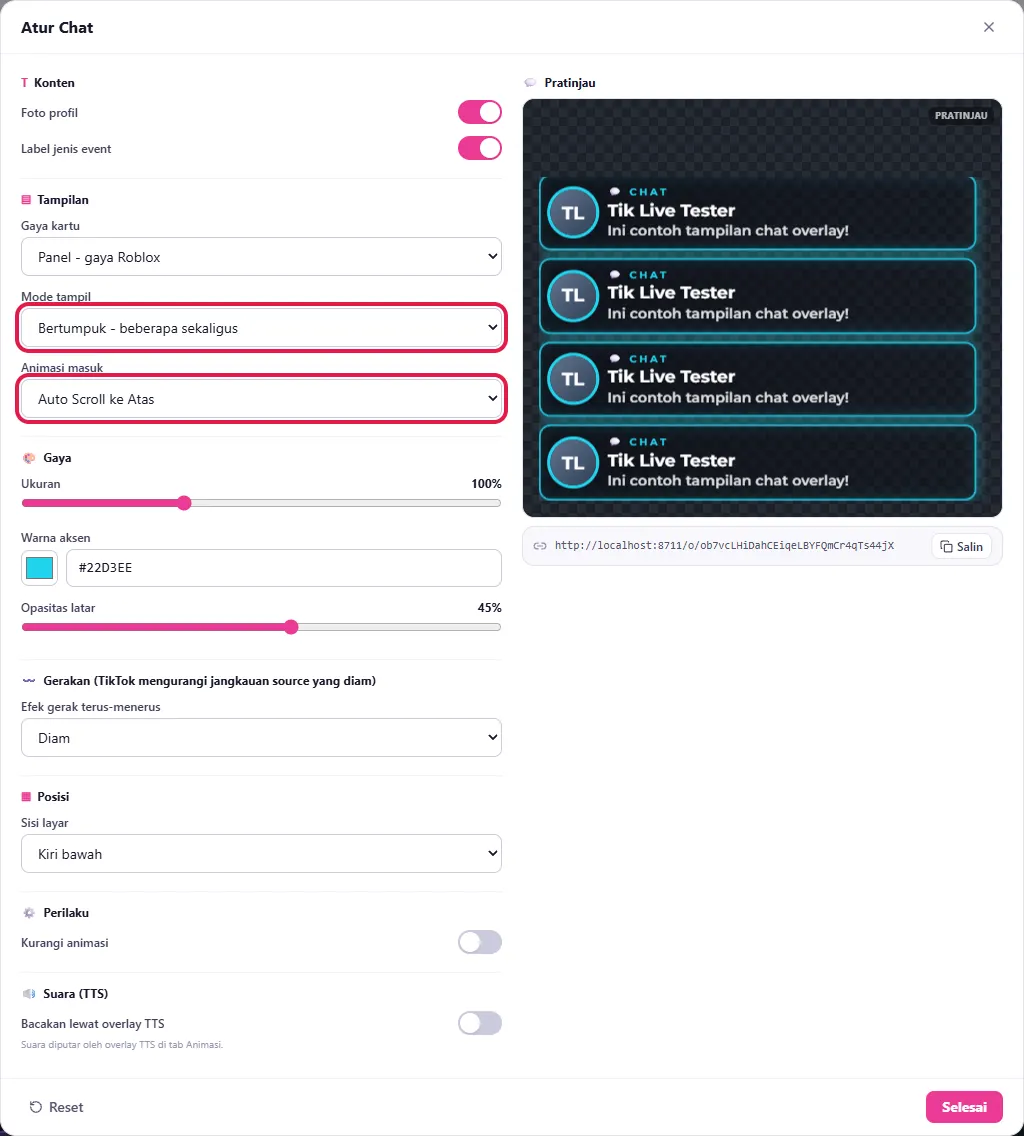
- Di bagian Tampilan, pilih Mode tampil → Bertumpuk - beberapa sekaligus, lalu buka Animasi masuk dan pilih Auto Scroll ke Atas. Tunjukkan bahwa slider Kartu sekaligus dan Lama tampil hilang.
💬 Penjelasan
Overlay Chat menampilkan komentar penonton lengkap dengan foto profil dan namanya.
Klik Atur. Pengaturannya mirip overlay Gift di episode sebelumnya: Foto profil, Label jenis event, gaya kartu, mode tampil, dan animasi masuk.
Untuk chat, aku suka pakai animasi Auto Scroll ke Atas. Komentar terbaru terus bergulir ke atas seperti ticker. Di mode ini, jumlah kartu dan lama tampil tidak dipakai, jadi slidernya otomatis disembunyikan.
2Atur posisi
🖱️ Langkah di layar
- Masih di jendela Atur Chat, scroll ke bagian Posisi.
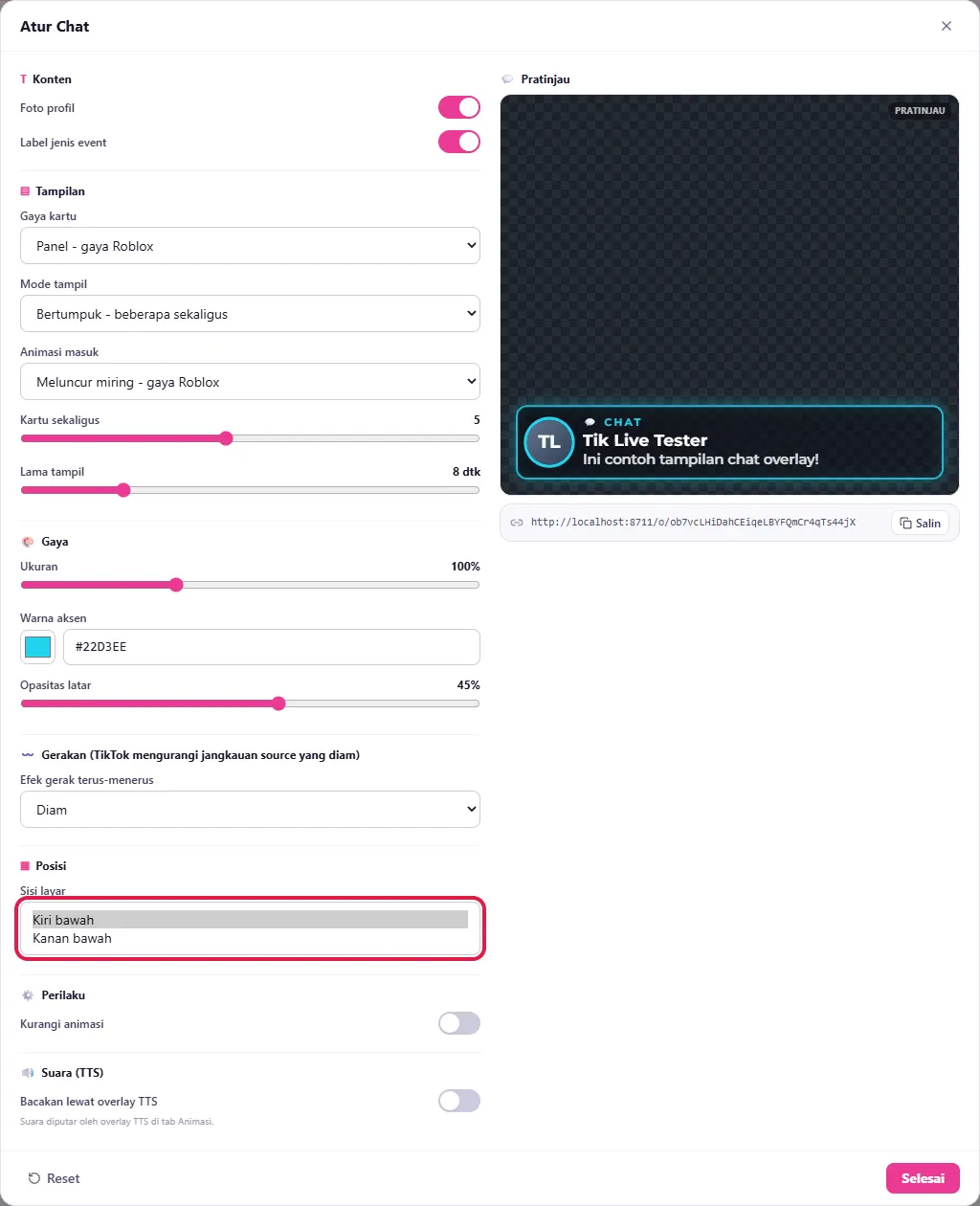
- Buka Sisi layar, pilih Kanan bawah, tunjukkan pratinjaunya, lalu kembalikan ke Kiri bawah.
- Geser Ukuran di bagian Gaya, lalu klik Selesai.
💬 Penjelasan
Lalu posisi. Di bagian Posisi, pilih Sisi layar: Kiri bawah atau Kanan bawah.
Tips: taruh chat di sisi yang berlawanan dengan overlay Gift supaya tidak saling menumpuk.
Selain itu, posisi akhirnya juga bisa digeser langsung di LIVE Studio atau OBS saat kamu memasang link-nya.
3Overlay Penonton masuk
🖱️ Langkah di layar
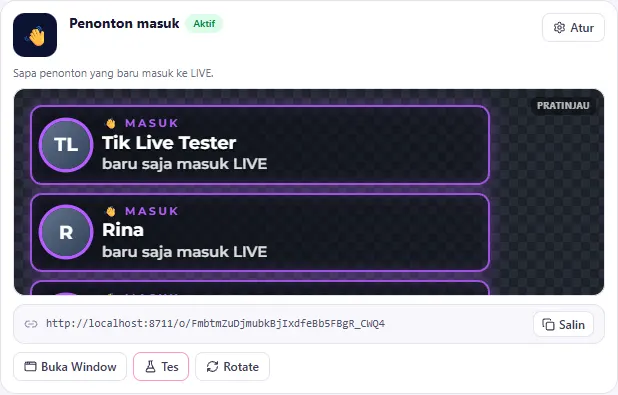
- Klik Selesai, lalu cari kartu Penonton masuk. Klik Tes dan tunjukkan kartu "MASUK LIVE!".
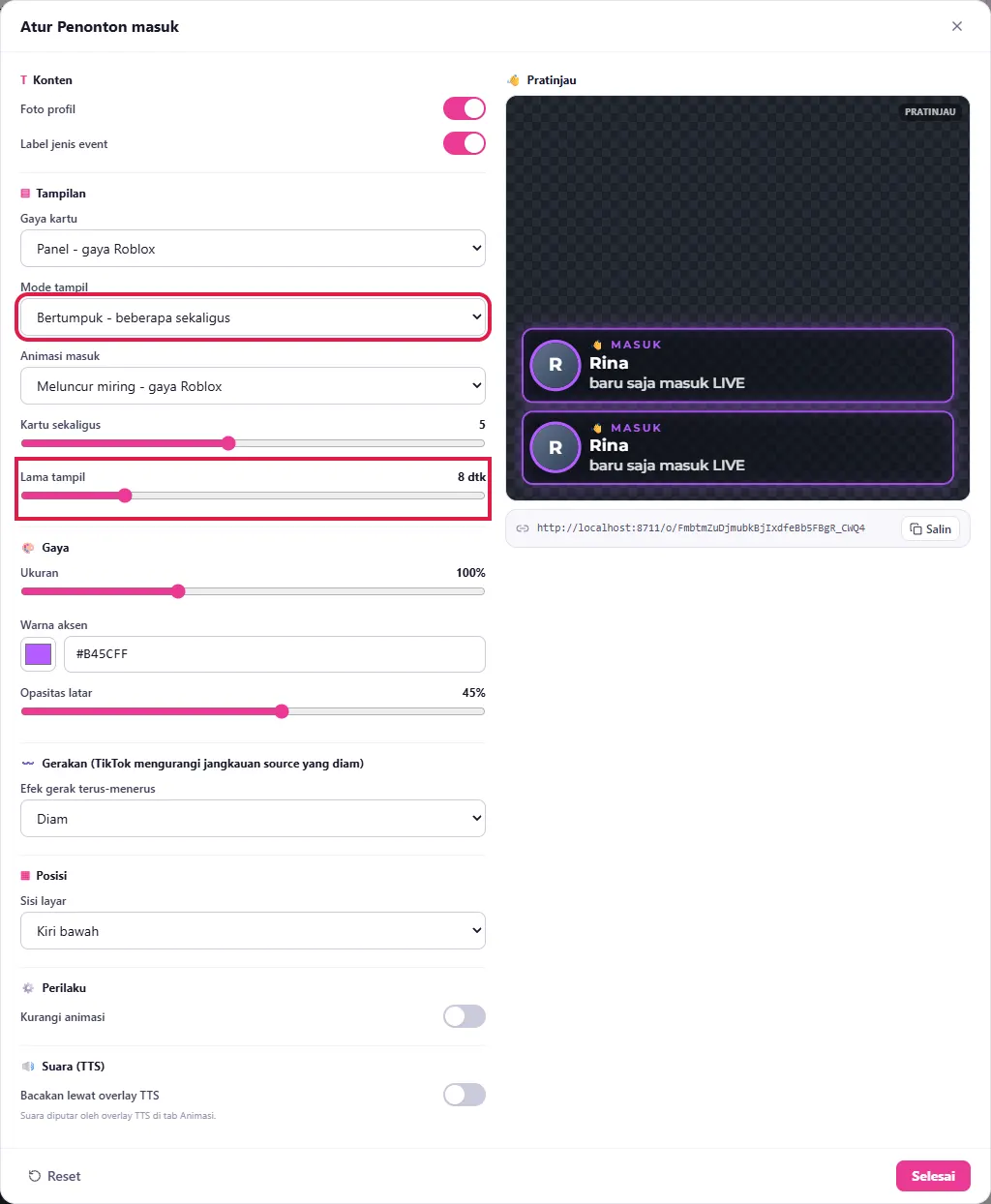
- Klik Atur. Di Mode tampil, pilih Satu per satu bergantian.
- Geser Lama tampil ke sekitar 3–4 detik.
- Klik Selesai.
💬 Penjelasan
Overlay Penonton masuk menyapa setiap penonton yang baru bergabung ke LIVE kamu.
Saat LIVE ramai, penonton bisa masuk puluhan orang per menit. Supaya layar tidak penuh, aku sarankan pakai mode Satu per satu bergantian dengan Lama tampil yang pendek, misalnya 3 sampai 4 detik.
4Bonus: Gelembung Foto di tab Animasi
🖱️ Langkah di layar
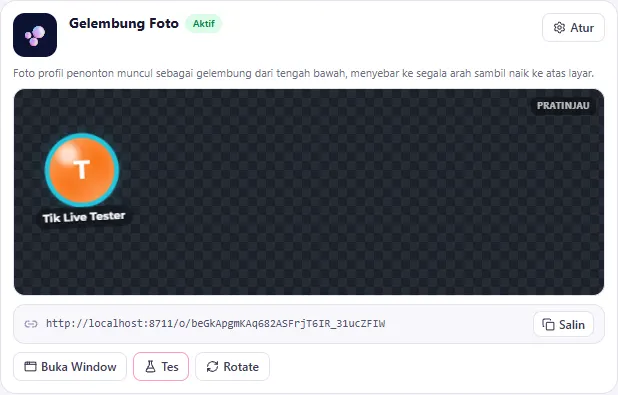
- Klik tab Animasi. Di bagian Efek Animasi, cari kartu Gelembung Foto.
- Klik Tes dan tunjukkan foto profil yang naik dari tengah bawah.
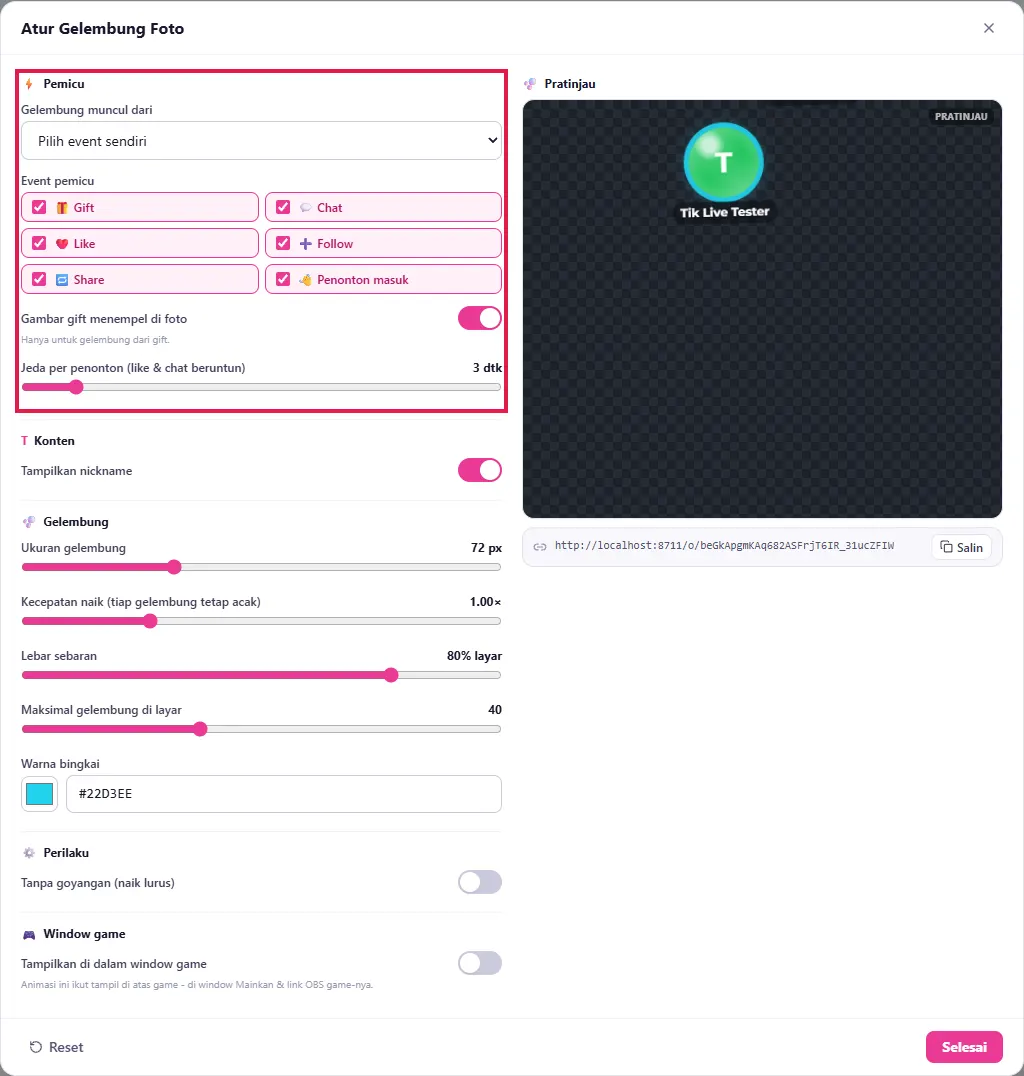
- Klik Atur. Di bagian Pemicu, buka Gelembung muncul dari → pilih Pilih event sendiri.
- Di Event pemicu, tunjukkan centangan 🎁 Gift, 💬 Chat, ❤️ Like, ➕ Follow, 🔁 Share, 👋 Penonton masuk. Hapus centang ❤️ Like.
- Tunjuk sakelar Gambar gift menempel di foto.
💬 Penjelasan
Sekarang bonus yang sering ditanyakan: Gelembung Foto. Letaknya di tab Animasi, bukan di tab Overlay.
Foto profil penonton muncul sebagai gelembung dari tengah bawah, lalu menyebar sambil naik ke atas layar.
Di bagian Pemicu, kamu bisa pilih gelembung muncul dari Semua event, atau Pilih event sendiri: gift, chat, like, follow, share, atau penonton masuk.
Lalu ada Gambar gift menempel di foto. Kalau gelembungnya berasal dari gift, gambar gift-nya ikut menempel di foto penonton. Penonton jadi bangga karena gift-nya kelihatan.
5Nickname, jeda per penonton & tampilan gelembung
🖱️ Langkah di layar
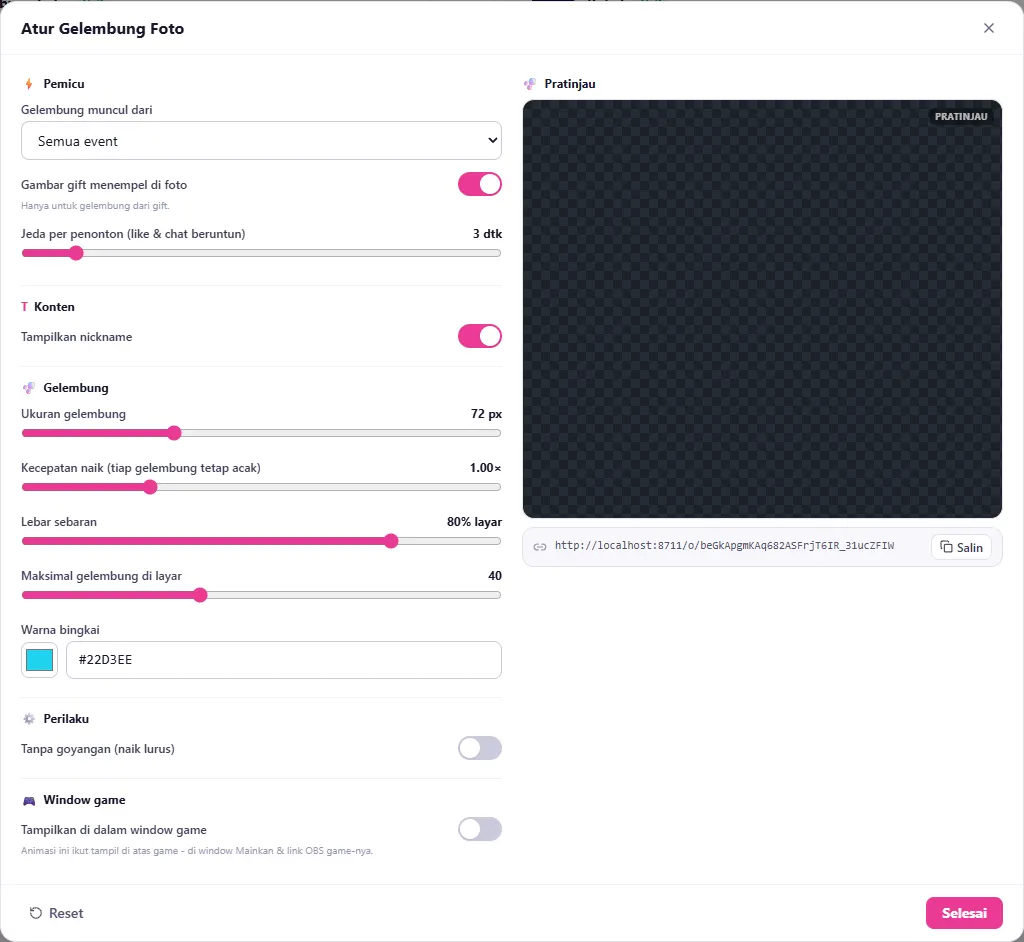
- Geser Jeda per penonton (like & chat beruntun) ke 5 detik.
- Di bagian Konten, matikan lalu nyalakan Tampilkan nickname.
- Di bagian Gelembung, geser Ukuran gelembung, Kecepatan naik, Lebar sebaran, dan Maksimal gelembung di layar. Ganti Warna bingkai.
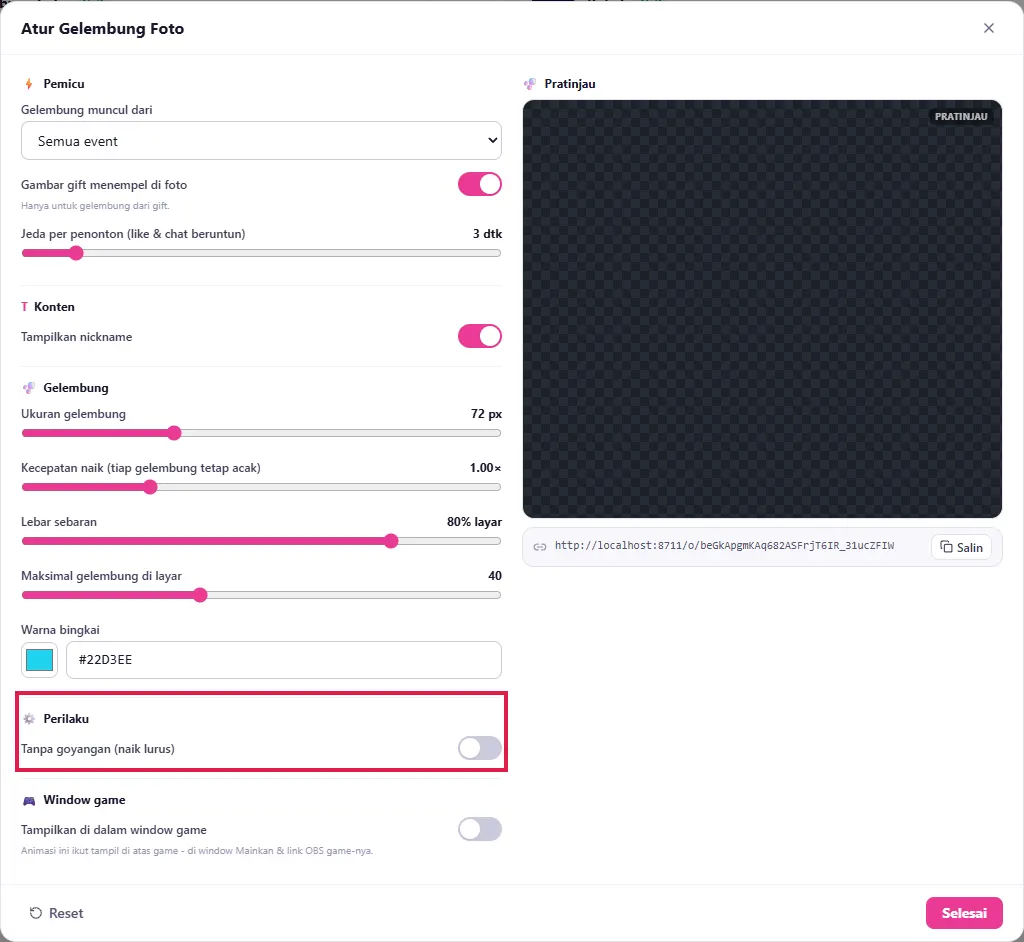
- Tunjuk Tanpa goyangan (naik lurus) di bagian Perilaku.
- Klik Selesai.
💬 Penjelasan
Penonton yang tap-tap like atau chat beruntun bisa membanjiri layar dengan fotonya sendiri. Untuk itu ada Jeda per penonton. Kalau diisi 5 detik, satu penonton paling cepat muncul lagi setelah 5 detik. Tenang, gift selalu memunculkan gelembung.
Tampilkan nickname untuk menampilkan nama penonton di bawah gelembungnya.
Di bagian Gelembung, kamu bisa atur ukuran, kecepatan naik, lebar sebaran, batas jumlah gelembung di layar, dan warna bingkainya. Kalau mau gelembung naik lurus tanpa goyang, nyalakan Tanpa goyangan.
Gelembung Foto juga bisa ditampilkan langsung di dalam window game. Caranya ada di Episode 30.
6Pasang ke LIVE
🖱️ Langkah di layar
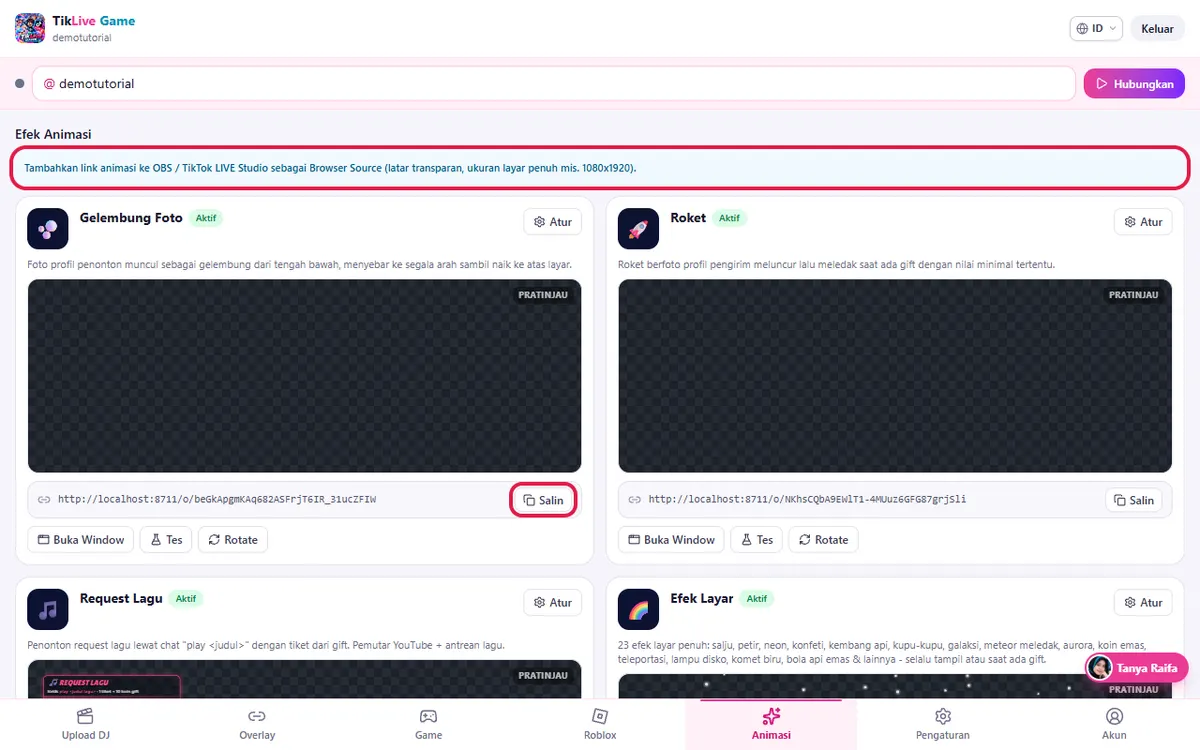
- Klik Salin di kartu Gelembung Foto, lalu arahkan kursor ke kotak keterangan biru di atas tab Animasi.
💬 Penjelasan
Cara memasangnya sama: klik Salin, lalu tempel di LIVE Studio atau OBS seperti di Episode 6 dan Episode 7.
Khusus Gelembung Foto, pakai ukuran layar penuh, misalnya 1080 × 1920, karena gelembungnya terbang ke seluruh layar.