
Seri 3 · Overlay & Animasi Penonton
Episode 25 — Papan Top Gift, Top Like & Podium Juara 1-2-3
Papan Top Gifter & Podium Juara 1-2-3 di TikTok LIVE (Top Gift & Top Like)
Buku Panduan Tik Live Game · diperbarui 18 Oktober 2026
1Kenalan dengan kartu Top Gift & Top Like
🖱️ Langkah di layar
- Buka tab Overlay, scroll ke kartu Top Gift dan Top Like.
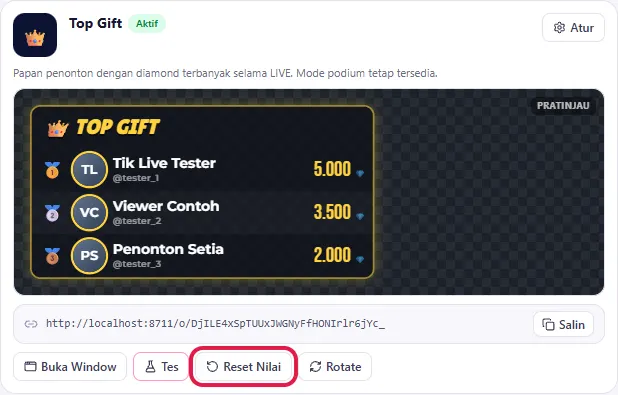
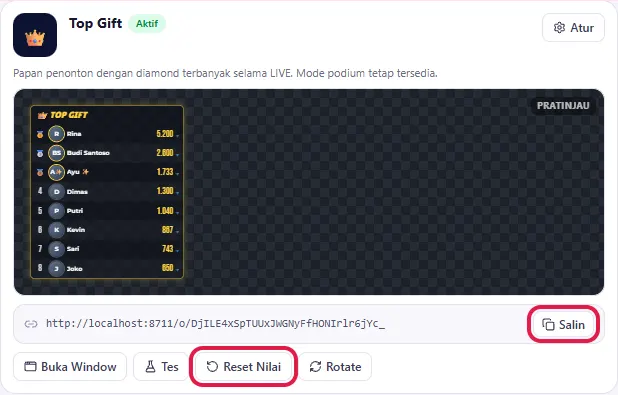
- Klik Tes di kartu Top Gift beberapa kali dan tunjukkan papan "👑 TOP GIFT" di pratinjau.
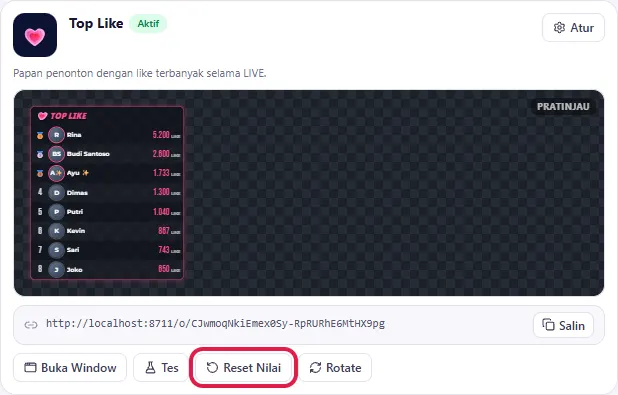
- Tunjuk tombol Reset Nilai yang hanya ada di dua kartu ini.
💬 Penjelasan
Ada dua papan peringkat di tab Overlay.
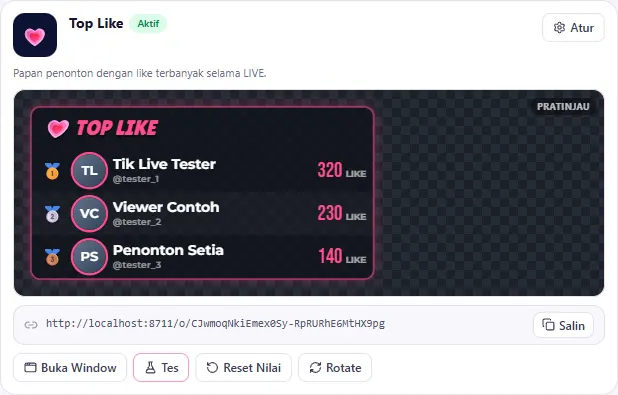
Top Gift adalah papan penonton dengan diamond terbanyak selama LIVE. Top Like adalah papan penonton dengan like terbanyak.
Kedua kartu ini punya tombol tambahan, yaitu Reset Nilai, untuk mengosongkan papan kapan saja. Misalnya kalau kamu mau mulai lomba baru di tengah LIVE.
2Atur papan biasa
🖱️ Langkah di layar
- Klik Atur di kartu Top Gift.
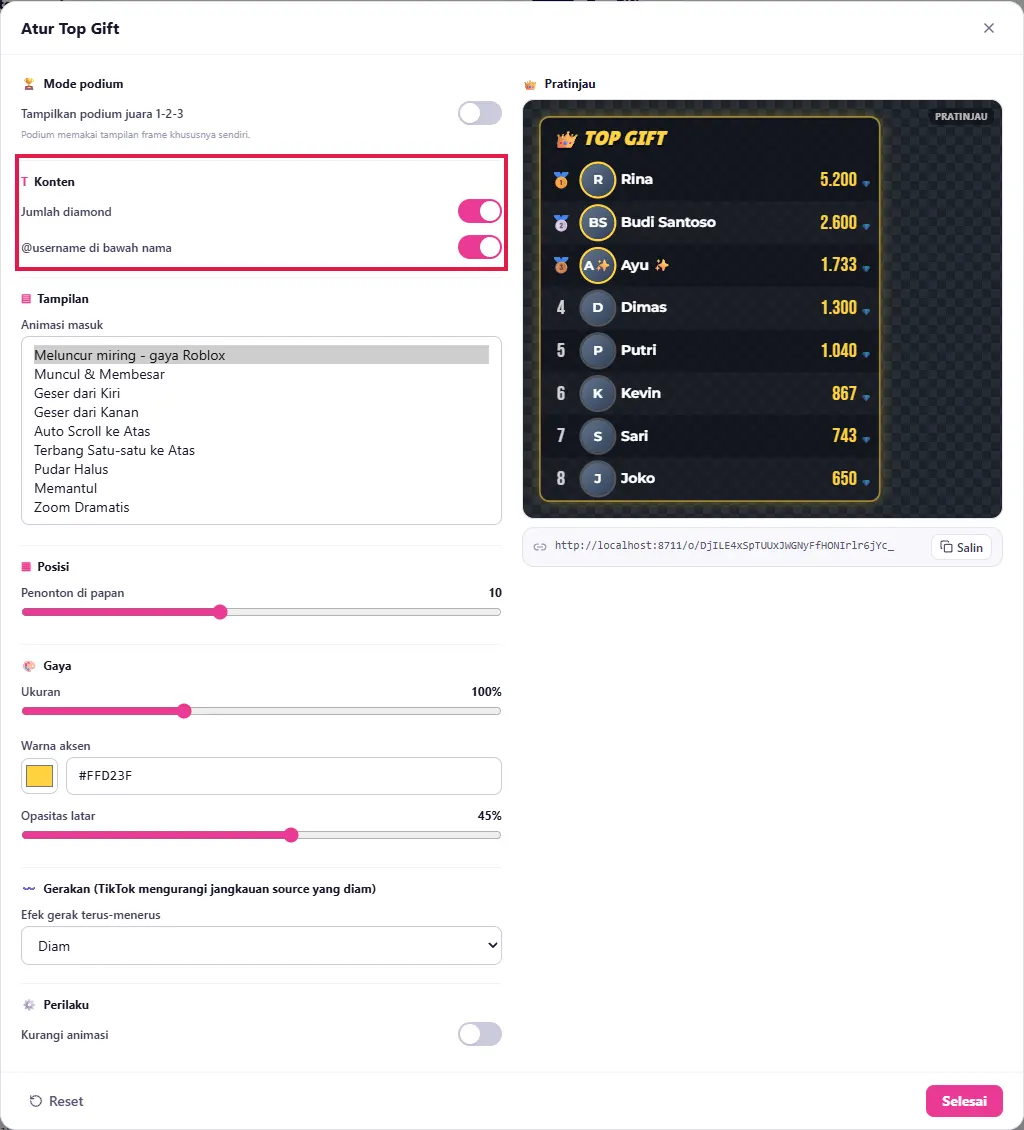
- Di bagian Konten, matikan lalu nyalakan Jumlah diamond dan @username di bawah nama.
- Di bagian Tampilan, buka Animasi masuk dan pilih Auto Scroll ke Atas. Tunjukkan keterangan di bawahnya.
- Di bagian Posisi, geser Penonton di papan (3–20).
- Tunjuk bagian Gaya (Ukuran, Warna aksen, Opasitas latar) dan Gerakan.
💬 Penjelasan
Klik Atur. Kita mulai dari tampilan papan biasa.
Di bagian Konten, kamu bisa menampilkan jumlah diamond dan @username di bawah nama penonton.
Animasi masuk bisa dipilih sesuka kamu. Kalau pakai Auto Scroll ke Atas, papan akan terus bergulir kalau isinya lebih dari 4 penonton.
Lalu Penonton di papan untuk mengatur berapa orang yang ditampilkan, dari 3 sampai 20.
Gaya dan gerakannya sama seperti overlay lain: ukuran, warna aksen, opasitas latar, dan efek gerak.
3Mode podium juara 1-2-3
🖱️ Langkah di layar
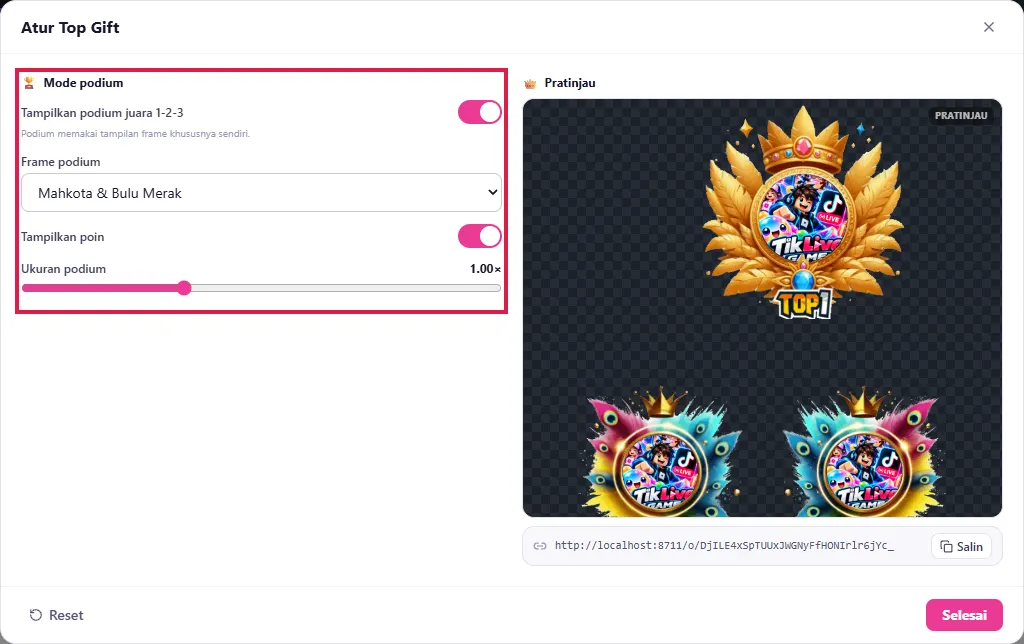
- Scroll ke atas, ke bagian Mode podium. Nyalakan Tampilkan podium juara 1-2-3.
- Tunjukkan bahwa bagian Konten, Tampilan, Posisi, Gaya, dan Gerakan tersembunyi.
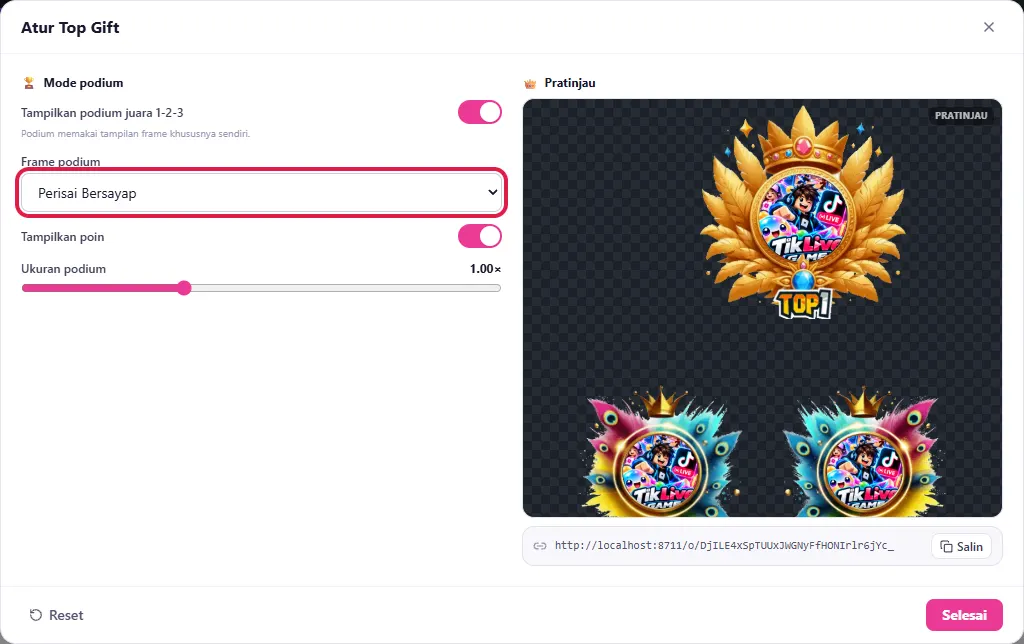
- Buka Frame podium: pilih Perisai Bersayap, tunjukkan pratinjaunya, lalu kembali ke Mahkota & Bulu Merak.
- Matikan lalu nyalakan Tampilkan poin.
- Geser Ukuran podium (0.5–2×).
- Klik Tes di kartu (setelah menutup jendela) atau tunggu pratinjau berganti.
💬 Penjelasan
Sekarang bagian paling seru: Mode podium. Nyalakan Tampilkan podium juara 1-2-3.
Papan berubah jadi podium yang hanya menampilkan juara 1, 2, dan 3, dibungkus frame bergambar. Karena podium punya tampilan frame sendiri, pengaturan papan biasa disembunyikan.
Ada dua pilihan Frame podium: Mahkota & Bulu Merak, dengan mahkota emas untuk juara 1, atau Perisai Bersayap.
Tampilkan poin untuk menampilkan nilai diamond tiap juara, dan Ukuran podium untuk membesarkan atau mengecilkannya.
4Papan Top Like
🖱️ Langkah di layar
- Klik Selesai, lalu klik Atur di kartu Top Like.
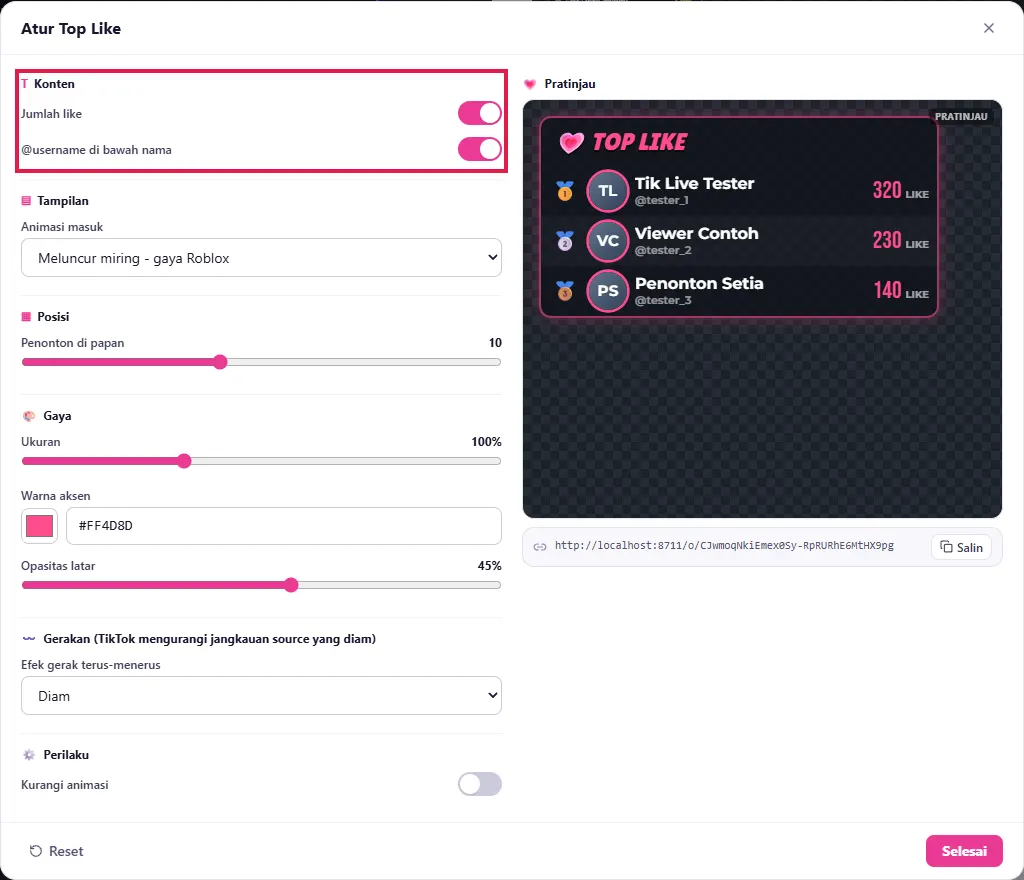
- Tunjukkan bahwa tidak ada bagian Mode podium, dan bagian Konten berisi Jumlah like.
- Klik Selesai, lalu klik Tes di kartu Top Like.
💬 Penjelasan
Papan Top Like pengaturannya sama dengan papan Top Gift biasa, hanya saja yang dihitung adalah jumlah like.
Mode podium hanya ada di Top Gift ya.
Top Like cocok untuk menghargai penonton setia yang tidak kirim gift tapi rajin tap-tap layar.
5Reset nilai & pasang ke LIVE
🖱️ Langkah di layar
- Klik Reset Nilai di kartu Top Gift, tunjukkan papannya kosong ("Menunggu data...").
- Klik Salin pada baris link.
💬 Penjelasan
Papan peringkat dihitung per sesi LIVE. Kalau mau mengosongkan papan di tengah LIVE, klik Reset Nilai.
Untuk memasangnya, klik Salin lalu tempel di LIVE Studio atau OBS, seperti di Episode 6 dan Episode 7.
Tips: umumkan hadiah kecil untuk juara 1 di akhir LIVE, misalnya shout-out atau follow balik. Penonton jadi semangat merebut posisi teratas.