
Seri 3 · Overlay & Animasi Penonton
Episode 26 — Target Kustom (Target Progress)
Cara Bikin Target Like, Follower & Diamond di TikTok LIVE (Bar Progres Otomatis)
Buku Panduan Tik Live Game · diperbarui 18 Oktober 2026
1Letak menu Target
🖱️ Langkah di layar
- Klik tab Animasi di menu bawah.
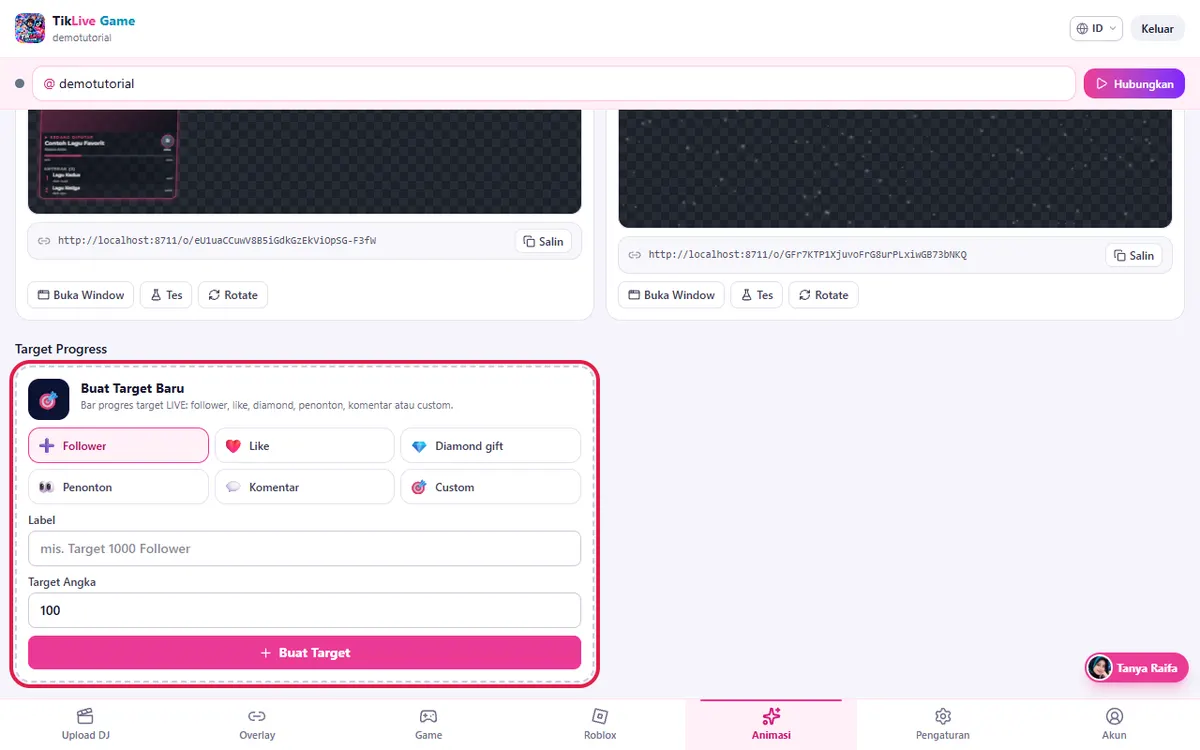
- Scroll melewati bagian Efek Animasi sampai ke bagian Target Progress.
- Arahkan kursor ke kartu bergaris putus-putus Buat Target Baru.
💬 Penjelasan
Menu target ada di tab Animasi, di bagian Target Progress.
Kartu pertama dengan garis putus-putus ini namanya Buat Target Baru. Di sini kamu bisa membuat target sebanyak yang kamu mau, dan tiap target punya link overlay sendiri.
2Membuat target baru
🖱️ Langkah di layar
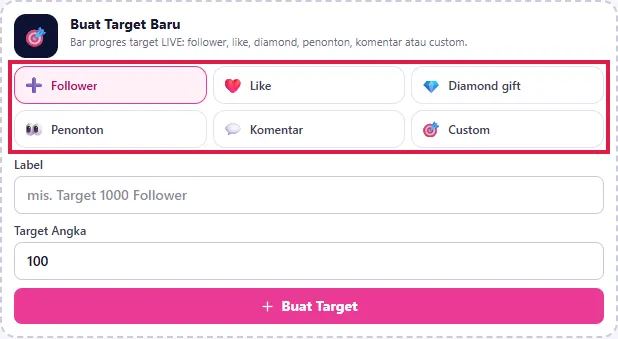
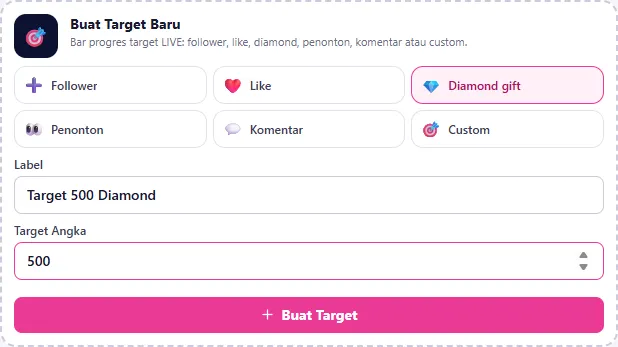
- Tunjuk enam tombol metrik satu per satu: Follower, Like, Diamond gift, Penonton, Komentar, Custom.
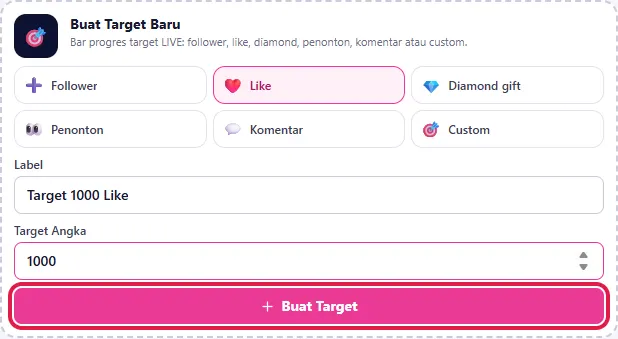
- Klik Like.
- Di kolom Label, ketik
Target 1000 Like. - Di kolom Target Angka, ketik
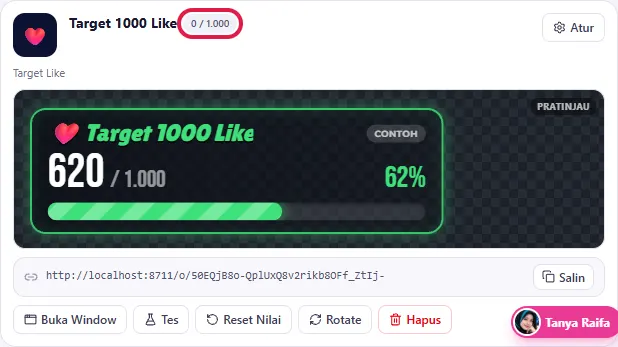
1000. - Klik Buat Target. Tunjukkan kartu target baru yang muncul, dengan lencana 0 / 1.000.
💬 Penjelasan
Pertama, pilih apa yang mau dihitung. Ada Follower, Like, Diamond gift, Penonton, Komentar, dan Custom.
Aku pilih Like.
Lalu isi Label. Ini judul yang tampil di layar, misalnya "Target 1000 Like".
Di Target Angka, isi angka tujuannya, yaitu 1000. Klik Buat Target.
Kartu target baru langsung muncul. Lencana di sampingnya menunjukkan angka sekarang / target.
3Kenalan dengan kartu target
🖱️ Langkah di layar
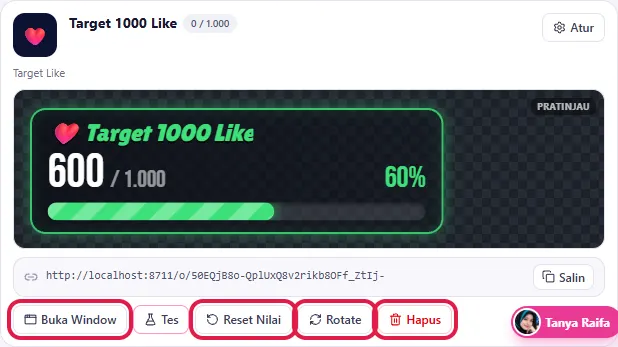
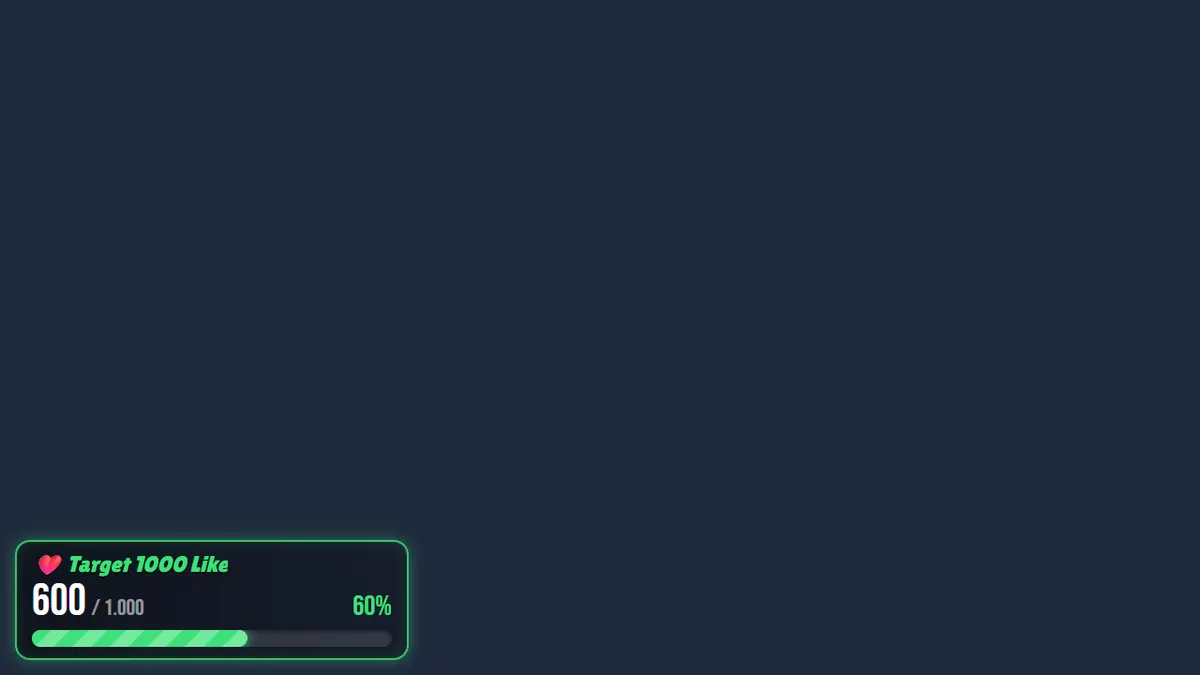
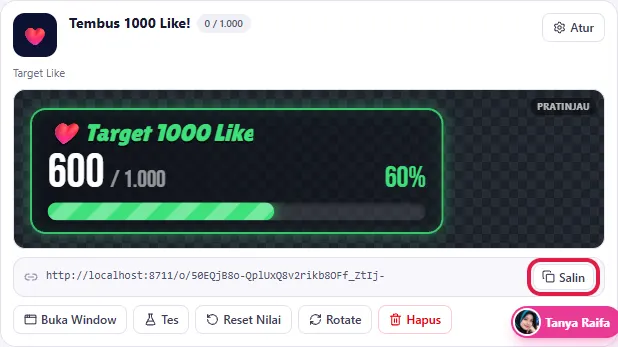
- Klik Tes di kartu target dan tunjukkan bar di pratinjau.
- Tunjuk tombol Buka Window, Reset Nilai, Rotate, dan Hapus (jangan diklik).
💬 Penjelasan
Setiap kartu target punya pratinjau langsung. Klik Tes untuk melihat contoh tampilannya.
Ada juga Reset Nilai untuk mengembalikan angka ke nol, Rotate untuk mengganti link kalau bocor, dan Hapus untuk menghapus target.
Angka target juga otomatis kembali ke nol setiap kamu memulai sesi LIVE baru, jadi kamu tidak perlu reset manual tiap kali LIVE.
4Atur judul, angka & tampilan
🖱️ Langkah di layar
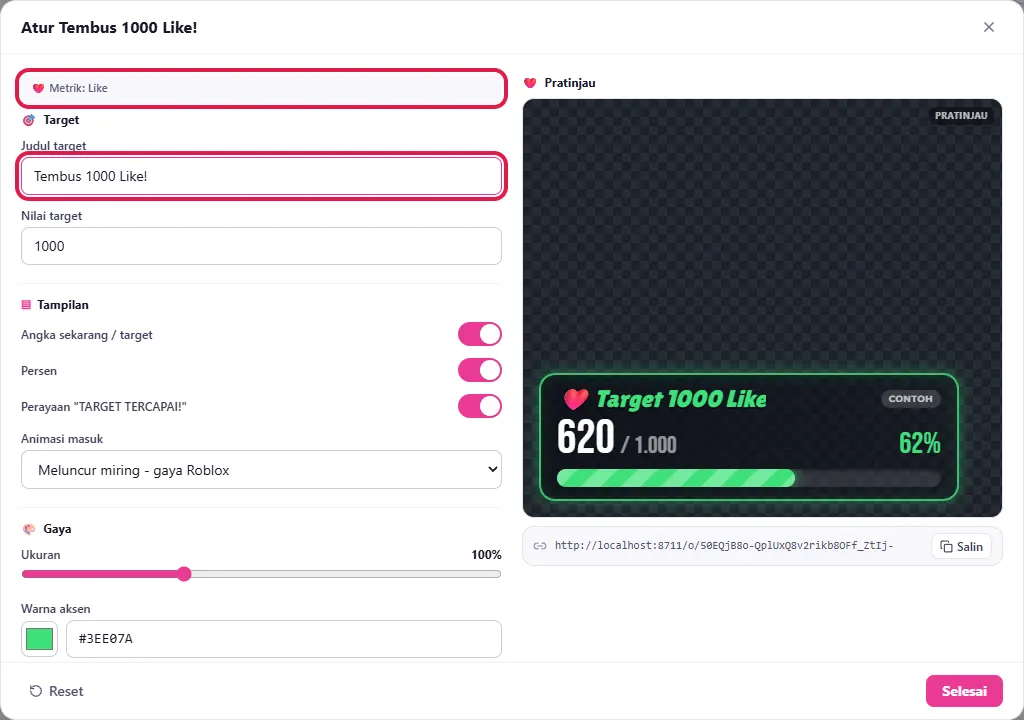
- Klik Atur di kartu target. Tunjuk tulisan Metrik: Like di bagian atas.
- Di bagian Target, ubah Judul target menjadi
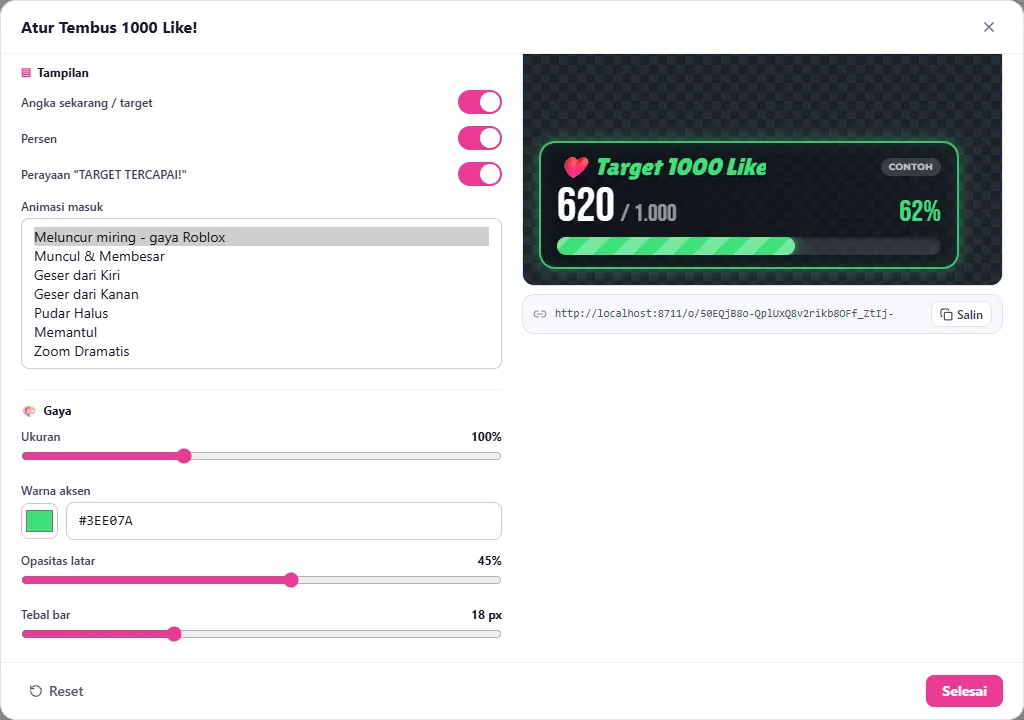
Tembus 1000 Like!dan tunjukkan pratinjau ikut berubah. - Di bagian Tampilan, matikan lalu nyalakan Angka sekarang / target, Persen, dan Perayaan "TARGET TERCAPAI!".
- Buka Animasi masuk dan tunjukkan pilihannya.
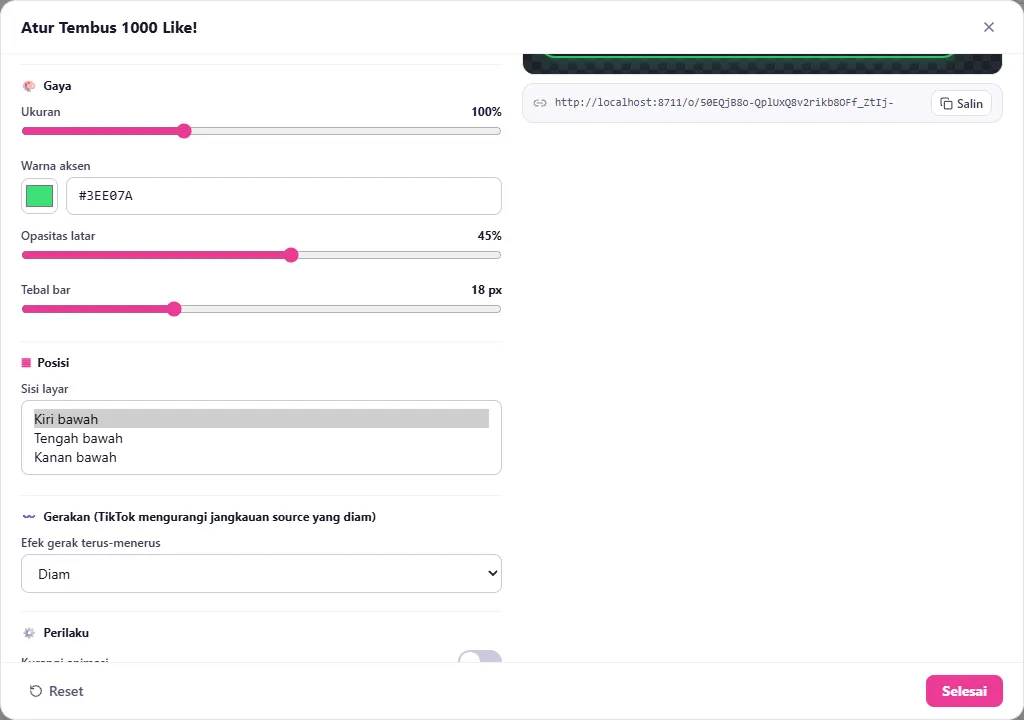
- Di bagian Gaya, geser Tebal bar dan ganti Warna aksen.
- Di bagian Posisi, buka Sisi layar: Kiri bawah, Tengah bawah, Kanan bawah.
- Klik Selesai.
💬 Penjelasan
Klik Atur untuk mengubah tampilan. Di atas tertulis metrik yang dipakai target ini.
Di bagian Target, kamu bisa mengganti Judul target dan Nilai target kapan saja, bahkan saat LIVE.
Di bagian Tampilan, pilih apa yang ditampilkan: angka sekarang dan target, persen, dan perayaan "TARGET TERCAPAI!" saat bar penuh.
Di bagian Gaya, ada Tebal bar untuk mengatur ketebalan bar progres, selain ukuran, warna aksen, dan opasitas latar.
Sisi layar target bisa di kiri, tengah, atau kanan bawah. Semua perubahan tersimpan otomatis.
5Ide target & pasang ke LIVE
🖱️ Langkah di layar
- Buat target kedua: pilih Diamond gift, Label
Target 500 Diamond, Target Angka500, klik Buat Target. - Klik Salin pada baris link target.
💬 Penjelasan
Beberapa ide target yang ampuh:
Like untuk penonton baru yang belum mau kirim gift. Follower untuk menambah pengikut. Diamond gift untuk target hadiah, misalnya "500 diamond, aku nyanyi lagu request". Lalu Penonton, untuk target jumlah orang yang menonton.
Setiap target punya link sendiri. Klik Salin, lalu tempel di LIVE Studio atau OBS seperti di Episode 6 dan Episode 7.