
Seri 3 · Overlay & Animasi Penonton
Episode 27 — Video Animasi & Efek Audio Saat Gift, Follow & Share
Putar Video & Efek Suara Sendiri Saat Ada Gift, Follow & Share di TikTok LIVE
Buku Panduan Tik Live Game · diperbarui 18 Oktober 2026
1Kenalan dengan kartu Video Animasi & Efek Audio
🖱️ Langkah di layar
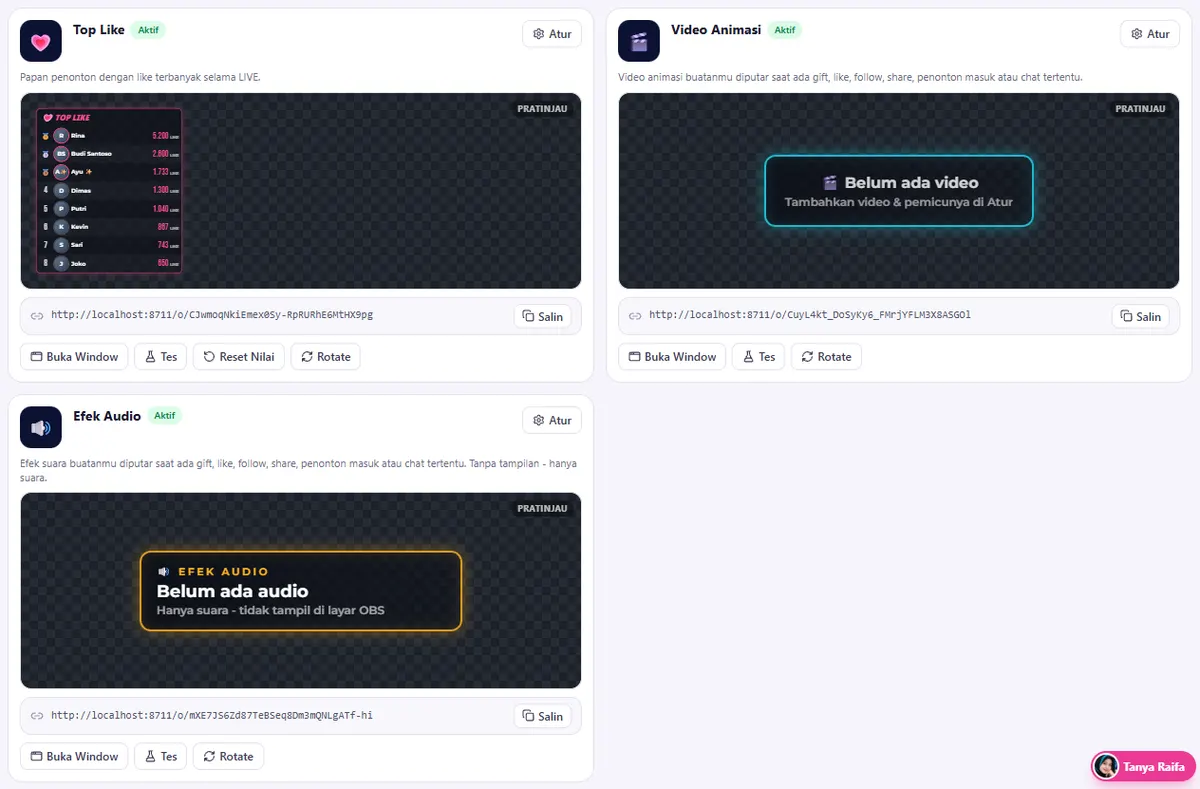
- Buka tab Overlay, scroll ke kartu Video Animasi dan Efek Audio.
- Arahkan kursor ke deskripsi tiap kartu.
💬 Penjelasan
Dua kartu ini ada di bagian bawah tab Overlay.
Video Animasi memutar video buatanmu di layar. Efek Audio memutar efek suara saja, tanpa tampilan.
Pemicunya bisa gift, like, follow, share, penonton masuk, atau chat tertentu.
2Tambah video & pilih pemicu jenis gift
🖱️ Langkah di layar
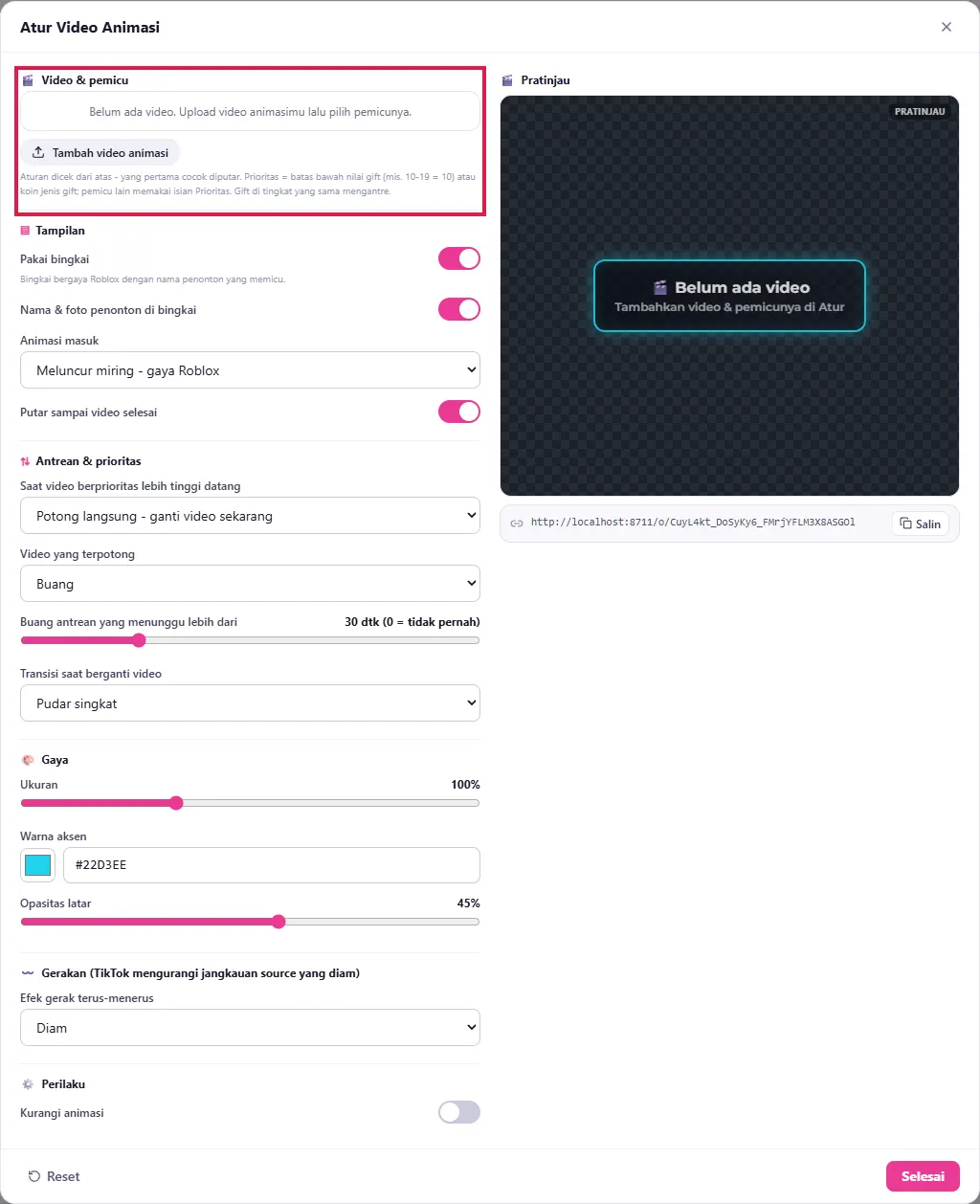
- Klik Atur di kartu Video Animasi. Tunjuk bagian Video & pemicu di atas.
- Klik Tambah video animasi. Jendela Video animasi terbuka.
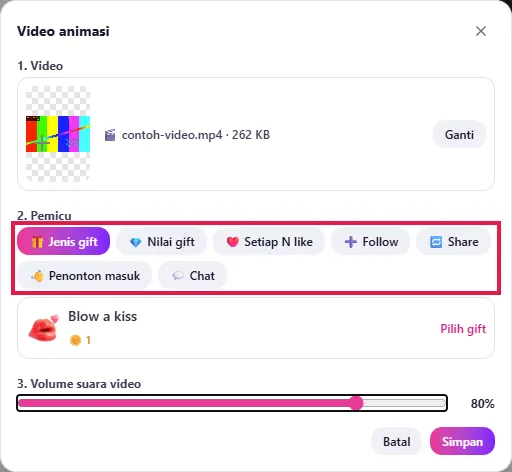
- Di langkah 1. Video, klik Upload video animasi, pilih video pertama, tunggu sampai selesai.
- Di langkah 2. Pemicu, tunjukkan tombol 🎁 Jenis gift, 💎 Nilai gift, ❤️ Setiap N like, ➕ Follow, 🔁 Share, 👋 Penonton masuk, 💬 Chat.
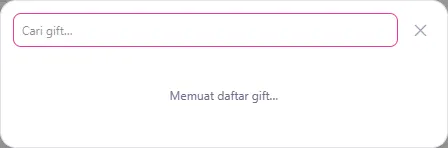
- Pastikan 🎁 Jenis gift terpilih, klik Pilih gift, lalu pilih satu gift dari katalog.
- Di langkah 3. Volume suara video, geser ke 80%.
- Klik Simpan.
💬 Penjelasan
Klik Atur, lalu Tambah video animasi. Ada tiga langkah.
Satu, Video. Upload videomu. Formatnya MP4, WebM, atau MOV, maksimal 50 MB. Kalau pakai WebM transparan, videonya tampil tanpa kotak latar.
Dua, Pemicu. Ada tujuh pilihan: jenis gift, nilai gift, setiap sekian like, follow, share, penonton masuk, dan chat.
Aku pilih Jenis gift, klik Pilih gift, lalu pilih gift-nya dari katalog bergambar.
Tiga, Volume suara videonya. Klik Simpan.
3Pemicu nilai gift, like & chat
🖱️ Langkah di layar
- Klik Tambah video animasi lagi, upload video kedua.
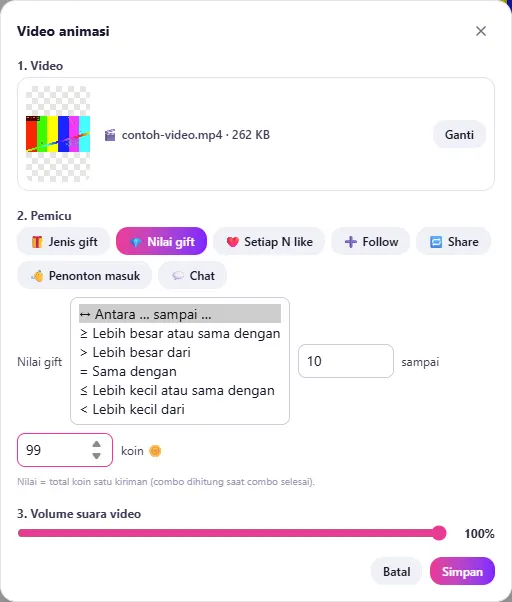
- Pilih 💎 Nilai gift. Di dropdown kondisi, tunjukkan pilihannya, lalu pilih ↔ Antara … sampai …. Isi
10sampai99koin. - Klik Simpan.
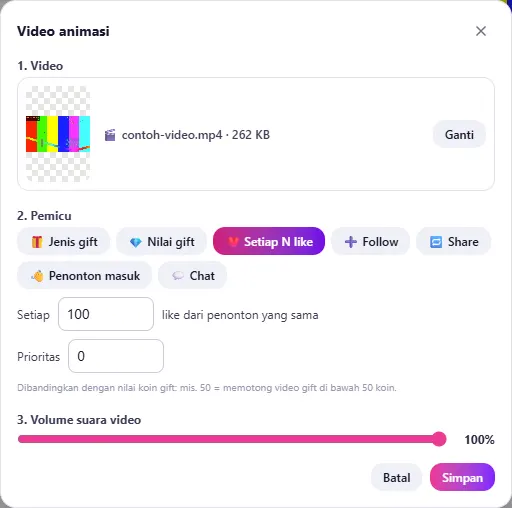
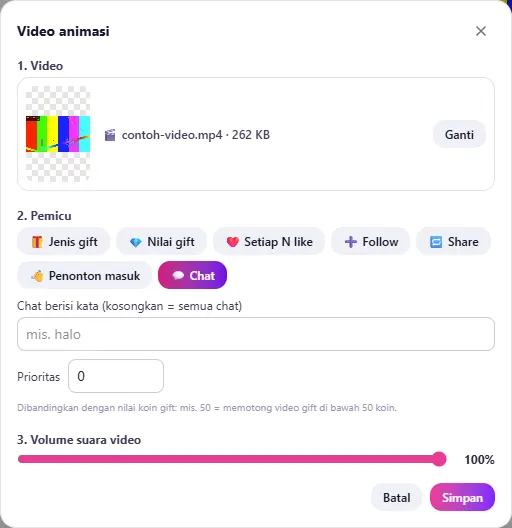
- Buka Edit (ikon pensil) di aturan kedua, lalu klik tombol ❤️ Setiap N like dan 💬 Chat untuk menunjukkan isiannya, termasuk kolom Prioritas. Klik Batal.
💬 Penjelasan
Sekarang video kedua dengan pemicu Nilai gift. Pilih kondisinya: antara, lebih besar, sama dengan, atau lebih kecil. Aku pakai antara 10 sampai 99 koin. Nilainya dihitung dari total koin satu kiriman, dan combo dihitung saat combo-nya selesai.
Untuk Setiap N like, video diputar setiap penonton yang sama mencapai sekian like.
Untuk Chat, isi kata kuncinya, misalnya "halo". Kalau dikosongkan, semua chat akan memicu video.
Pemicu selain gift punya isian Prioritas. Angka ini dibandingkan dengan nilai koin gift. Misalnya prioritas 50 berarti video ini boleh memotong video gift di bawah 50 koin.
4Urutan aturan, Tes & simulasi gift
🖱️ Langkah di layar
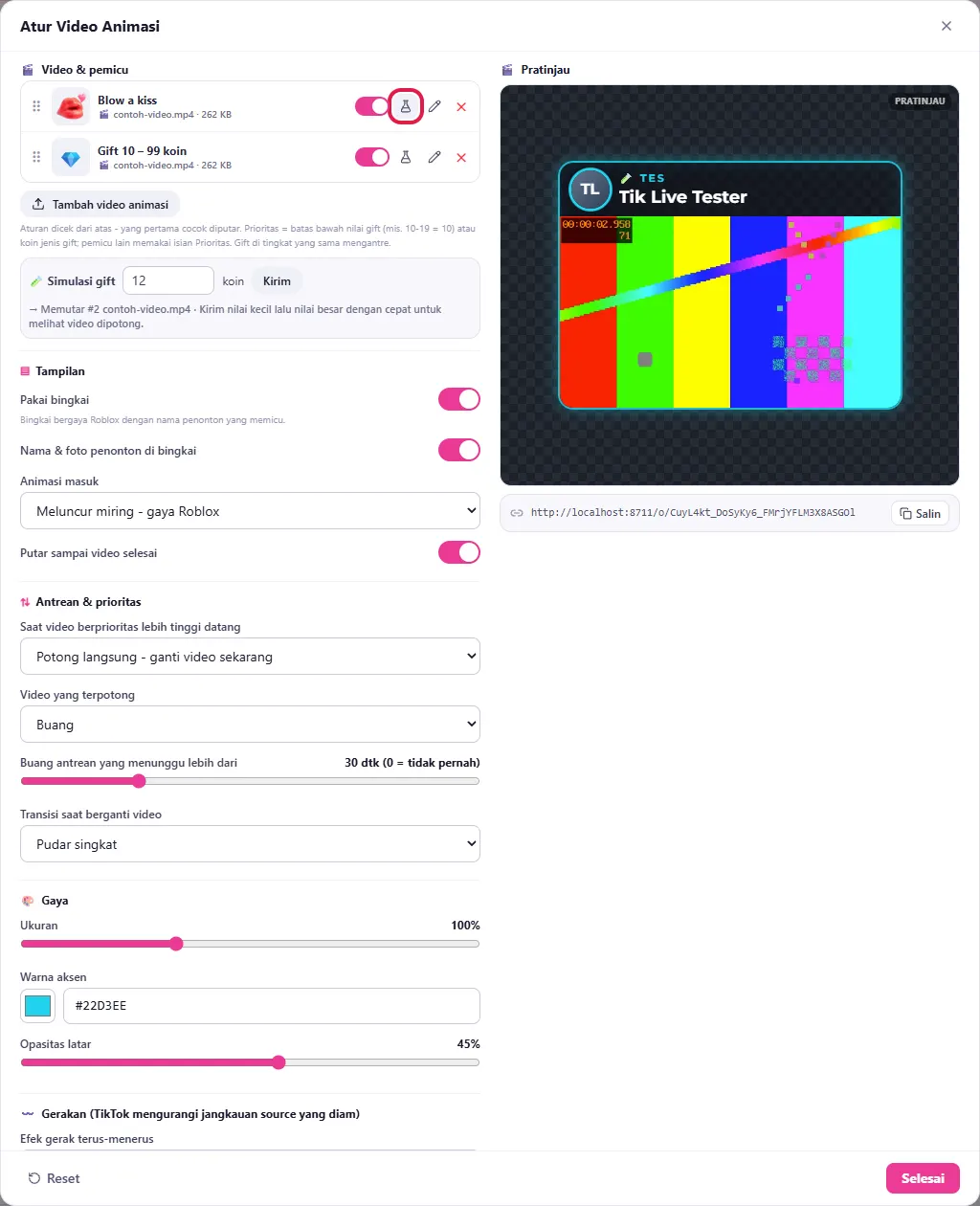
- Tunjuk daftar aturan. Seret pegangan ⠿ untuk menukar urutan.
- Tunjuk sakelar aktif/mati di tiap aturan, ikon Tes (tabung), ikon Edit, dan tombol ✕.
- Klik ikon Tes di aturan pertama dan tunjukkan videonya di pratinjau kanan.
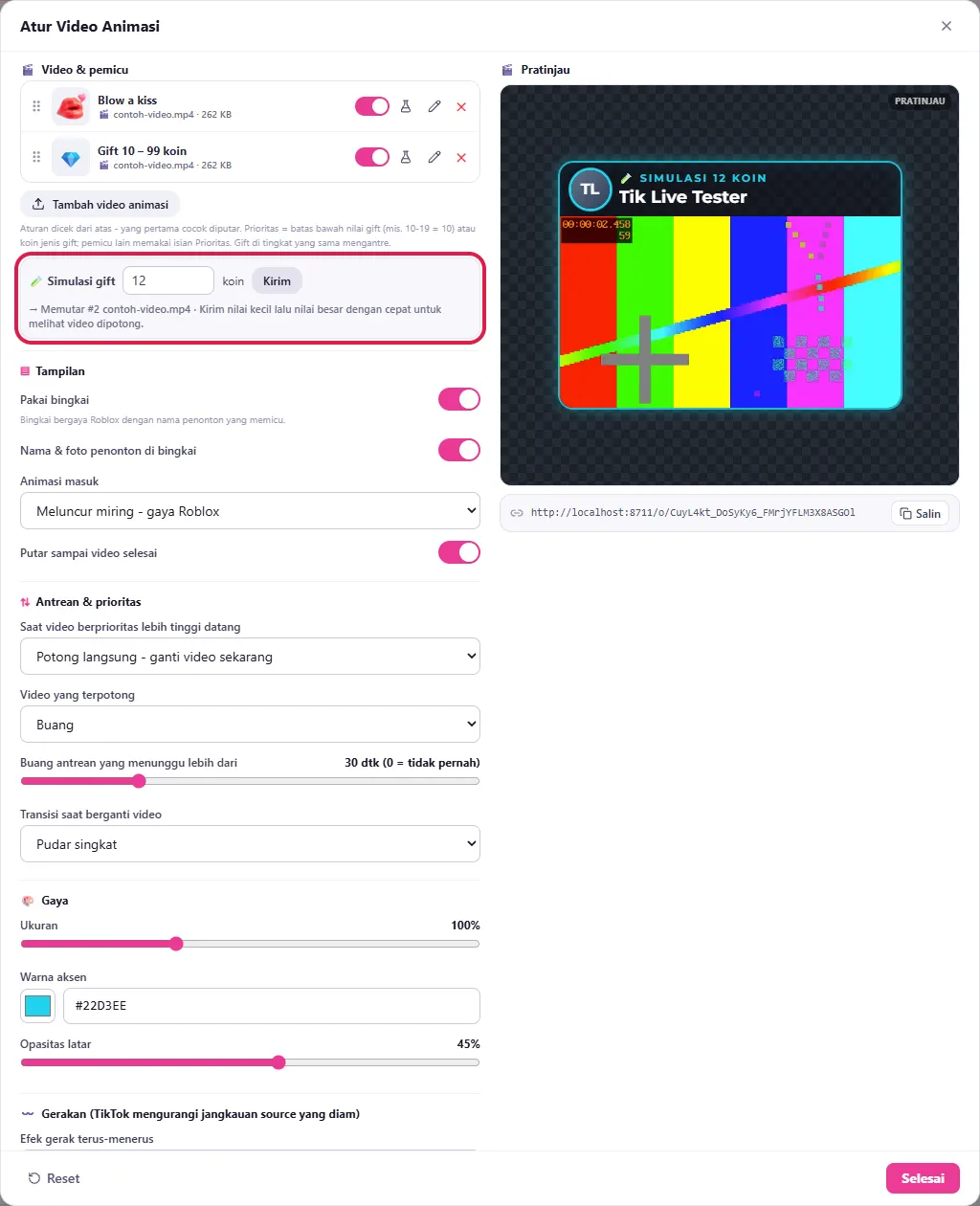
- Di kotak 🧪 Simulasi gift, isi
12lalu klik Kirim. Tunjuk tulisan "→ Memutar #…".
💬 Penjelasan
Aturan dicek dari atas. Yang pertama cocok, itu yang diputar. Urutannya bisa diubah dengan menyeret pegangan di kiri.
Setiap aturan bisa dimatikan sementara dengan sakelarnya, dites dengan ikon Tes, diedit, atau dihapus.
Ada juga Simulasi gift. Isi nilai koin, klik Kirim, dan aplikasi memberi tahu video mana yang akan diputar.
Kalau ada dua aturan nilai gift yang rentangnya tumpang tindih, aplikasi memberi peringatan kuning. Yang dipakai adalah aturan yang posisinya di atas.
5Tampilan, antrean & prioritas
🖱️ Langkah di layar
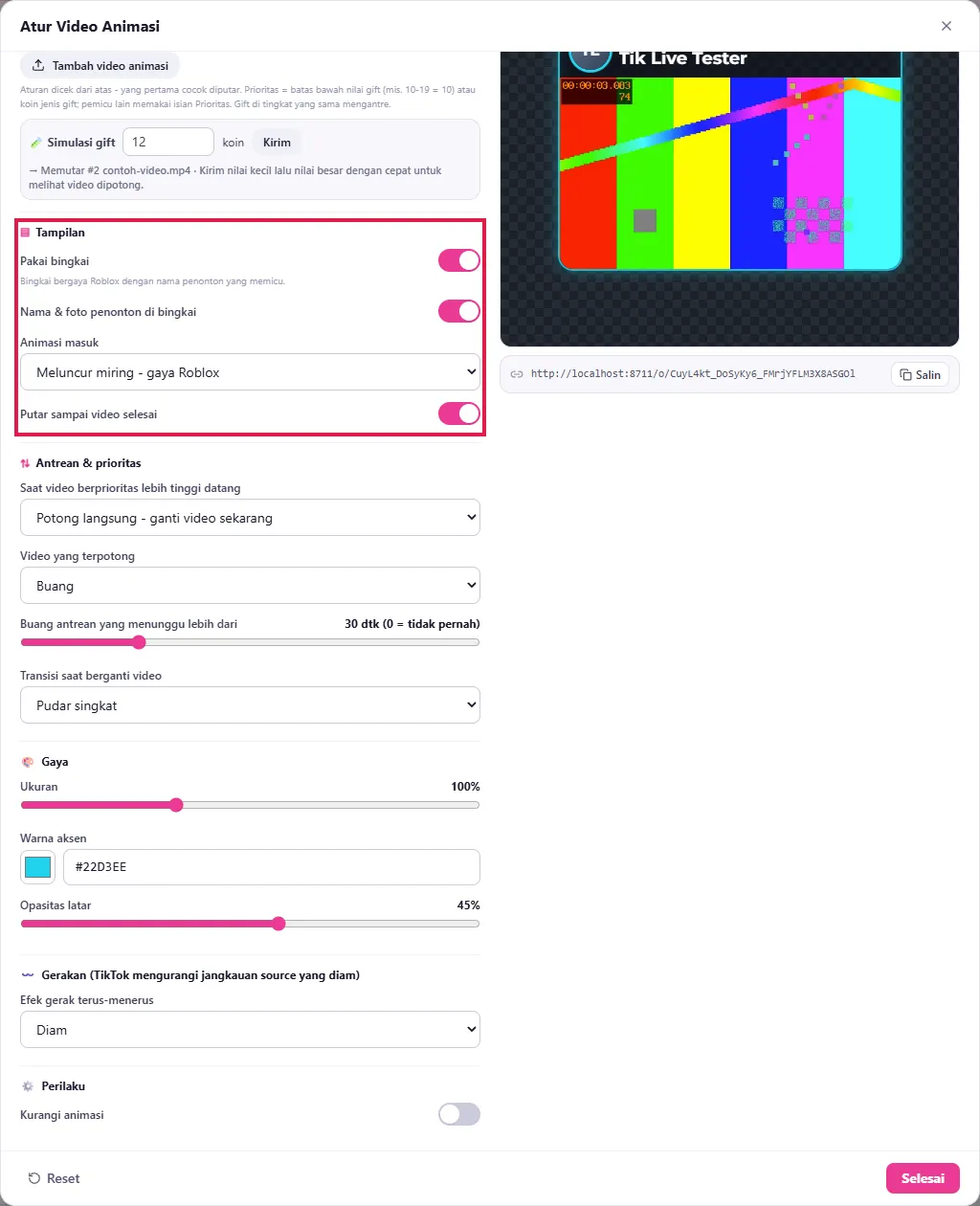
- Scroll ke bagian Tampilan. Matikan Pakai bingkai dan tunjukkan pratinjau, lalu nyalakan lagi. Tunjuk Nama & foto penonton di bingkai.
- Tunjuk Putar sampai video selesai. Matikan untuk memunculkan Batas lama diputar, lalu nyalakan lagi.
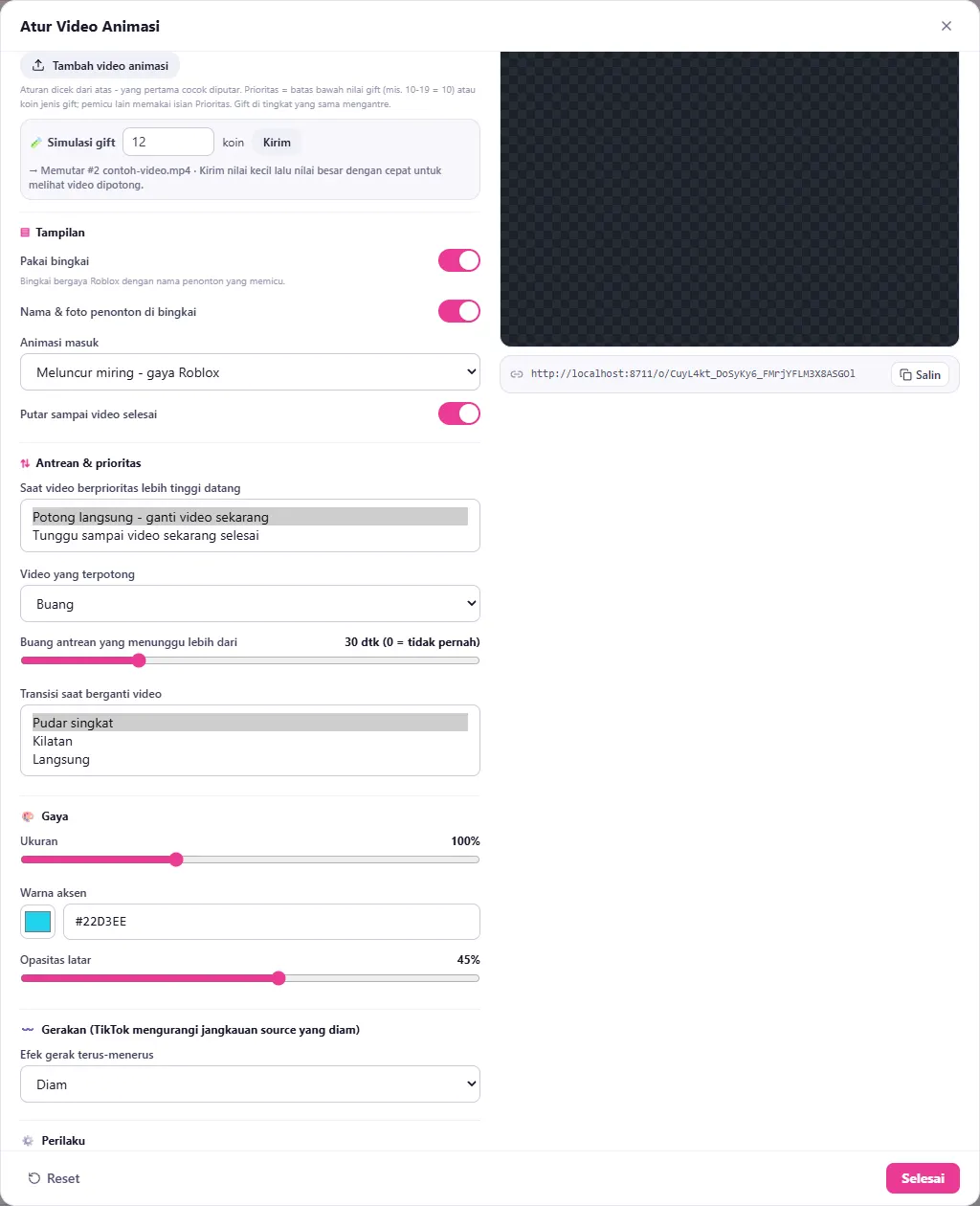
- Scroll ke bagian Antrean & prioritas. Buka Saat video berprioritas lebih tinggi datang: Potong langsung - ganti video sekarang / Tunggu sampai video sekarang selesai.
- Buka Video yang terpotong: Buang / Putar lagi nanti dari awal.
- Geser Buang antrean yang menunggu lebih dari.
- Buka Transisi saat berganti video: Pudar singkat, Kilatan, Langsung.
💬 Penjelasan
Di bagian Tampilan, pilih apakah video memakai bingkai gaya Roblox dengan nama dan foto penonton pemicu, atau tanpa bingkai, hanya videonya saja.
Video bisa diputar sampai selesai, atau dibatasi lama putarnya.
Lalu bagian Antrean & prioritas. Saat banyak gift datang bersamaan, video masuk antrean, dan antrean selalu diurutkan dari prioritas tertinggi.
Kalau video berprioritas lebih tinggi datang, pilih potong langsung atau tunggu. Video yang terpotong bisa dibuang atau diputar lagi nanti.
Video yang terlalu lama menunggu bisa dibuang otomatis, dan kamu bisa memilih transisi antar video.
6Efek Audio
🖱️ Langkah di layar
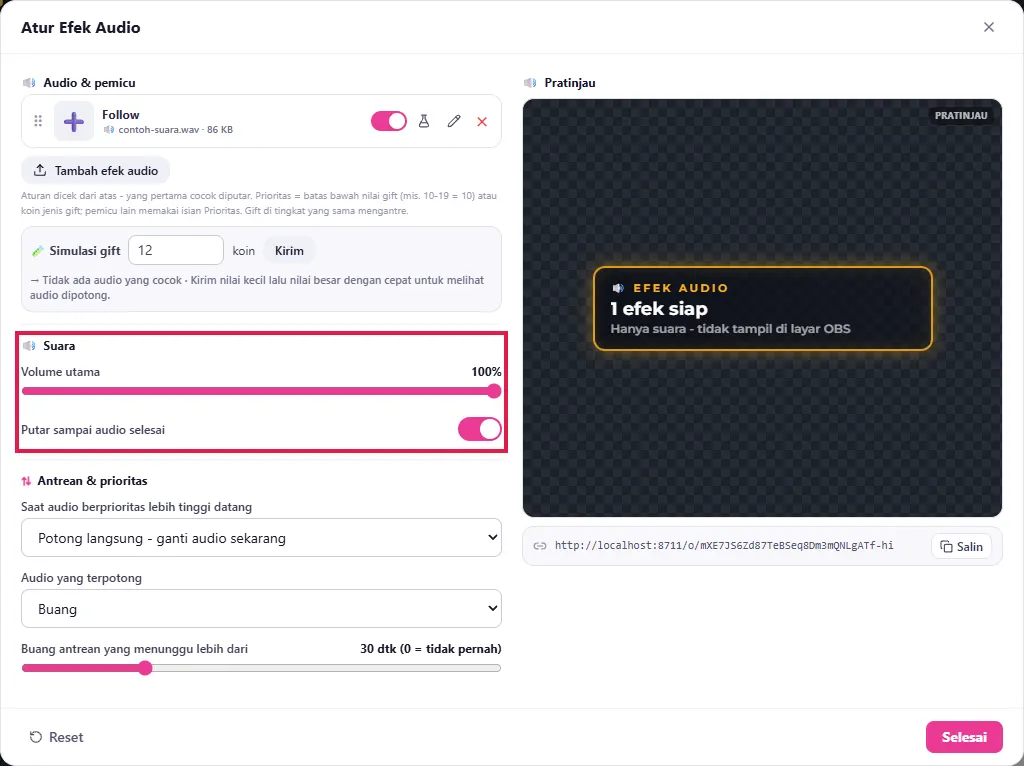
- Klik Selesai, lalu klik Atur di kartu Efek Audio.
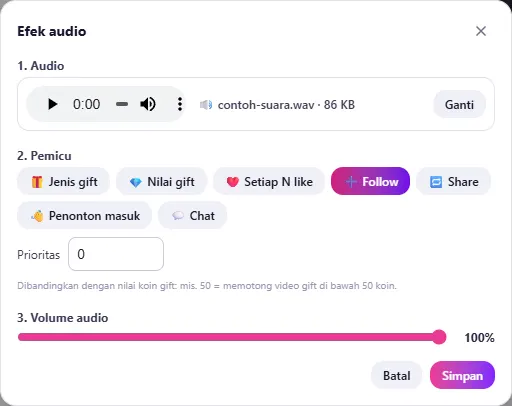
- Klik Tambah efek audio, upload file suara, pilih pemicu ➕ Follow, klik Simpan.
- Tunjuk bagian Suara: Volume utama, Putar sampai audio selesai.
- Tunjuk bagian Antrean & prioritas (sama seperti video, tanpa transisi).
- Klik Selesai.
💬 Penjelasan
Efek Audio cara pakainya sama persis. Bedanya, yang diupload file suara: MP3, WAV, OGG, M4A, atau AAC, maksimal 20 MB.
Contohnya, suara tepuk tangan setiap ada yang follow.
Ada Volume utama yang dikalikan dengan volume tiap audio, dan pengaturan antrean yang sama dengan video.
Efek audio tidak punya tampilan, jadi untuk mendengarnya, klik Tes lalu dengarkan lewat Buka Window atau OBS.
7Pasang ke LIVE & penutup
🖱️ Langkah di layar
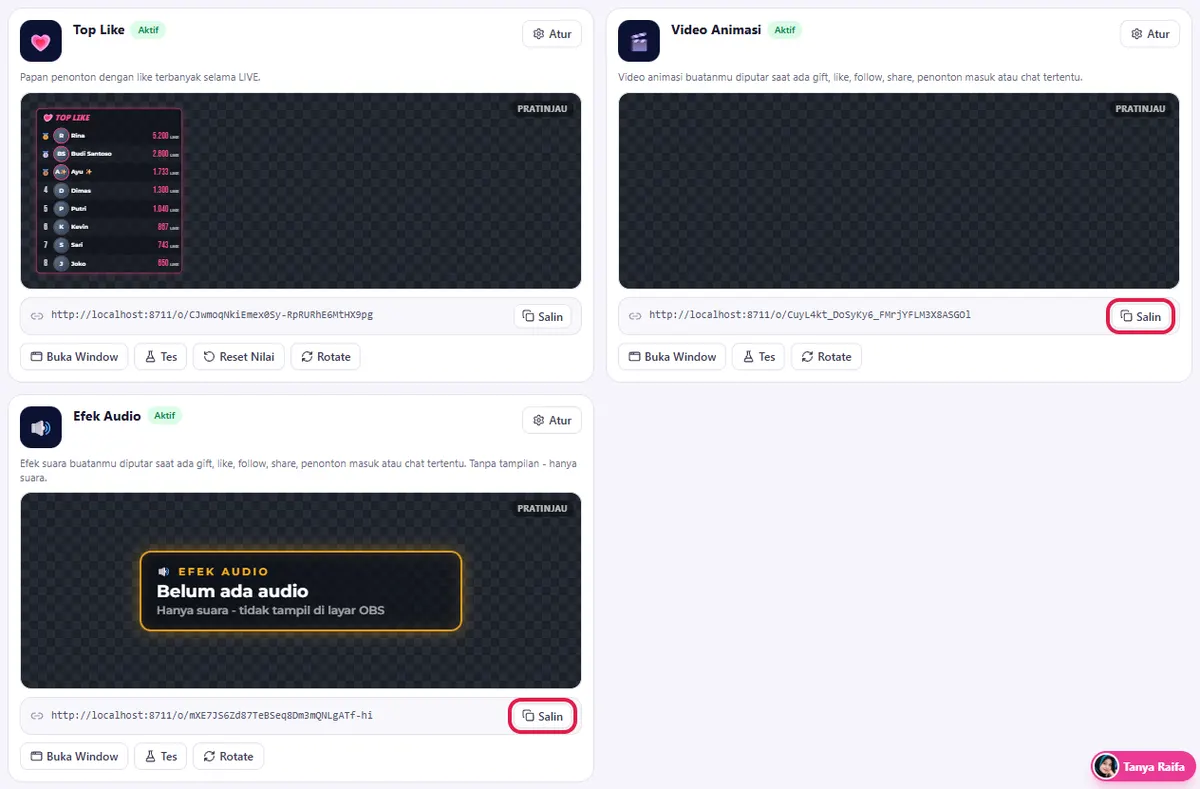
- Klik Salin di kartu Video Animasi, lalu di kartu Efek Audio.
💬 Penjelasan
Pasang kedua link seperti di Episode 6 dan Episode 7. Di OBS, centang Control audio via OBS supaya suaranya masuk ke siaran.
Di episode berikutnya aku bahas Request Lagu: penonton bisa memutar lagu YouTube pakai gift. Sampai jumpa!