
Seri 3 · Overlay & Animasi Penonton
Episode 28 — Request Lagu YouTube dari Penonton
Penonton Request Lagu YouTube Pakai Gift di TikTok LIVE (Antrean Otomatis)
Buku Panduan Tik Live Game · diperbarui 18 Oktober 2026
1Letak kartu & cara penonton request
🖱️ Langkah di layar
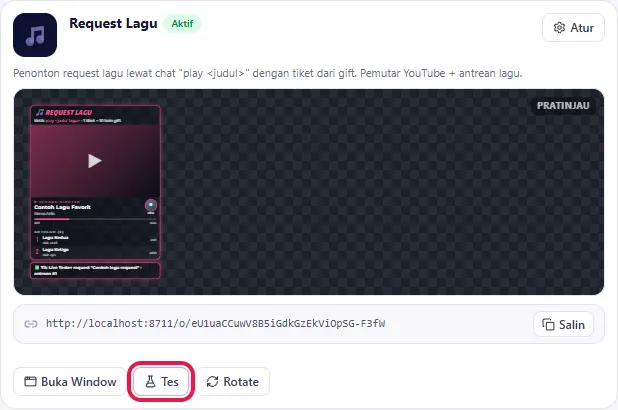
- Klik tab Animasi. Di bagian Efek Animasi, cari kartu Request Lagu.
- Klik Tes dan tunjukkan pratinjau: judul "🎵 REQUEST LAGU", tulisan cara request, dan antrean contoh.
💬 Penjelasan
Request Lagu ada di tab Animasi, bukan di tab Overlay.
Cara penonton request: ketik play spasi judul lagu, atau req spasi judul lagu di chat. Boleh ditambah nama penyanyinya supaya hasilnya lebih tepat.
Tapi syaratnya, mereka harus punya tiket, dan tiket didapat dari kirim gift.
Kamu sebagai streamer, juga moderator, bebas request tanpa tiket. Kalian juga bisa melewati lagu yang sedang diputar dengan mengetik skip, lewati, atau next.
2Harga tiket & antrean
🖱️ Langkah di layar
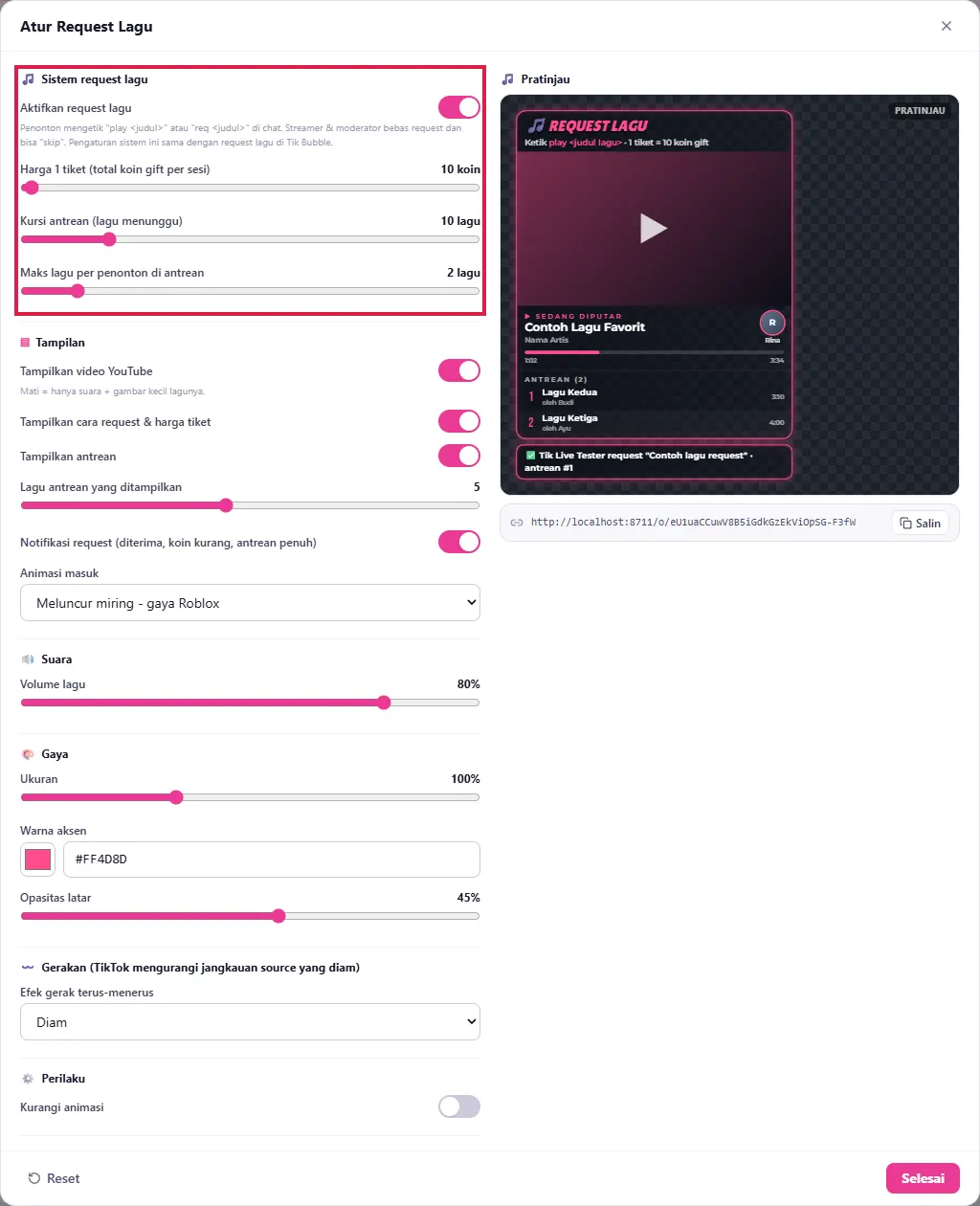
- Klik Atur di kartu Request Lagu.
- Di bagian Sistem request lagu, tunjuk sakelar Aktifkan request lagu.
- Geser Harga 1 tiket (total koin gift per sesi) ke 10 koin.
- Geser Kursi antrean (lagu menunggu) ke 10 lagu.
- Geser Maks lagu per penonton di antrean ke 2 lagu.
💬 Penjelasan
Klik Atur. Bagian paling penting ada di atas, yaitu Sistem request lagu.
Pertama, Harga 1 tiket. Kalau diisi 10 koin, setiap penonton mengumpulkan total gift 10 koin dalam satu sesi LIVE, dia dapat satu tiket. Satu request memakai satu tiket.
Kedua, Kursi antrean, yaitu berapa banyak lagu yang boleh menunggu sekaligus dari semua penonton.
Ketiga, Maks lagu per penonton di antrean. Ini supaya satu penonton tidak memborong antrean. Saat lagunya selesai diputar, kursinya kembali dan sisa tiketnya bisa dipakai lagi.
Pengaturan sistem ini sama dengan request lagu di game Tik Bubble, jadi kalau diubah di sini, di Tik Bubble ikut berubah.
3Tampilan pemutar
🖱️ Langkah di layar
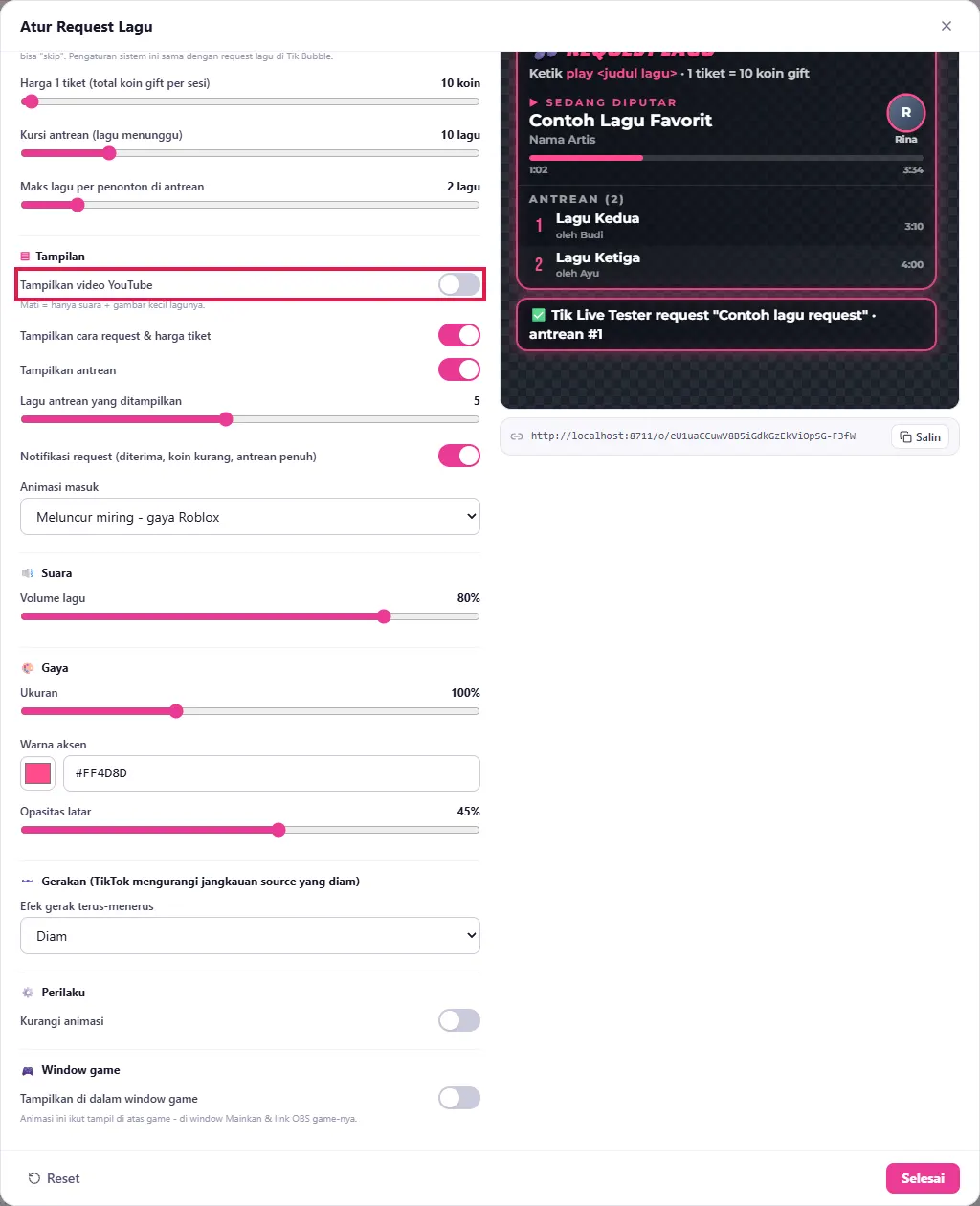
- Di bagian Tampilan, matikan Tampilkan video YouTube dan tunjukkan pratinjau berubah jadi gambar kecil saja, lalu nyalakan lagi.
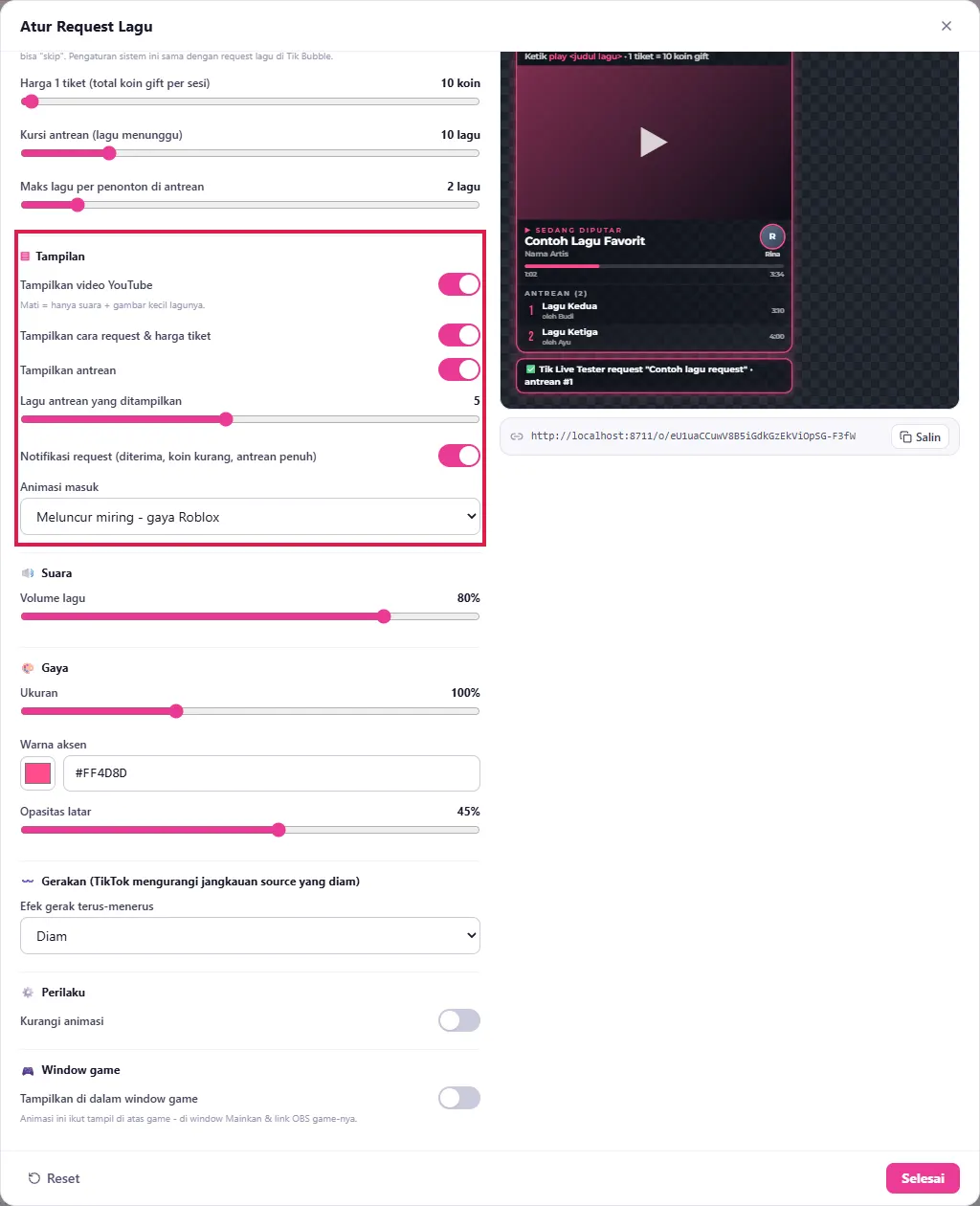
- Tunjuk Tampilkan cara request & harga tiket, Tampilkan antrean, dan geser Lagu antrean yang ditampilkan.
- Tunjuk Notifikasi request (diterima, koin kurang, antrean penuh).
- Tunjuk Animasi masuk, lalu bagian Gaya dan Gerakan.
💬 Penjelasan
Di bagian Tampilan, kamu bisa memilih menampilkan video YouTube-nya, atau mematikannya supaya hanya suara dan gambar kecil lagunya yang tampil.
Kamu juga bisa menampilkan cara request dan harga tiket, supaya penonton baru langsung paham caranya.
Lalu antrean dan jumlah lagu antrean yang ditampilkan.
Notifikasi request memberi tahu penonton kalau request-nya diterima, koinnya belum cukup, sudah mencapai batas lagu per orang, atau antrean sedang penuh.
4Volume & peringatan penting
🖱️ Langkah di layar
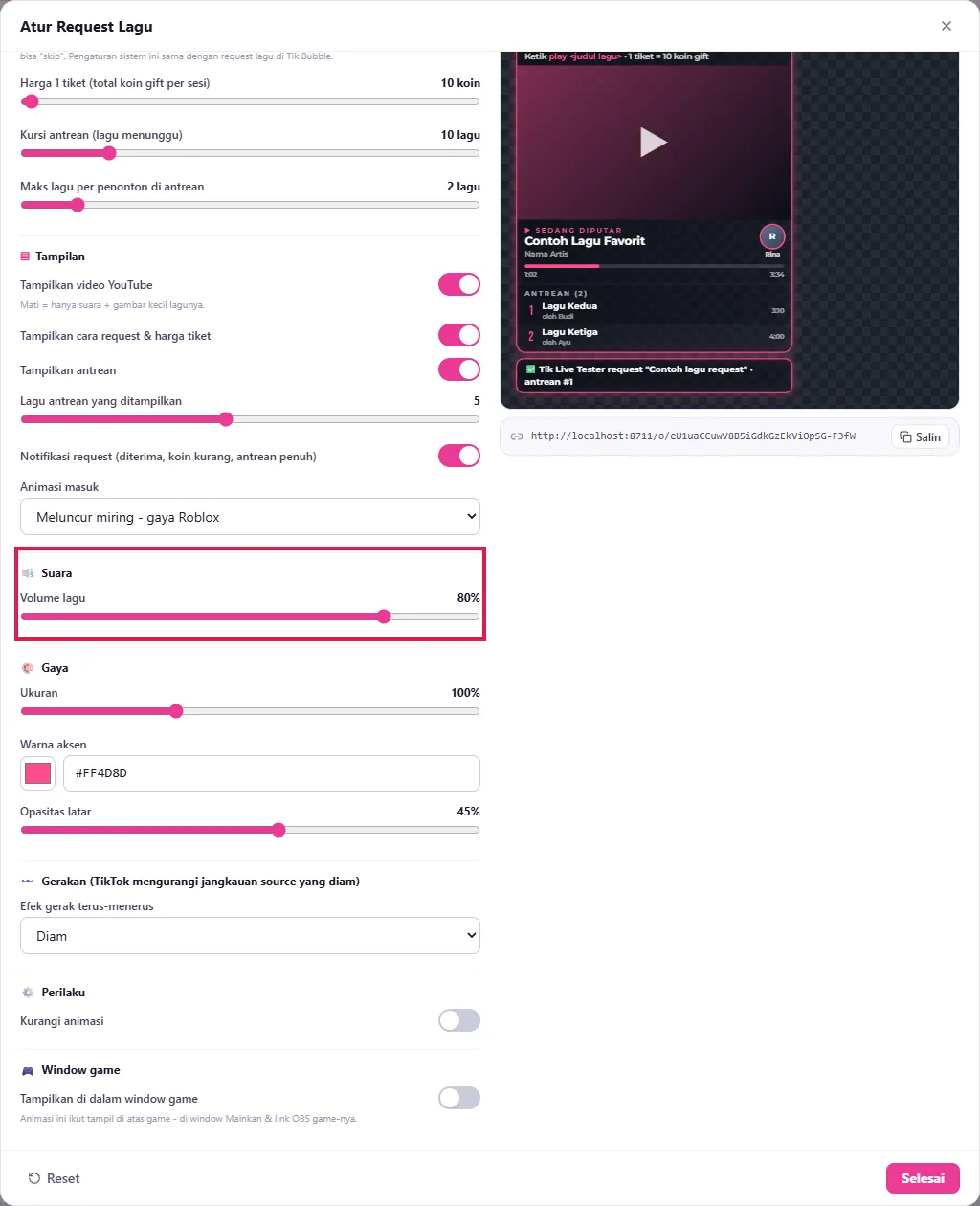
- Di bagian Suara, geser Volume lagu.
- Zoom ke keterangan di bawah slider volume.
- Klik Selesai.
💬 Penjelasan
Di bagian Suara, atur Volume lagu supaya tidak menutupi suaramu.
Perhatikan peringatan ini: jangan pasang Tik Bubble dan overlay Request Lagu bersamaan di OBS, karena lagunya akan terdengar dua kali. Pilih salah satu saja.
Satu lagi, hasil pencarian YouTube yang lebih dari 10 menit, seperti kompilasi satu jam, otomatis dilewati.
5Pasang ke LIVE
🖱️ Langkah di layar
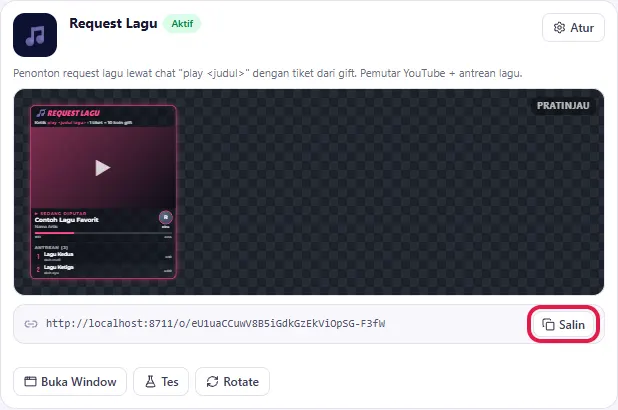
- Klik Salin di kartu Request Lagu.
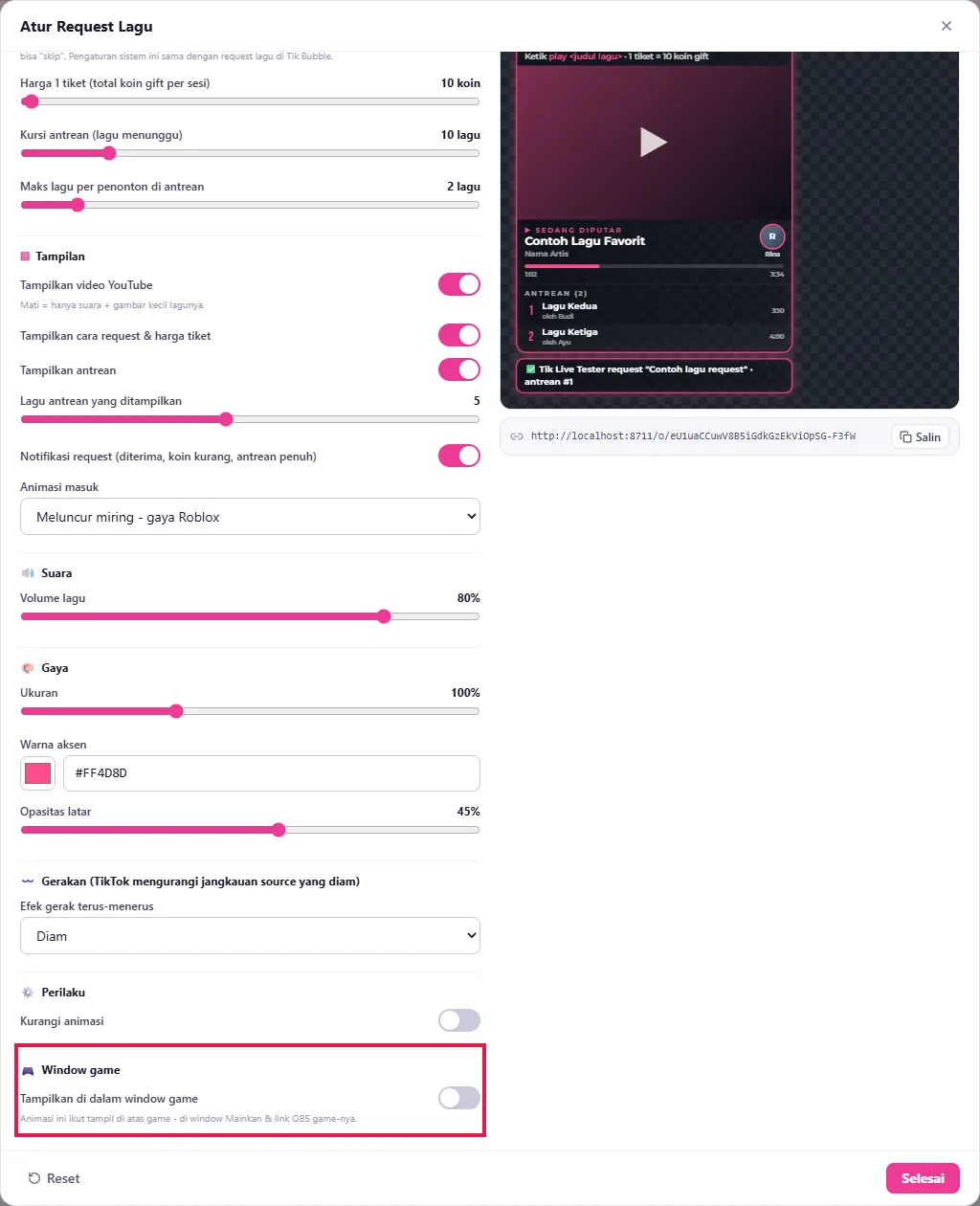
- Tunjuk bagian Window game di jendela Atur (cukup diarahkan kursor).
💬 Penjelasan
Klik Salin lalu tempel di LIVE Studio atau OBS, seperti di Episode 6 dan Episode 7. Di OBS, centang Control audio via OBS supaya suara lagunya masuk ke siaran.
Request Lagu juga bisa ditampilkan langsung di dalam window game. Caranya ada di Episode 30.