
Seri 3 · Overlay & Animasi Penonton
Episode 29 — Overlay Suara (TTS): Komentar & Gift Dibacakan Otomatis
Cara Bikin Komentar & Gift Penonton Dibacakan Otomatis di TikTok LIVE (TTS)
Buku Panduan Tik Live Game · diperbarui 18 Oktober 2026
1Letak kartu TTS
🖱️ Langkah di layar
- Klik tab Pengaturan di menu bawah.
- Scroll ke bagian 🗣️ Text to Speech, tunjuk kartu TTS (suara).
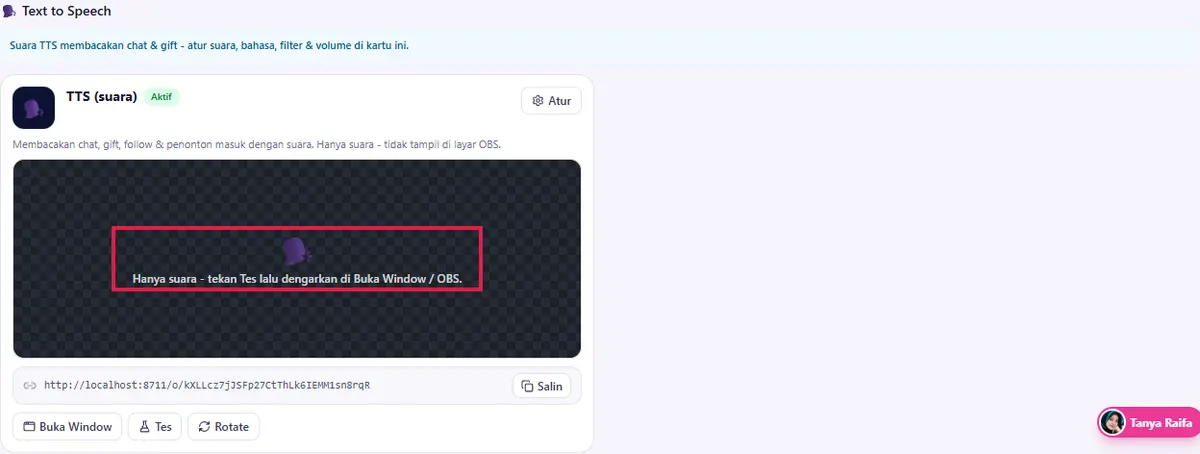
- Arahkan kursor ke tulisan "Hanya suara - tekan Tes lalu dengarkan di Buka Window / OBS."
💬 Penjelasan
Overlay TTS ada di tab Pengaturan, di bagian Text to Speech. Kartunya bernama TTS (suara).
Overlay ini hanya suara. Tidak ada yang tampil di layar, jadi pratinjaunya kosong. Untuk mendengar suaranya, kamu perlu membuka overlay-nya lewat Buka Window atau memasangnya di OBS.
2Pilih suara
🖱️ Langkah di layar
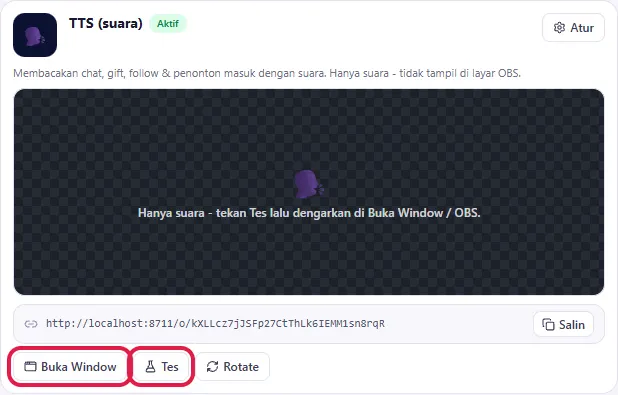
- Klik Buka Window di kartu TTS (biarkan window-nya terbuka di samping).
- Klik Tes, tunggu suara contoh "Ini contoh suara Text to Speech!" terdengar.
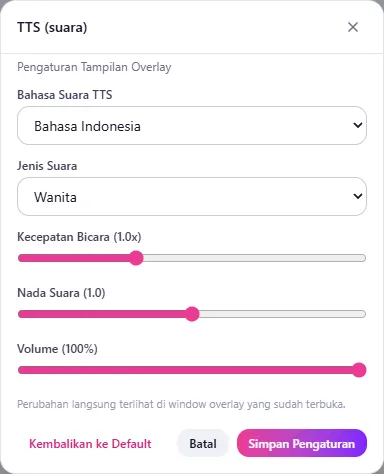
- Klik Atur. Jendela TTS (suara) terbuka.
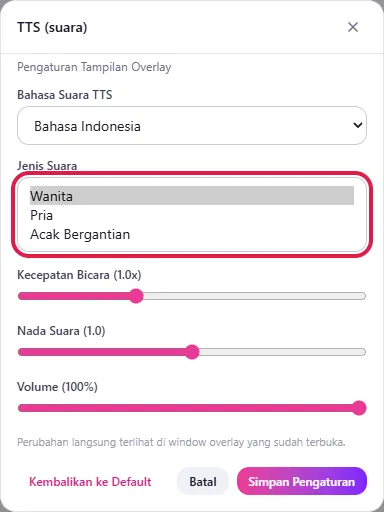
- Tunjuk Bahasa Suara TTS (pilih Bahasa Indonesia), Jenis Suara (Wanita, Pria, Acak Bergantian), Kecepatan Bicara, Nada Suara, dan Volume.
- Ganti Jenis Suara ke Pria, lalu klik Simpan Pengaturan.
- Klik Tes lagi.
💬 Penjelasan
Klik Buka Window dulu, lalu klik Tes. Kamu akan mendengar suara contoh.
Klik Atur untuk mengubah suaranya. Ada Bahasa Suara TTS, Jenis Suara wanita, pria, atau acak bergantian, lalu Kecepatan Bicara, Nada Suara, dan Volume.
Perubahan suara langsung terdengar di window overlay yang sedang terbuka. Kalau sudah cocok, klik Simpan Pengaturan.
Pengaturan suara ini aku bahas lebih detail di Episode 38.
3Pilih apa saja yang dibacakan
🖱️ Langkah di layar
- Klik tab Overlay, klik Atur di kartu Chat.
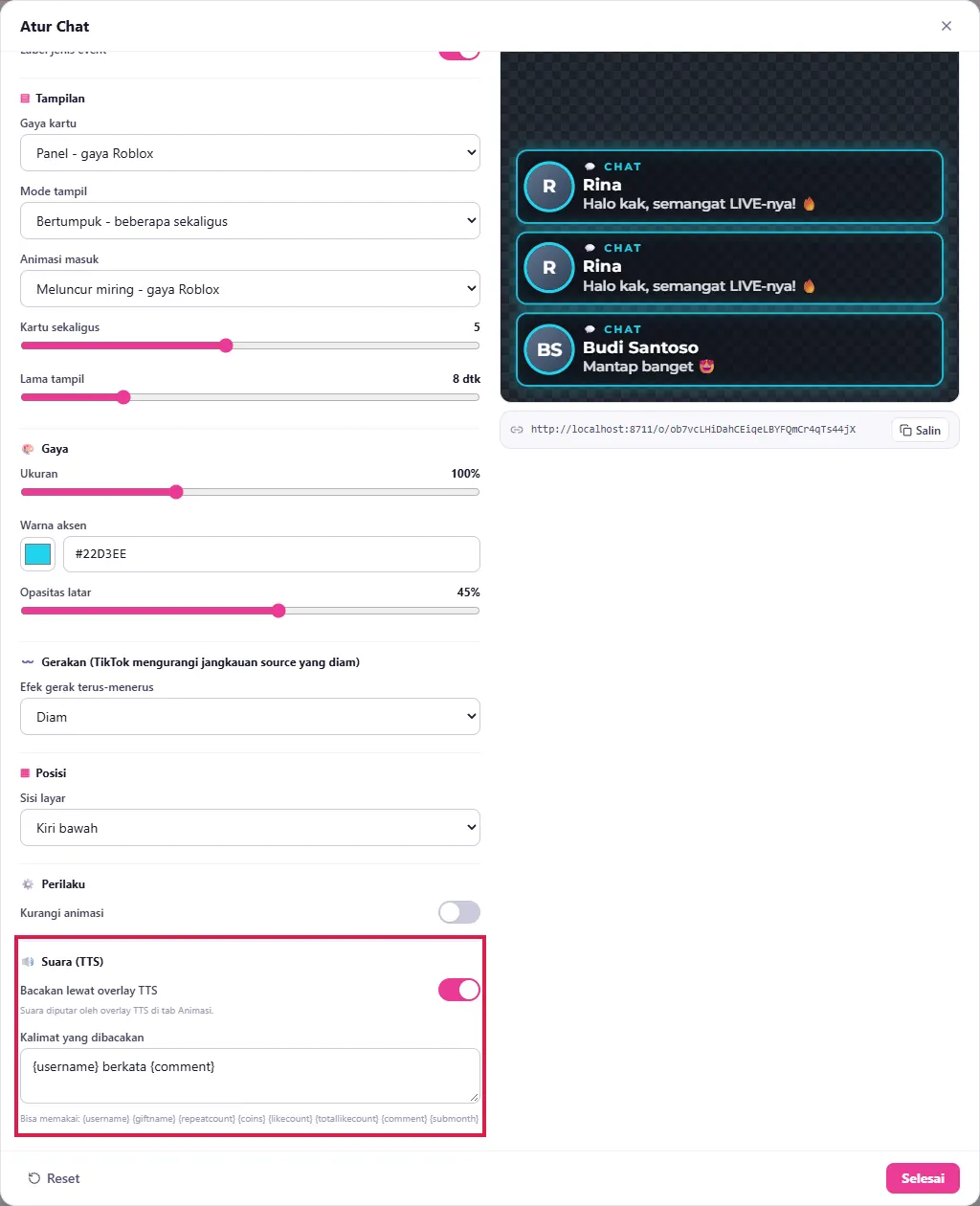
- Scroll ke bagian paling bawah, Suara (TTS). Nyalakan Bacakan lewat overlay TTS.
- Tunjukkan kolom Kalimat yang dibacakan yang muncul, berisi
{username} berkata {comment}. - Klik Selesai.
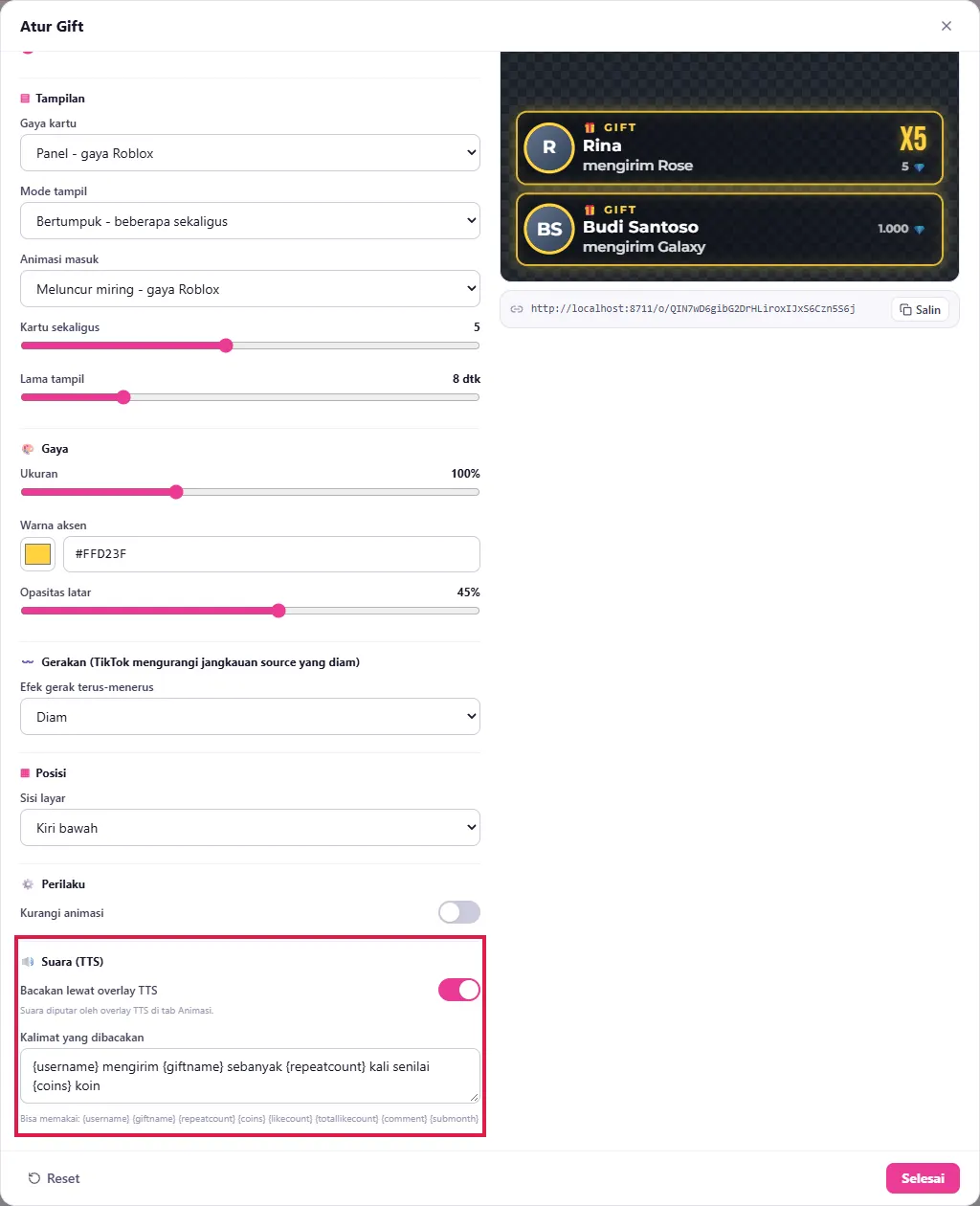
- Ulangi untuk kartu Gift: nyalakan Bacakan lewat overlay TTS, tunjukkan kalimat bawaan
{username} mengirim {giftname} sebanyak {repeatcount} kali senilai {coins} koin.
💬 Penjelasan
Kartu TTS hanya mengatur suara. Untuk memilih apa yang dibacakan, buka tab Overlay.
Klik Atur di kartu Chat, scroll ke bagian paling bawah, Suara (TTS), lalu nyalakan Bacakan lewat overlay TTS.
Lakukan hal yang sama di kartu Gift, Like, Follow & Share, dan Penonton masuk, sesuai kebutuhan. Mana yang dinyalakan, itu yang dibacakan.
Tips dari aku: kalau LIVE kamu ramai, jangan nyalakan TTS untuk Like dan Penonton masuk, supaya suaranya tidak antre terlalu panjang.
4Ubah kalimat yang dibacakan
🖱️ Langkah di layar
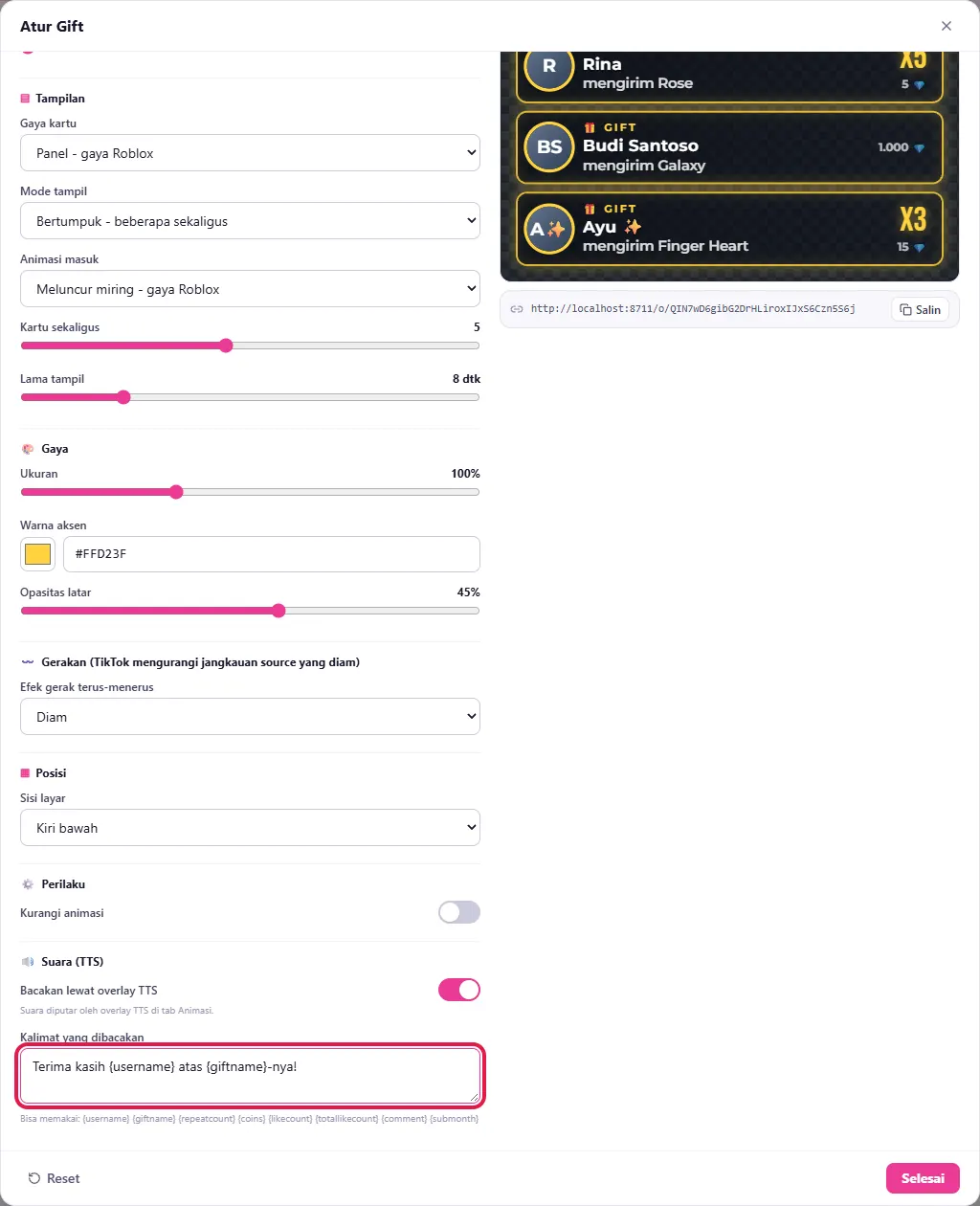
- Buka lagi Atur di kartu Gift, scroll ke Kalimat yang dibacakan.
- Zoom ke daftar kode di bawahnya:
{username} {giftname} {repeatcount} {coins} {likecount} {totallikecount} {comment} {submonth}. - Ganti kalimatnya menjadi:
Terima kasih {username} atas {giftname}-nya! - Klik Selesai, lalu klik Tes di kartu Gift dan dengarkan di window TTS.
💬 Penjelasan
Kalimat yang dibacakan bisa kamu ubah sendiri. Gunakan kode di bawahnya:
username untuk nama penonton, giftname untuk nama gift, repeatcount untuk jumlah combo, coins untuk nilai koin, likecount untuk jumlah like, dan comment untuk isi komentar.
Misalnya: "Terima kasih username atas giftname-nya!" Jadi setiap ada gift, penonton langsung disapa namanya.
Kode yang tidak cocok dengan jenis event-nya otomatis dikosongkan, jadi tidak akan error.
5Pasang ke LIVE
🖱️ Langkah di layar
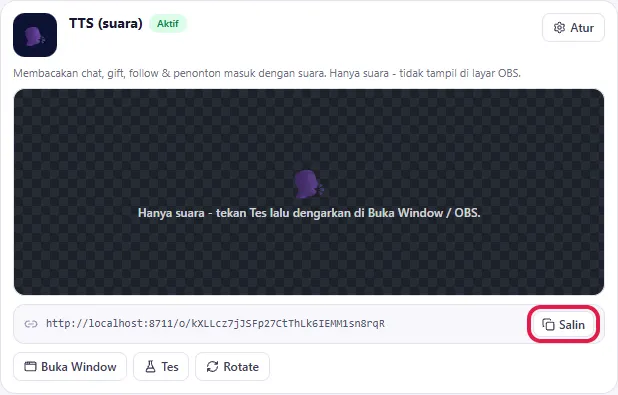
- Kembali ke tab Pengaturan, klik Salin di kartu TTS (suara).
💬 Penjelasan
Terakhir, pasang link TTS di LIVE Studio atau OBS seperti di Episode 6 dan Episode 7.
Karena isinya hanya suara, ukuran dan posisinya bebas. Yang penting, di OBS centang Control audio via OBS supaya suaranya masuk ke siaran.
Satu link TTS ini sudah membacakan semua overlay yang TTS-nya kamu nyalakan.