
Seri 3 · Overlay & Animasi Penonton
Episode 30 — Tampilkan Animasi di Dalam Window Game
Gelembung Foto, Roket, Request Lagu & Efek Layar Langsung di Dalam Game – Tanpa Link Tambahan
Buku Panduan Tik Live Game · diperbarui 18 Oktober 2026
1Animasi mana yang bisa?
🖱️ Langkah di layar
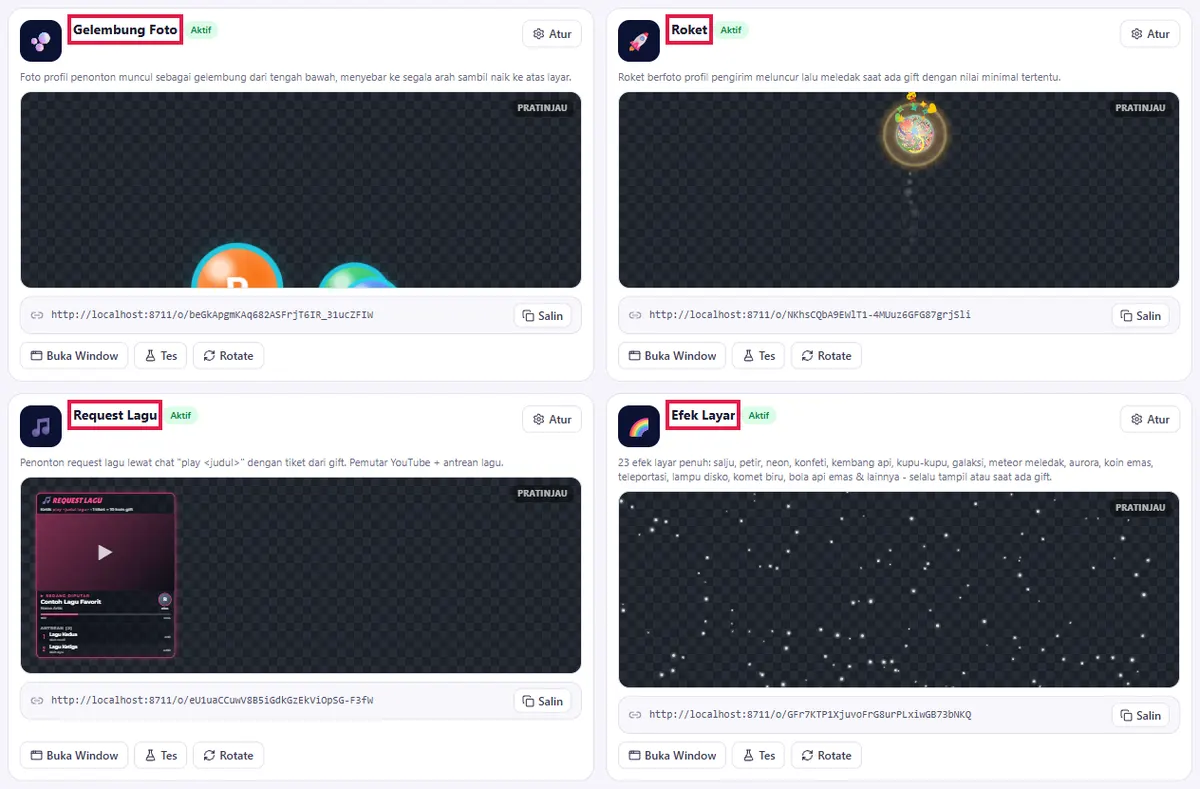
- Klik tab Animasi. Di bagian Efek Animasi, tunjuk empat kartu: Gelembung Foto, Roket, Request Lagu, dan Efek Layar.
💬 Penjelasan
Fitur ini ada di empat animasi di tab Animasi: Gelembung Foto, Roket, Request Lagu, dan Efek Layar.
Overlay di tab Overlay, seperti Chat atau Gift, tetap dipasang dengan link-nya sendiri.
2Nyalakan di semua game
🖱️ Langkah di layar
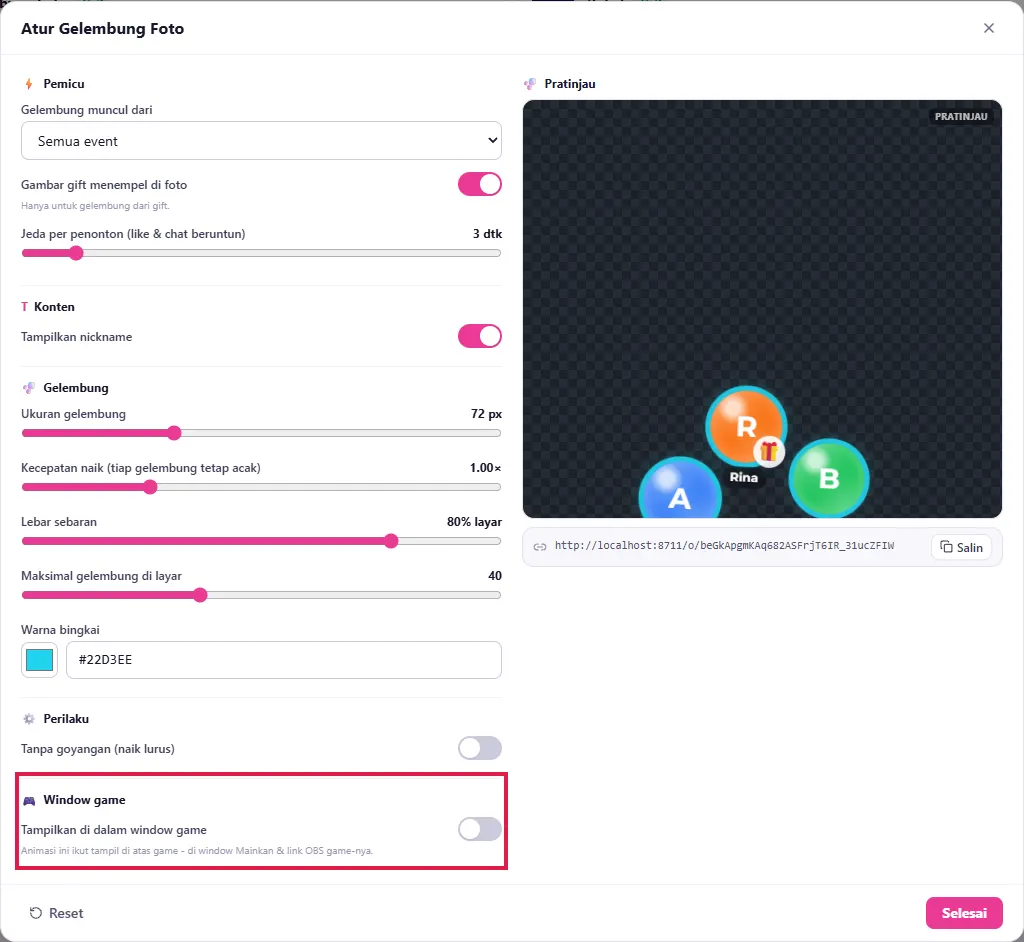
- Klik Atur di kartu Gelembung Foto.
- Scroll ke bagian paling bawah, 🎮 Window game. Arahkan kursor ke keterangan di bawah sakelar.
- Nyalakan Tampilkan di dalam window game.
- Buka Tampilkan di game dan pilih Semua game.
- Klik Selesai.
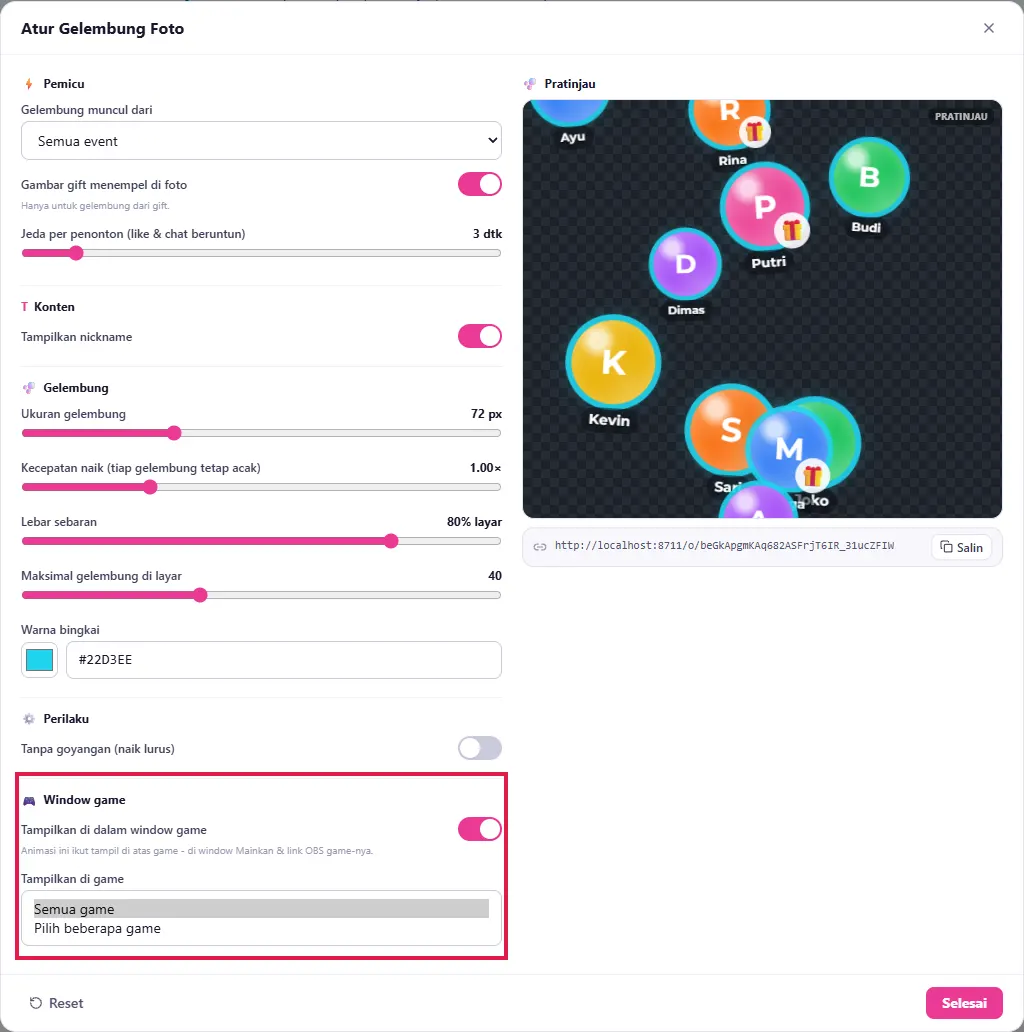
💬 Penjelasan
Klik Atur di kartu Gelembung Foto, lalu scroll ke bagian paling bawah, Window game.
Nyalakan Tampilkan di dalam window game. Artinya, animasi ini ikut tampil di atas game, baik di window Mainkan maupun di link OBS game-nya.
Lalu di Tampilkan di game, pilih Semua game kalau mau gelembungnya muncul di setiap game.
3Pilih beberapa game saja
🖱️ Langkah di layar
- Klik Atur di kartu Efek Layar, scroll ke 🎮 Window game.
- Nyalakan Tampilkan di dalam window game.
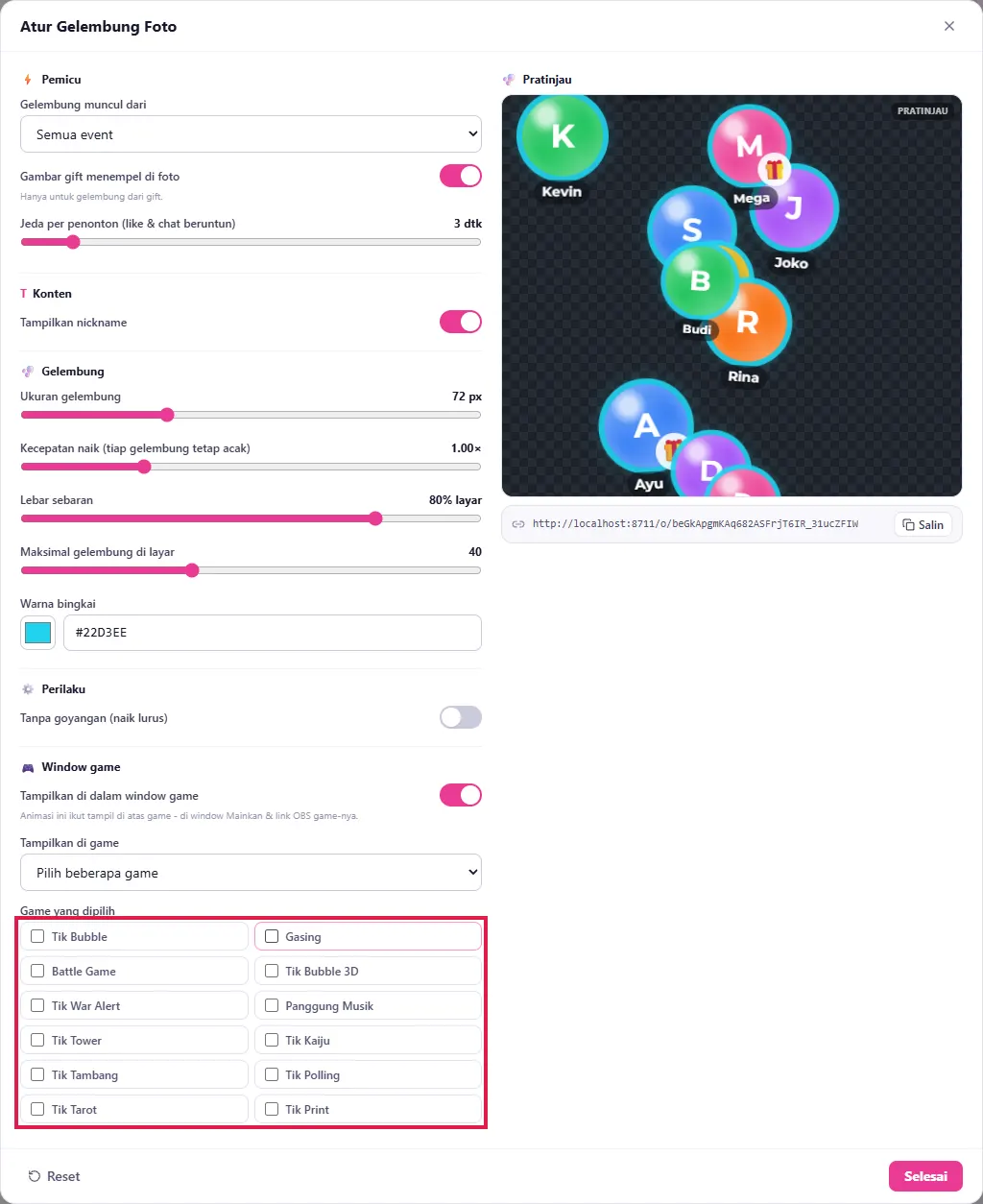
- Di Tampilkan di game, pilih Pilih beberapa game.
- Di Game yang dipilih, tunjukkan daftar game: Tik Bubble, Gasing, Battle Game, Tik Bubble 3D, Tik War Alert, Panggung Musik, Tik Tower, Tik Kaiju, Tik Tambang, Tik Polling, Tik Tarot, Tik Print.
- Centang Tik Tambang dan Tik Kaiju saja.
- Klik Selesai.
💬 Penjelasan
Kadang kamu cuma ingin efek tertentu muncul di game tertentu. Misalnya efek salju hanya di Tik Tambang dan Tik Kaiju.
Caranya, di Tampilkan di game, pilih Pilih beberapa game, lalu centang game yang kamu mau di daftar Game yang dipilih.
Kalau tidak ada yang dicentang, animasinya tidak tampil di game mana pun.
4Lihat hasilnya di game
🖱️ Langkah di layar
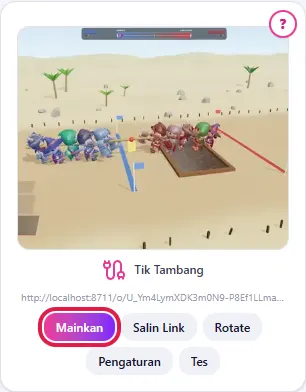
- Klik tab Game, cari kartu Tik Tambang, klik Mainkan.
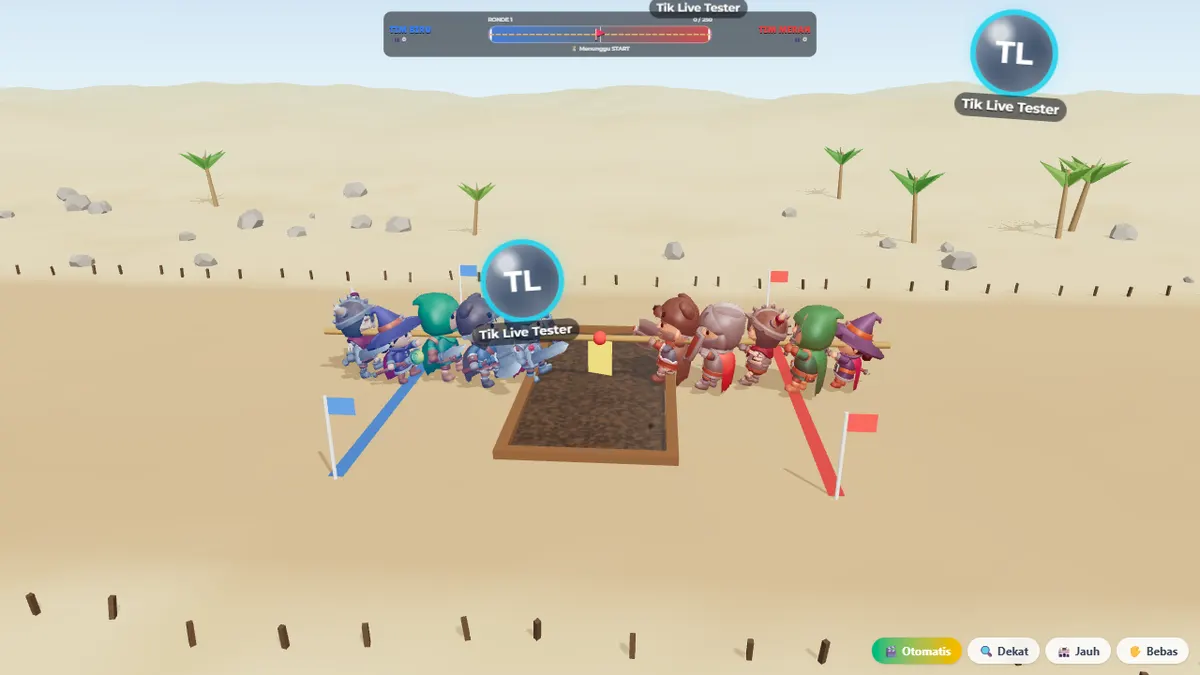
- Biarkan window game terbuka. Tunggu atau kirim gift/chat dari akun kedua sampai gelembung foto dan efek layar muncul di atas game.
💬 Penjelasan
Sekarang buka tab Game dan klik Mainkan di game yang tadi dipilih.
Lihat, gelembung foto penonton dan efek layarnya muncul langsung di atas game. Kalau kamu memasang link game ini di LIVE Studio atau OBS, animasinya ikut tampil juga, tanpa link tambahan.
5Tips agar tidak dobel
💬 Penjelasan
Satu tips penting: kalau animasi sudah tampil di dalam game, jangan pasang lagi link animasinya di LIVE Studio atau OBS. Kalau dua-duanya dipasang, animasinya muncul dua kali, dan untuk Request Lagu, lagunya terdengar dua kali.
Pilih salah satu: di dalam window game, atau sebagai link sendiri.