
Seri 4 · Animasi & Efek Layar
Episode 31 — Animasi Roket
Animasi Roket di TikTok LIVE: Foto Pengirim Gift Meluncur & Meledak di Layar
Buku Panduan Tik Live Game · diperbarui 18 Oktober 2026
1Kenalan dengan tab Animasi
🖱️ Langkah di layar
- Klik tab Animasi.
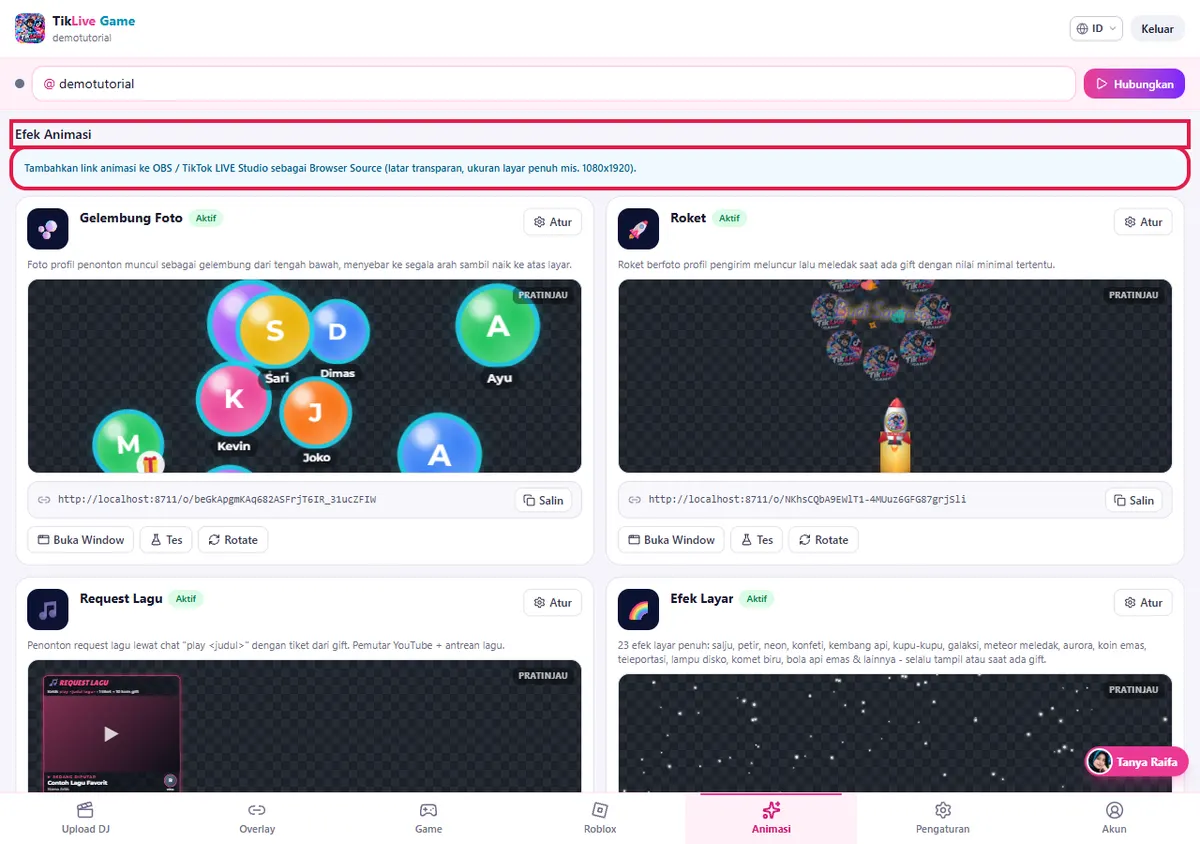
- Arahkan kursor ke judul bagian Efek Animasi, lalu ke kotak petunjuk biru di bawahnya.
- Scroll pelan melewati kartu Gelembung Foto, Roket, Request Lagu, dan Efek Layar. Berhenti di kartu Roket.
💬 Penjelasan
Semua animasi ada di tab Animasi, di bagian Efek Animasi.
Di sini ada empat kartu: Gelembung Foto, Roket, Request Lagu, dan Efek Layar. Kali ini kita fokus ke Roket. Efek Layar aku bahas di episode berikutnya.
2Isi kartu Roket
🖱️ Langkah di layar
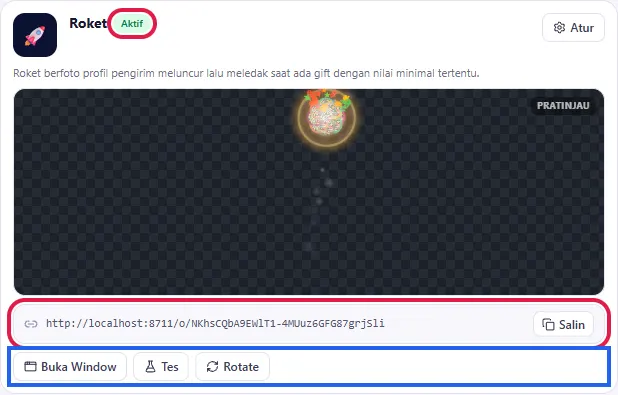
- Arahkan kursor ke lencana Aktif di samping judul Roket. Jelaskan bahwa lencana ini bisa diklik untuk menyalakan/mematikan (jangan dimatikan).
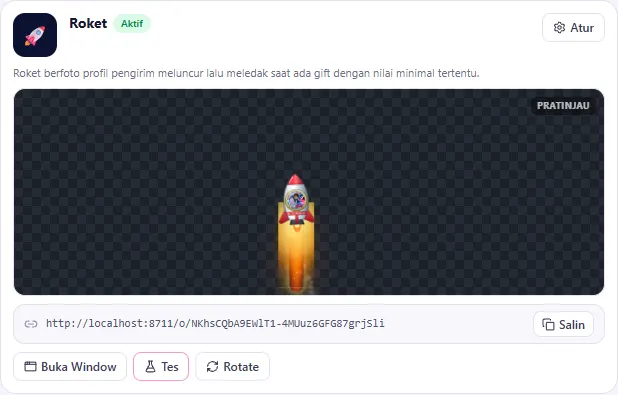
- Arahkan kursor ke kotak PRATINJAU. Tunggu sampai ada roket contoh yang meluncur.
- Arahkan kursor ke baris link dan tombol Salin.
- Arahkan kursor ke tombol di bawahnya satu per satu: Buka Window, Tes, Rotate.
💬 Penjelasan
Ini kartu Roket. Di samping judulnya ada lencana Aktif. Klik lencana itu kalau mau mematikan roket untuk sementara, dan klik lagi untuk menyalakan.
Kotak ini pratinjau, jadi kamu bisa melihat roketnya langsung dari aplikasi. Roket di pratinjau sengaja tanpa suara supaya menu tidak berisik.
Di bawahnya ada link overlay dan tombol Salin. Link ini yang nanti dipasang di LIVE Studio atau OBS.
Lalu ada tiga tombol: Buka Window untuk membuka overlay di jendela terpisah, Tes untuk mengirim gift contoh, dan Rotate untuk mengganti link. Hati-hati, setelah di-Rotate link lama di OBS tidak berfungsi lagi.
3Atur pemicu & volume
🖱️ Langkah di layar
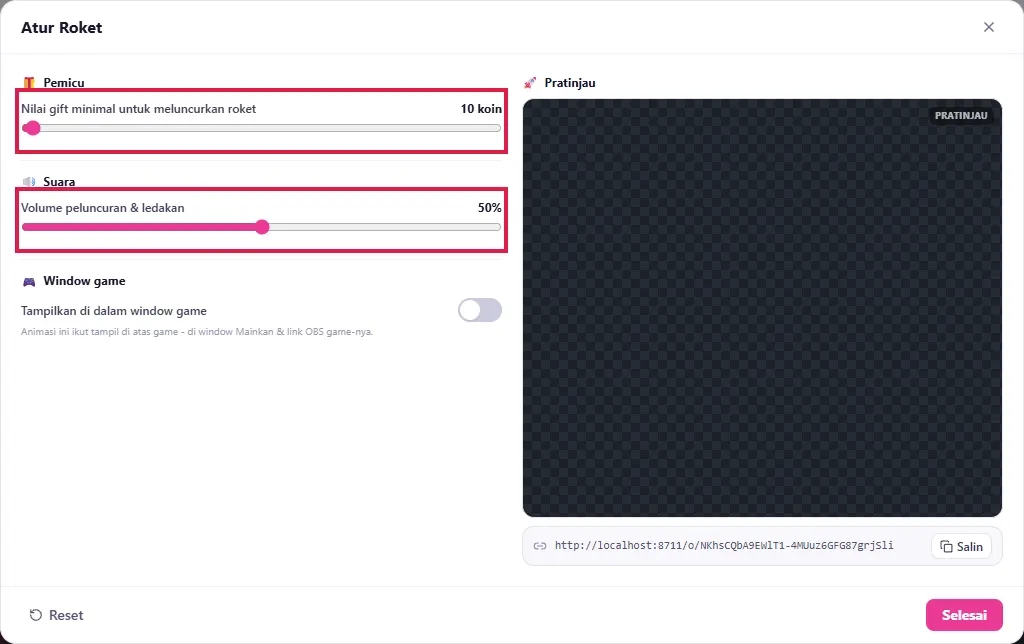
- Klik tombol Atur di pojok kanan atas kartu Roket. Jendela Atur Roket terbuka: pengaturan di kiri, Pratinjau dan link di kanan.
- Di bagian 🎁 Pemicu, geser slider Nilai gift minimal untuk meluncurkan roket (contoh: dari 1 ke 10 koin). Arahkan kursor ke tulisan petunjuk di bawah slider.
- Di bagian 🔊 Suara, geser slider Volume peluncuran & ledakan (contoh: 50%).
💬 Penjelasan
Sekarang klik Atur.
Yang pertama Pemicu. Slider Nilai gift minimal untuk meluncurkan roket menentukan berapa koin gift supaya roket meluncur. Bisa diatur dari 1 sampai 1000 koin. Bawaannya 1 koin, jadi gift apa pun langsung meluncurkan roket.
Kalau LIVE kamu ramai, naikkan sedikit, misalnya 10 koin, supaya roket terasa spesial.
Gift combo juga langsung meluncur begitu nilainya mencukupi, tanpa menunggu combo selesai. Di udara maksimal ada 4 roket sekaligus. Kalau lebih, sisanya antre dan meluncur bergantian.
Lalu bagian Suara. Slider Volume peluncuran & ledakan mengatur keras suara roket, dari 0 sampai 100 persen. Bawaannya 30 persen. Sesuaikan supaya tidak menutupi suaramu saat LIVE.
Semua perubahan tersimpan otomatis, jadi tidak ada tombol simpan.
4Tampil di dalam window game
🖱️ Langkah di layar
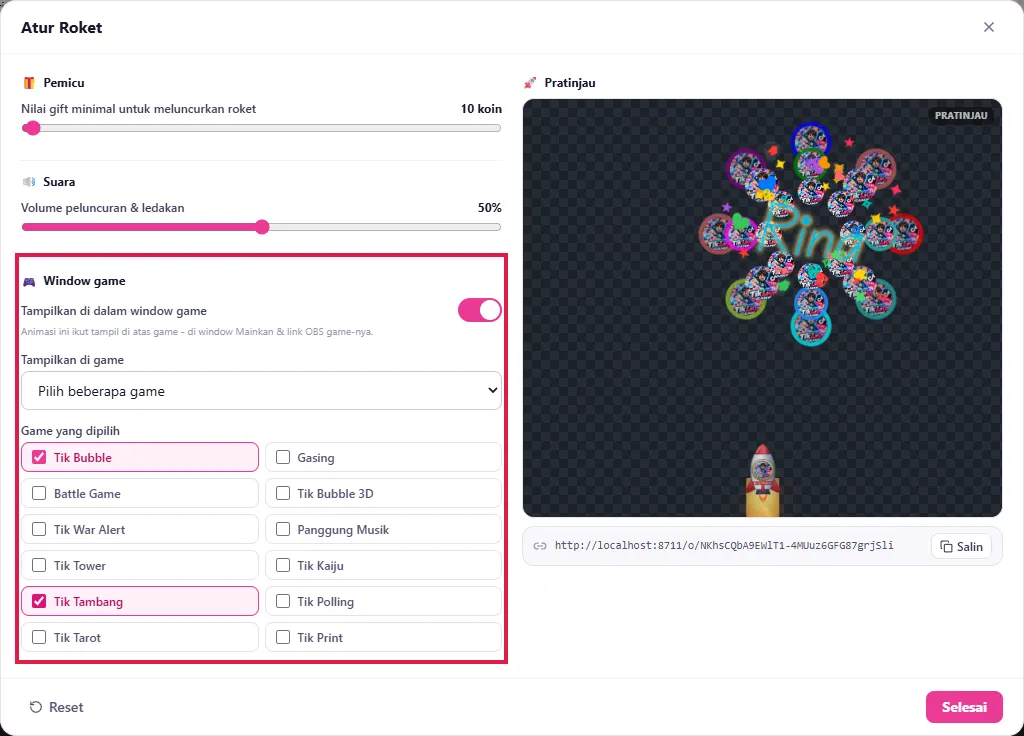
- Scroll ke bagian 🎮 Window game.
- Nyalakan Tampilkan di dalam window game.
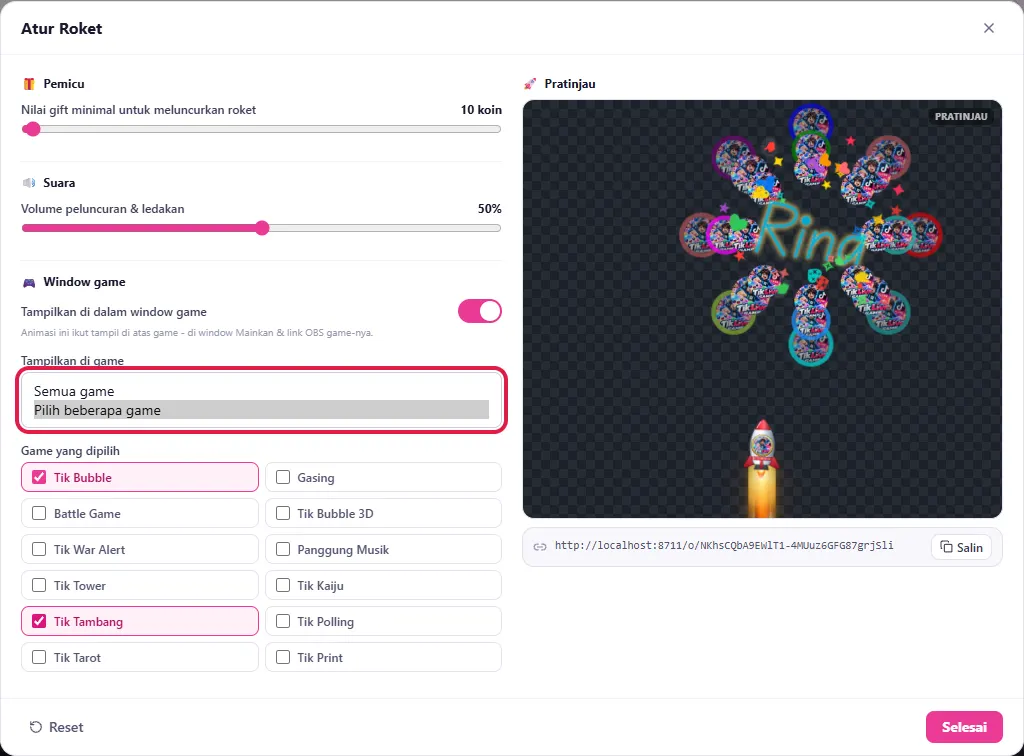
- Buka pilihan Tampilkan di game, tunjukkan Semua game dan Pilih beberapa game. Pilih Pilih beberapa game.
- Di Game yang dipilih, centang 1–2 game (misalnya Tik Bubble dan Tik Tambang).
💬 Penjelasan
Ada fitur yang praktis: Window game.
Kalau kamu nyalakan Tampilkan di dalam window game, roket ikut tampil di atas game, baik di window Mainkan maupun di link OBS game-nya. Jadi kamu tidak perlu menambah sumber baru di OBS.
Di Tampilkan di game, pilih Semua game, atau Pilih beberapa game lalu centang game yang kamu mau.
5Tes roket
🖱️ Langkah di layar
- Klik Selesai untuk menutup jendela Atur.
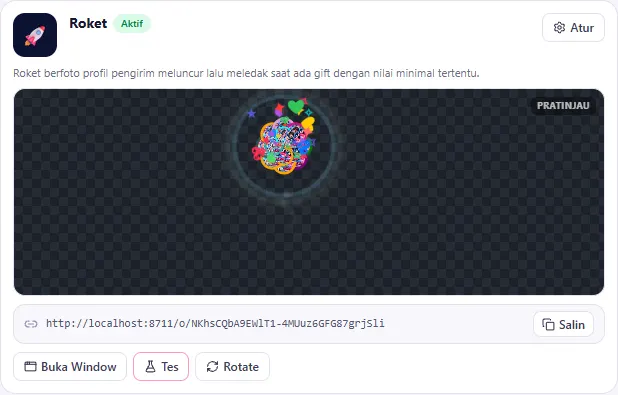
- Klik Tes di kartu Roket. Biarkan roket meluncur dan meledak di pratinjau, lalu klik Buka Window supaya terlihat lebih besar dan suaranya terdengar.
💬 Penjelasan
Klik Selesai, lalu coba tekan Tes.
Aplikasi mengirim gift contoh dari Tik Live Tester. Roket meluncur dari bawah, meledak di atas jadi bintang dan hati warna-warni, lalu nama pengirimnya muncul besar.
Saat LIVE, foto di badan roket diganti foto profil penonton yang kirim gift.
6Pasang di LIVE Studio / OBS
🖱️ Langkah di layar
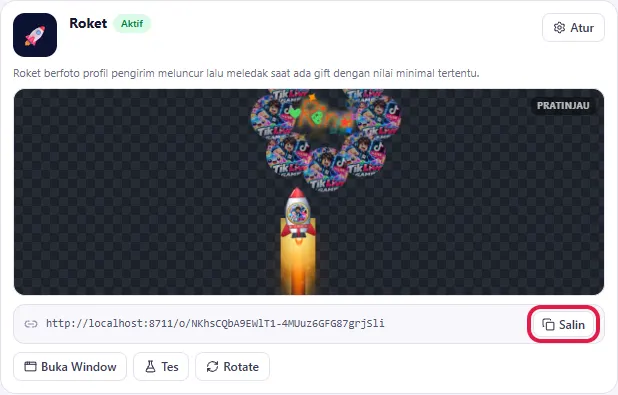
- Klik Salin di kartu Roket.
- Pindah ke TikTok LIVE Studio atau OBS, lalu tunjukkan sekilas sumber link yang sudah ditambahkan, dengan ukuran layar penuh.
💬 Penjelasan
Terakhir, klik Salin, lalu tempel link-nya di TikTok LIVE Studio atau OBS sebagai sumber link atau Browser Source.
Pakai ukuran layar penuh, misalnya 1080 × 1920, dengan latar transparan.
Langkah lengkapnya ada di Episode 6 untuk LIVE Studio dan Episode 7 untuk OBS.