
Seri 6 · Integrasi Lanjutan
Episode 37 — Hubungkan ke Minecraft (plugin ServerTap)
Gift TikTok Panggil Zombie di Minecraft! Cara Hubungkan Minecraft ke Tik Live Game (ServerTap)
Buku Panduan Tik Live Game · diperbarui 18 Oktober 2026
1Pasang plugin ServerTap
🖱️ Langkah di layar
- Matikan server Minecraft dulu (ketik
stopdi konsol server). - Buka folder server Minecraft, lalu masuk ke folder plugins.
- Salin file ServerTap
.jaryang sudah diunduh ke folder plugins. - Jalankan lagi server Minecraft. Tunjukkan di konsol ada tulisan ServerTap dimuat (enabled).
- Tunjukkan folder baru plugins/ServerTap berisi file config.yml.
💬 Penjelasan
Pertama, kita pasang plugin ServerTap di server Minecraft. Plugin ini yang membuat Tik Live Game bisa mengirim perintah ke server.
Matikan server dulu. Lalu buka folder server, masuk ke folder plugins, dan taruh file ServerTap yang sudah diunduh dari GitHub.
Jalankan lagi servernya. Kalau di konsol ada tulisan ServerTap aktif, berarti plugin-nya sudah terpasang. Sekarang muncul juga folder ServerTap berisi file config.yml.
2Atur port & password di config.yml
🖱️ Langkah di layar
- Buka plugins/ServerTap/config.yml dengan Notepad.
- Tunjukkan baris port (bawaan
4567). - Tunjukkan baris key (bawaan
change_me), lalu ganti dengan password buatanmu. (Blur saat editing.) - Simpan file, lalu restart server Minecraft.
💬 Penjelasan
Buka file config.yml milik ServerTap.
Ada baris port, bawaannya 4567. Biarkan saja.
Lalu ada baris key. Ini password-nya. Bawaannya change_me, sebaiknya ganti dengan password kamu sendiri supaya orang lain tidak bisa mengendalikan servermu.
Simpan, lalu restart servernya.
3Isi Koneksi Minecraft di aplikasi
🖱️ Langkah di layar
- Buka aplikasi Tik Live Game, klik tab Pengaturan.
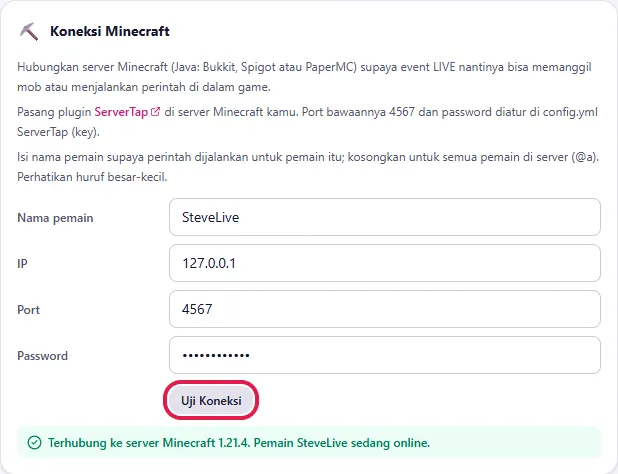
- Scroll ke bagian 🔌 Koneksi, cari kartu ⛏️ Koneksi Minecraft.
- Isi:
- Nama pemain: nama akun Minecraft kamu (huruf besar-kecil harus sama)
- IP:
127.0.0.1 - Port:
4567 - Password: isi sama dengan key di config.yml
- Klik Uji Koneksi.
- Tunjukkan pesan hijau "Terhubung ke server Minecraft ... Pemain ... sedang online."
💬 Penjelasan
Sekarang ke aplikasi Tik Live Game. Buka tab Pengaturan, lalu cari kartu Koneksi Minecraft.
Kolom pertama, Nama pemain. Isi dengan nama akun Minecraft kamu. Perhatikan huruf besar-kecilnya ya. Kalau dikosongkan, perintah akan dijalankan untuk semua pemain di server.
IP isi 127.0.0.1 kalau server Minecraft jalan di komputer ini. Port isi 4567, dan Password isi sama dengan key di config.yml tadi.
Klik Uji Koneksi... muncul tulisan hijau Terhubung ke server Minecraft, dan karena aku sedang di dalam game, tertulis juga pemainnya sedang online.
💡 Kalau muncul pesan merah:
- "Tidak bisa terhubung ke ServerTap di ..." → server Minecraft belum jalan, plugin belum aktif, atau IP/port salah.
- "Password (key) ServerTap salah." → samakan Password dengan key di config.yml.
- Tertulis "Pemain … belum online." → masuk dulu ke server, atau cek ejaan nama pemain.
4Gift → panggil zombie
🖱️ Langkah di layar
- Scroll ke kartu ⚡ Aksi Koneksi (OBS · Streamer.bot · Minecraft), klik Tambah event.
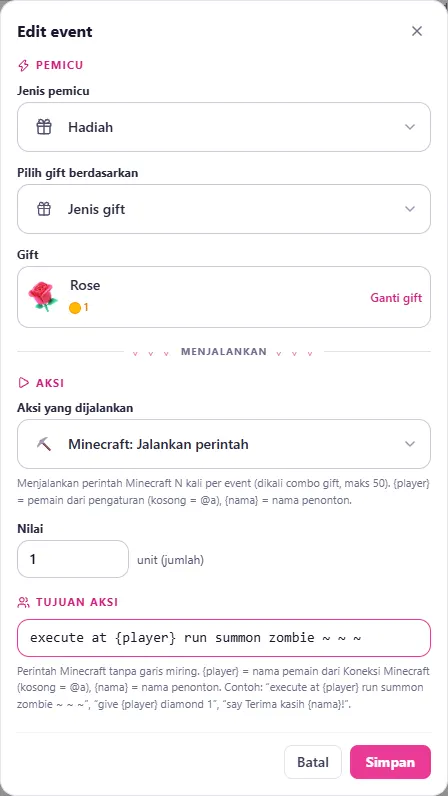
- PEMICU → Jenis pemicu: Hadiah, pilih gift (misalnya Rose) lewat Ganti gift.
- AKSI → Aksi yang dijalankan: Minecraft: Jalankan perintah.
- Nilai: isi
1unit (jumlah). - Di kolom TUJUAN AKSI, ketik:
execute at {player} run summon zombie ~ ~ ~
- Klik Simpan.
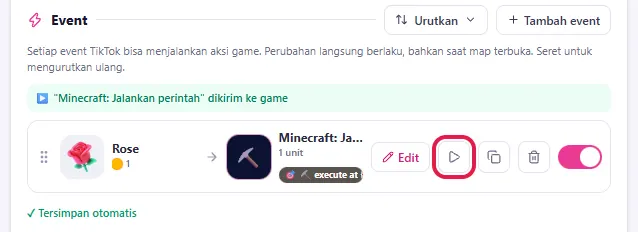
- Pindah ke Minecraft dalam split-screen, lalu di aplikasi klik ▶ (Tes di game). Zombie muncul di samping pemain.
- Tunjukkan catatan hijau "Minecraft: … ×1 (Tes)" di kotak Aksi terakhir.

💬 Penjelasan
Sekarang bikin aksinya. Di kartu Aksi Koneksi, klik Tambah event. Pemicunya Hadiah, gift-nya Mawar.
Aksinya pilih Minecraft: Jalankan perintah.
Di kolom Tujuan Aksi, ketik perintah Minecraft tanpa garis miring di depannya. Aku tulis: execute at {player} run summon zombie, tanda gelombang tiga kali.
{player} ini otomatis diganti dengan nama pemain dari Koneksi Minecraft tadi. Jadi zombienya muncul tepat di posisi kamu.
Kolom Nilai artinya berapa kali perintah dijalankan setiap gift. Kalau penonton kirim combo, jumlahnya ikut dikalikan, tapi maksimal 50 kali supaya server tidak macet.
Simpan, lalu tes dengan tombol segitiga... dan zombienya muncul! Hati-hati ya.
5Ide perintah lain
🖱️ Langkah di layar
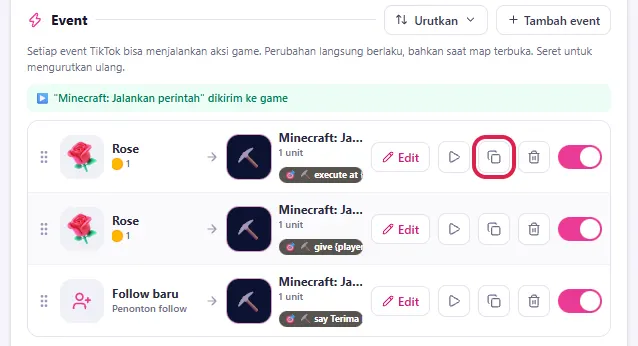
- Klik Duplikat pada event zombie, lalu Edit salinannya.
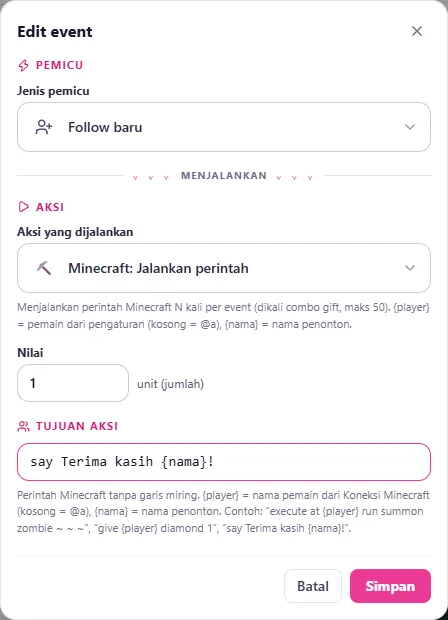
- Ganti perintahnya, tunjukkan satu per satu (tes masing-masing dengan ▶):
give {player} diamond 1say Terima kasih {nama}!
- Tunjukkan juga contoh pemicu Like (misalnya setiap 100 like) atau Follow baru.
💬 Penjelasan
Selain zombie, kamu bisa pakai perintah Minecraft apa saja.
Misalnya give {player} diamond 1, jadi setiap gift kamu dapat diamond. Ini cocok sebagai hadiah dari penonton.
Ada juga {nama}, yang diganti dengan nama penonton yang kirim gift. Contohnya say Terima kasih {nama}!, jadi ucapan terima kasih muncul di chat Minecraft.
Pemicunya juga tidak harus gift. Bisa setiap sekian like, follow baru, bagikan, atau chat kata. Kombinasikan supaya penonton punya banyak cara untuk ikut "mengacau".